Obrazovka modulu Svoz odpadu 2.0
Horní panel
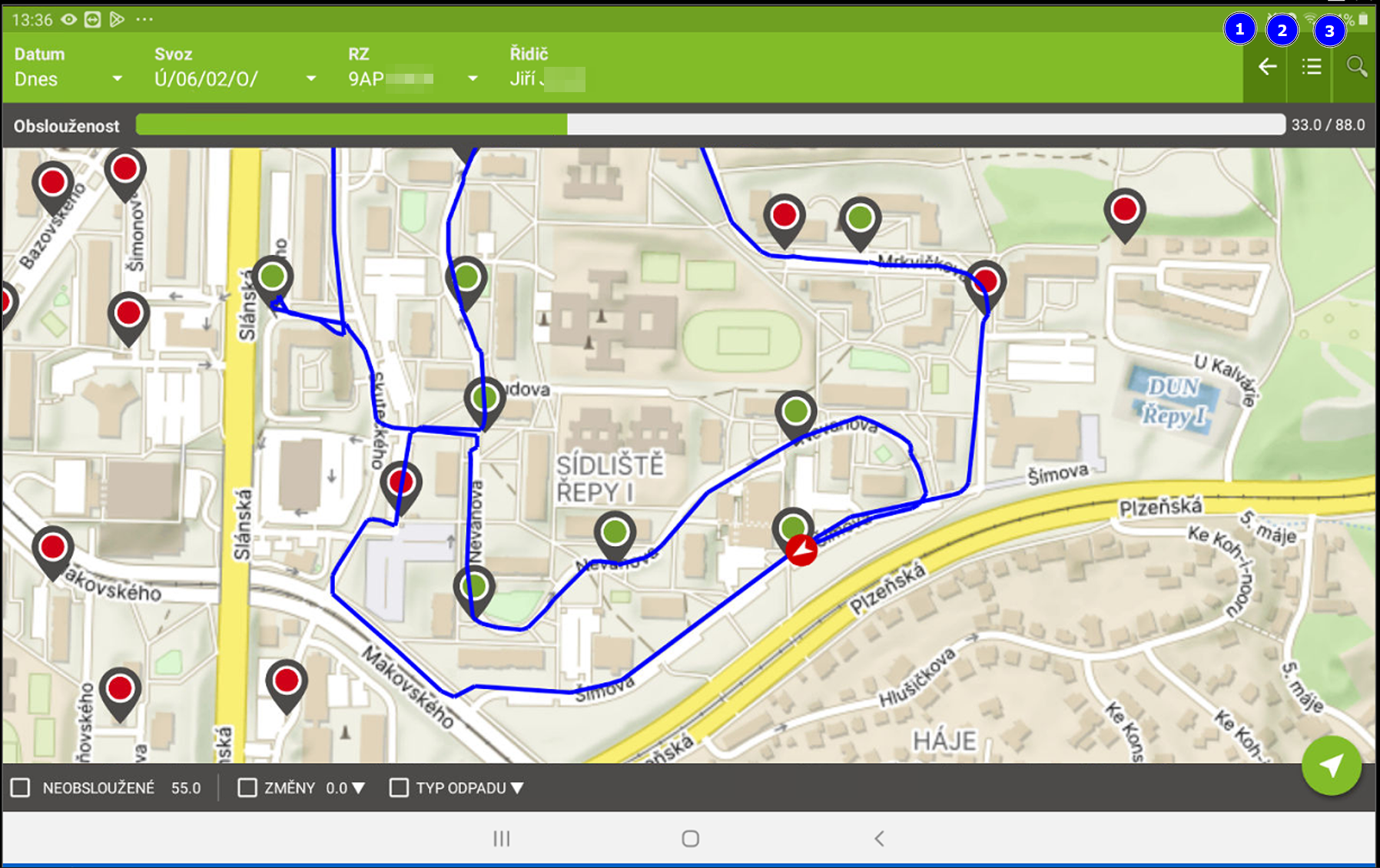
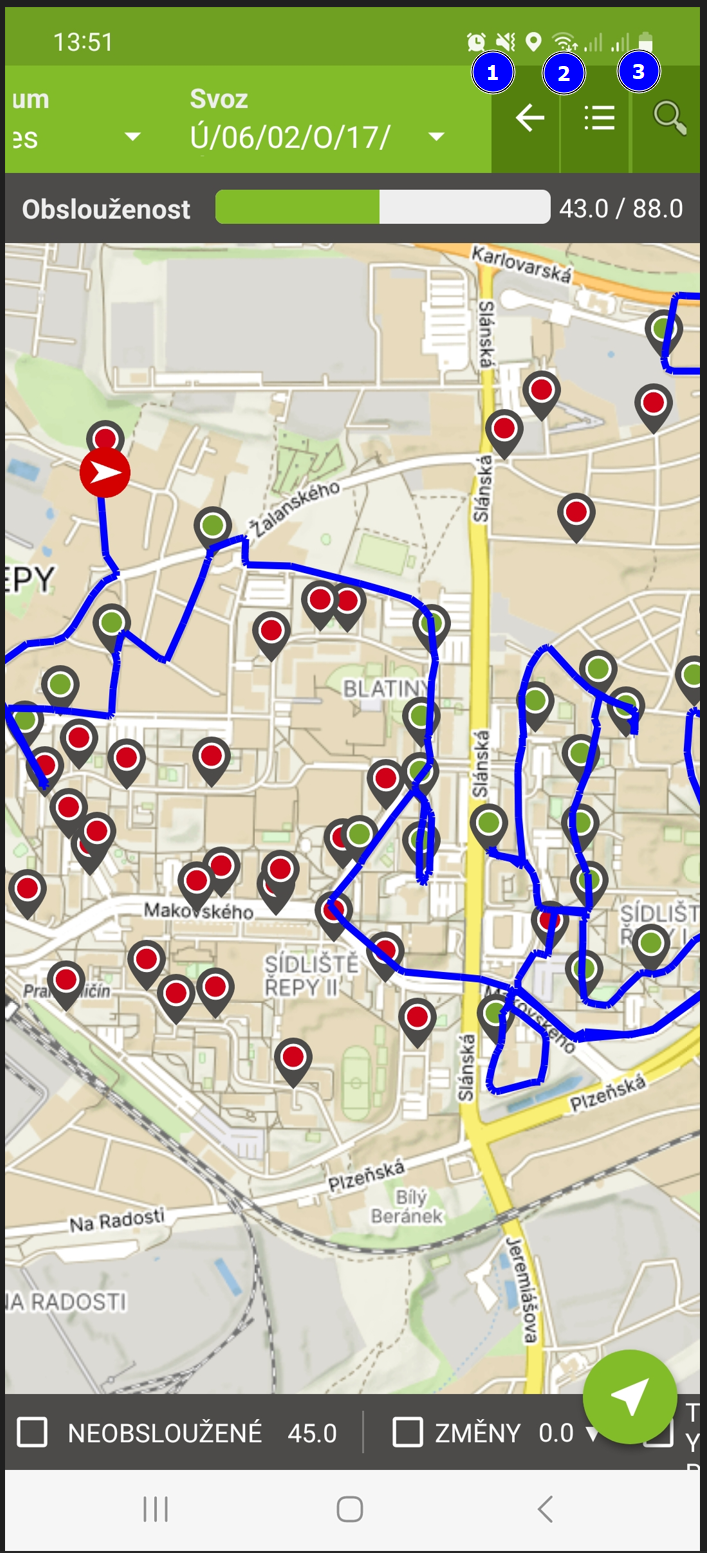
V horním pruhu jsou základní informace ke svozu, možnost zobrazení všech nádob jako seznamu a vyhledávání v mapě. Důležitou informací je zde vizuální zobrazení obslouženosti nádob.
Přehled funkcí
| # | Funkce | Popis |
|---|---|---|
| 1 | Skrýt panel | Skryje horní panel detailu svozu a tím zvětší prostor pro zobrazení mapy. |
| 2 | Výpis nádob | Zobrazí přehled všech nádob na daném svozu. Detail Výpis nádob. |
| 3 | Hledání | Standardní funkce vyhledávání adres v mapě. Po kliknutí na vyhledanou adresu mapa na tuto adresu zacentruje. |
Přehled datových atributů
| Data | Popis |
|---|---|
| Datum | Výběr datumu pro zobrazení nabídky svozů. Defaultně se načítá "Dnes". Další možnosti jsou Včera, Předevčírem, Zítra, Pozítří a Zvolit datum výběrem z kalendáře, který se otevře do nového okna. |
| Svoz | Nabídka všech svozů odpovídající zvolenému datumu. |
| RZ | RZ vozidla přiřazeného ke svozu. |
| Řidič | Jméno řidiče vozidla na svozu. |
| Obslouženost | Progressbar zobrazuje aktuální stav obslouženosti nádob. Vedle něj jsou zobrazené ještě počty nádob - před lomítkem počet obsloužených nádob, za lomítkem počet všech nádob ve svozu. Počty jsou zobrazené jako desetinné číslo, zohledňují se i tzv. dělené nádoby. |
Výpis nádob
Přes mapu se zobrazí přehled všech nádob ve svozu. V levé části je vidět, jestli je nádoba obsloužená (zelený proužek) nebo neobsloužená (červený proužek). V seznamu je možné vyhledávat podle všech dostupných dat zobrazených u nádoby.
Kliknutím na dlaždici konkrétní nádoby se tato nádoba vyhledá v mapě a zobrazí se její detail.
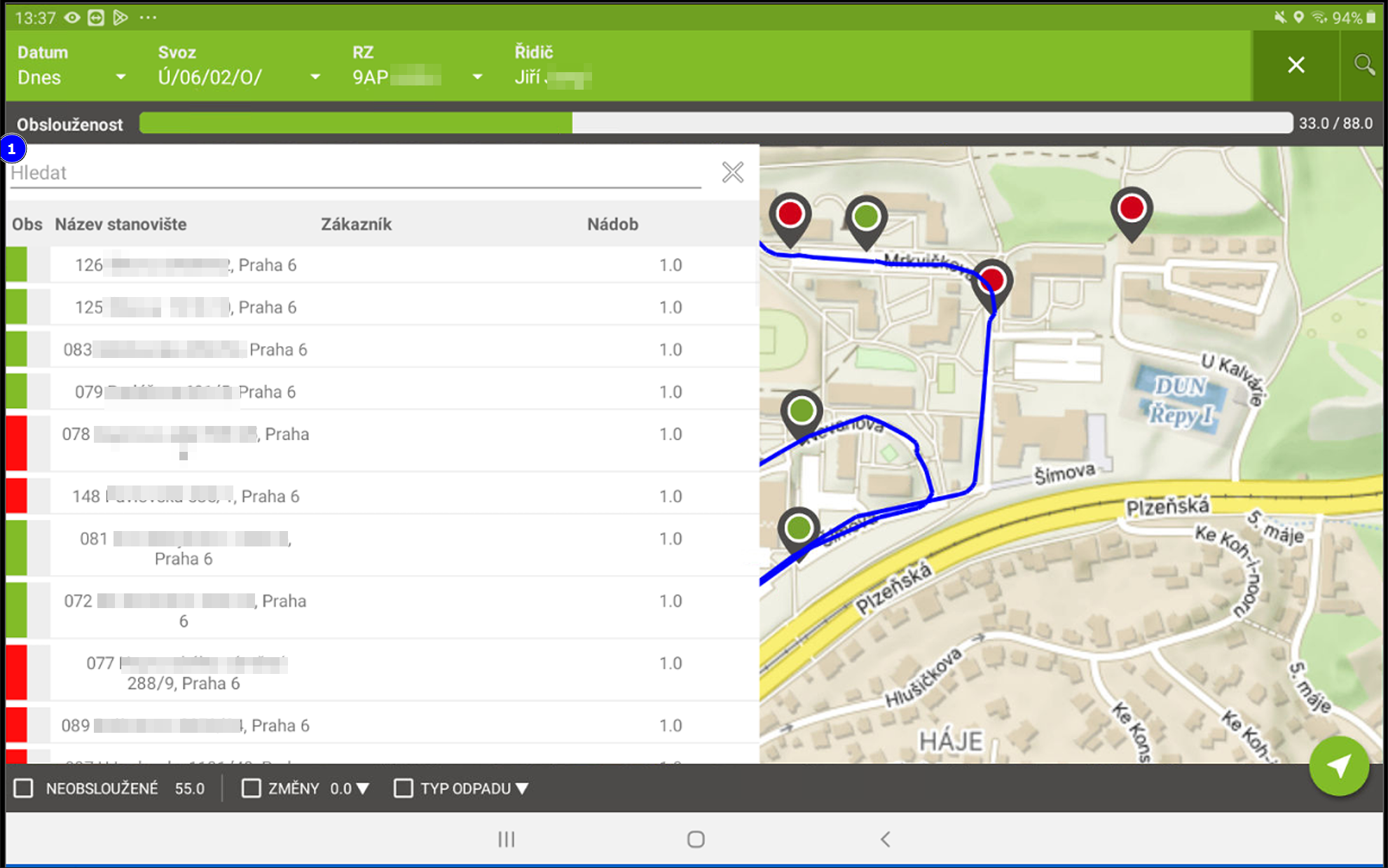
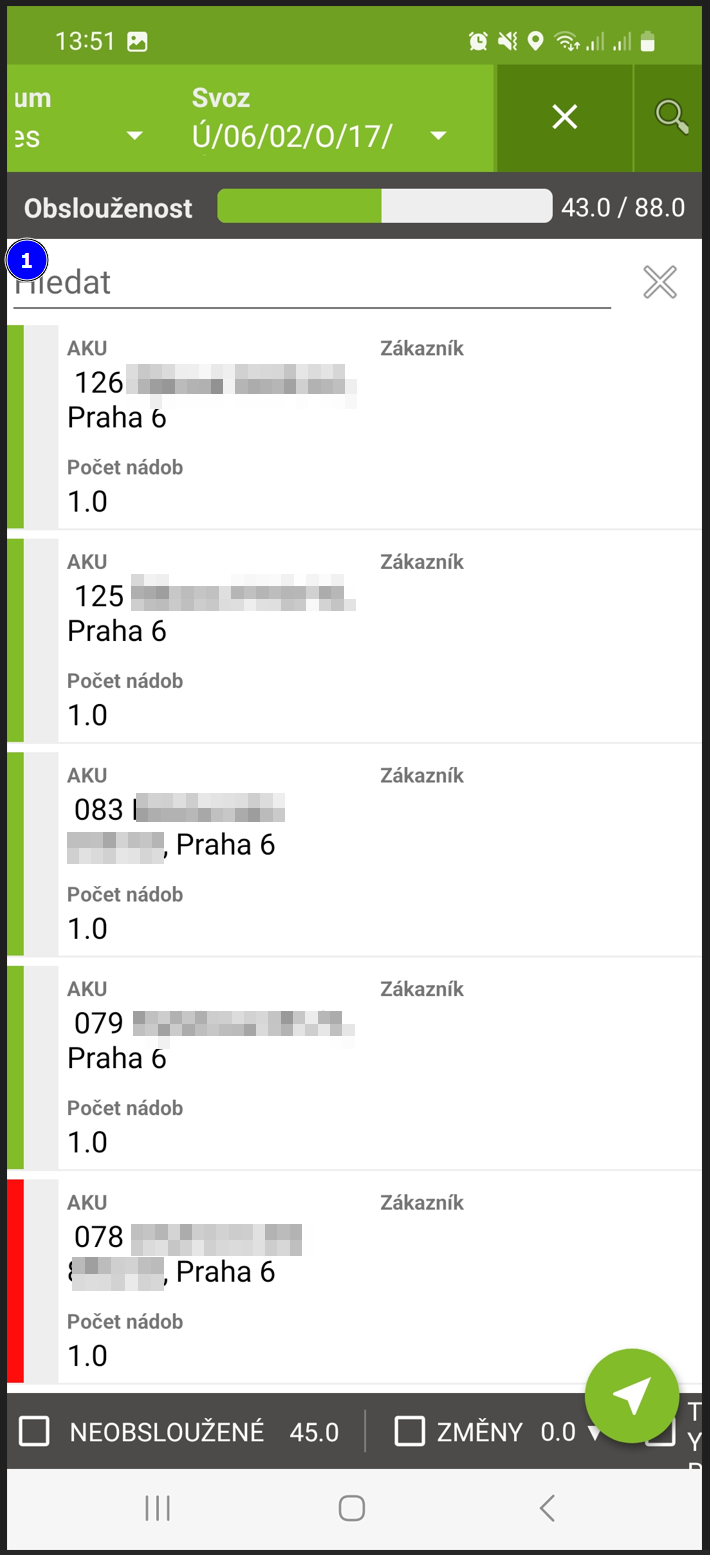
Přehled funkcí
| # | Funkce | Popis |
|---|---|---|
| 1 | Hledat | Standardní funkce pro vyhledávání. Zadáním jakéhokoliv parametru, který je v dlaždici nádoby, se nádoby automaticky filtrují. Filtr vyhledaných nádob se zruší křížkem. |
Přehled datových atributů
| Data | Popis |
|---|---|
| AKU | Adresa koncového uživatele nádoby. |
| Zákazník | Název/jméno zákazníka. |
| Počet nádob | Počet nádob na stanovišti. Zohledňují se i dělené nádoby. |
Dolní panel
V dolním pruhu má uživatel několik pomocných funkcí pro lepší přehlednost. Celá dolní lišta funguje jako horizontální posuvník. Všechny funkce, které jsou v této liště, jsou tedy dostupné i v případech zobrazení užšího displeje (mobilní telefon nebo menší tablet při zobrazení na výšku). Pro posunutí stačí přejet požadovaným směrem po liště.
Další část funkcí je skrytá pod ikonou kruhu se šipkou.
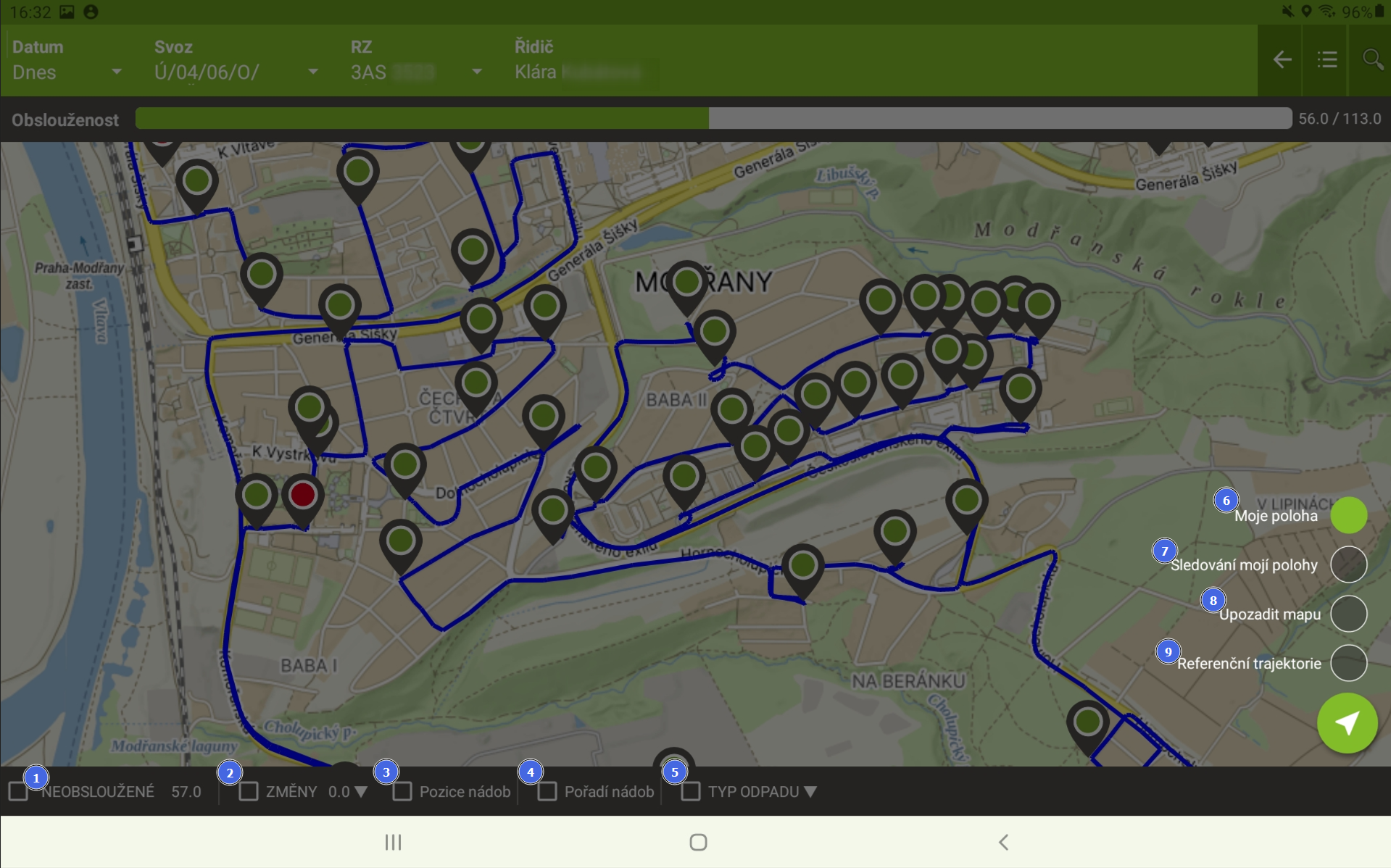
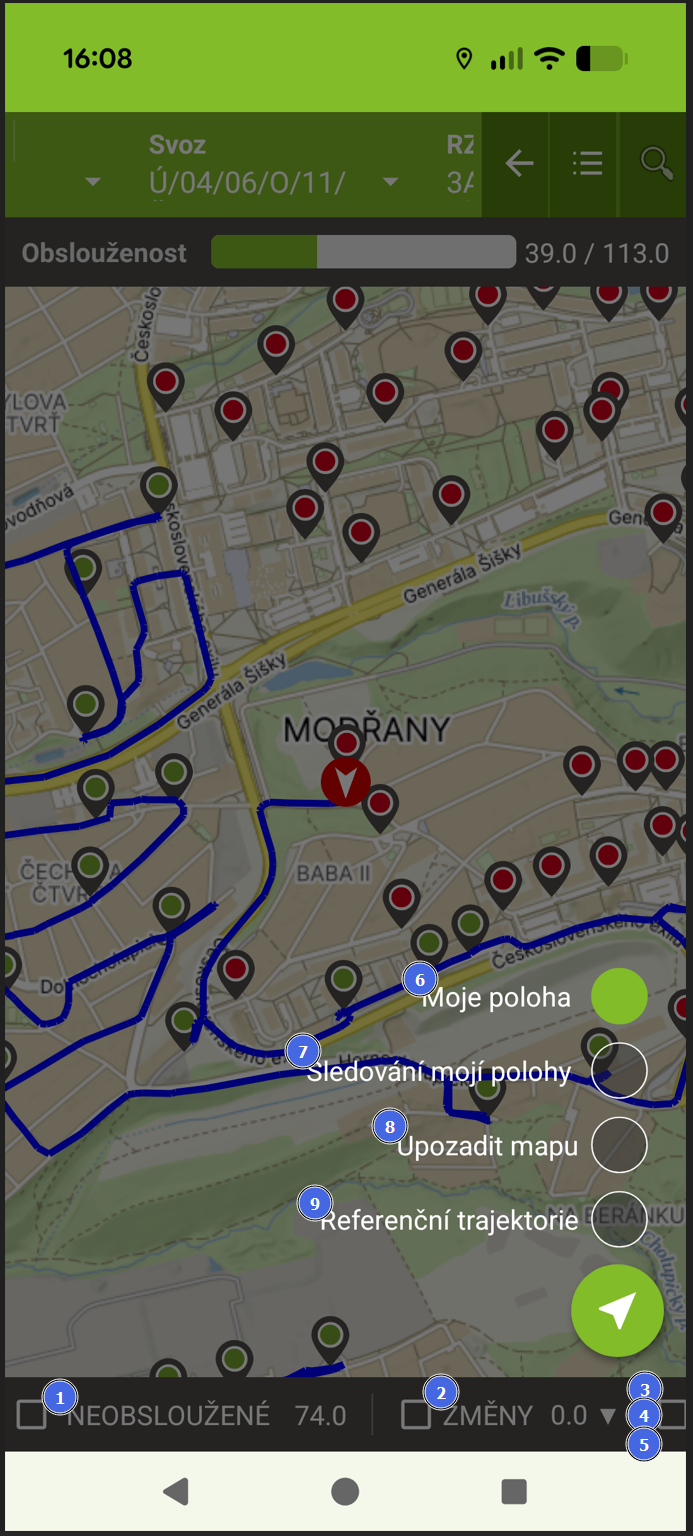
Přehled funkcí
| # | Funkce | Popis |
|---|---|---|
| 1 | Neobsloužené | Aktivní checkbox v mapě upozadí zobrazení již obsloužených nádob, neobsloužené jsou tak zřetelnější. Vedle checkboxu je také zobrazený počet neobsloužených nádob na svozu. |
| 2 | Změny | Aktivní checkbox zobrazí nádoby, u kterých proběhla aktualizace v posledních 14 dnech nebo nádoby, které byly do svozu v posledních 14 dnech nově přidané. Takové nádoby zůstanou zvýrazněné, ostatní nádoby se upozoadí. Zároveň jsou nově editované nebo přidané nádoby odlišeny i barevně - žlutý horní okraj kapky. |
| 3 | Pozice nádob | Aktivní checkbox zobrazí vlastní pozice nádob, ikona malé popelničky. Detail Pozice nádob |
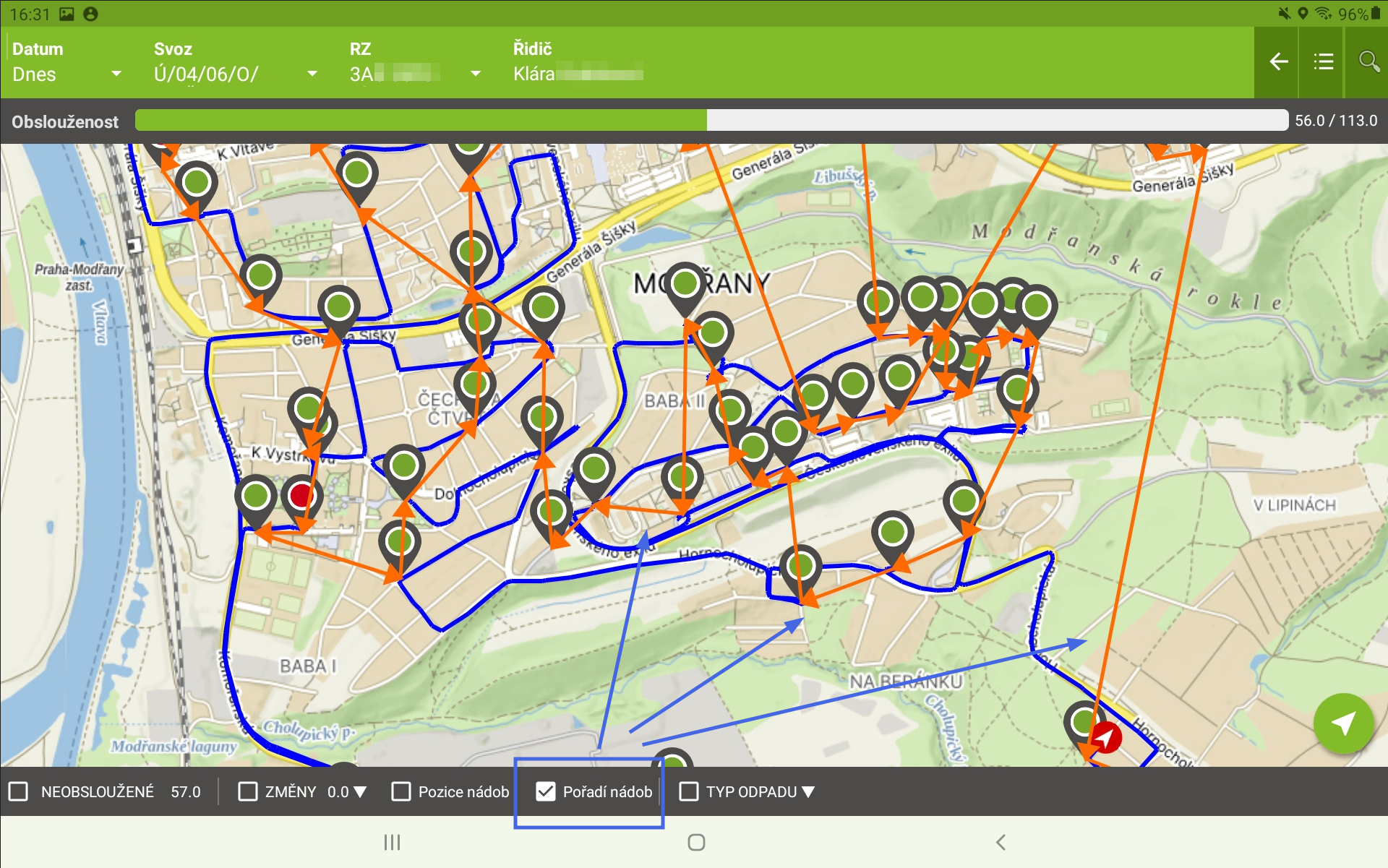
| 4 | Pořadí nádob | Aktivní checkbox zobrazí spojnice nadefinovaného pořadí nádob na svozu. Spojnice jsou zobrazené oranžovou barvou se směrovými šipkami. Detail Pořadí nádob Checkbox se zobrazí pouze v případě, že u vybraného svozu je pořadí nádob nadefinované. |
| 5 | Typ odpadu | Aktivní checkbox umožní vybírat nádoby podle typu odpadu, který mají přiřazený. Kliknutím na šipku vedle checkboxu se zobrazí přehled všech typů odpadů, které mají přiřazené nádoby na svozu. Pokud je typů odpadů víc, je možné zakliknutím checkboxu vybraného typu odpadu zvýraznit nádoby s tímto typem odpadu v mapě (resp. nádoby, které mají jiný typ odpadu než vybraný, se upozadí). |
| 6 | Moje poloha | Ukáže aktuální polohu dle GPS mobilního zařízení (nikoliv vozidla na svozu). V mapě je zobrazená modrobílým bodem. |
| 7 | Sledování mojí polohy | Sleduje a zobrazuje aktuální polohu mobilního zařízení (nikoliv vozidla na svozu). |
| 8 | Upozadit mapu | Zobrazí mapu v šedých barvách. |
| 9 | Referenční trajektorie | Funkce zobrazí vybranou trajektorii z předchozího svozu. Referenční trajektorie je zobrazená růžovou barvou. Detail Referenční trajektorie. |
Mapa
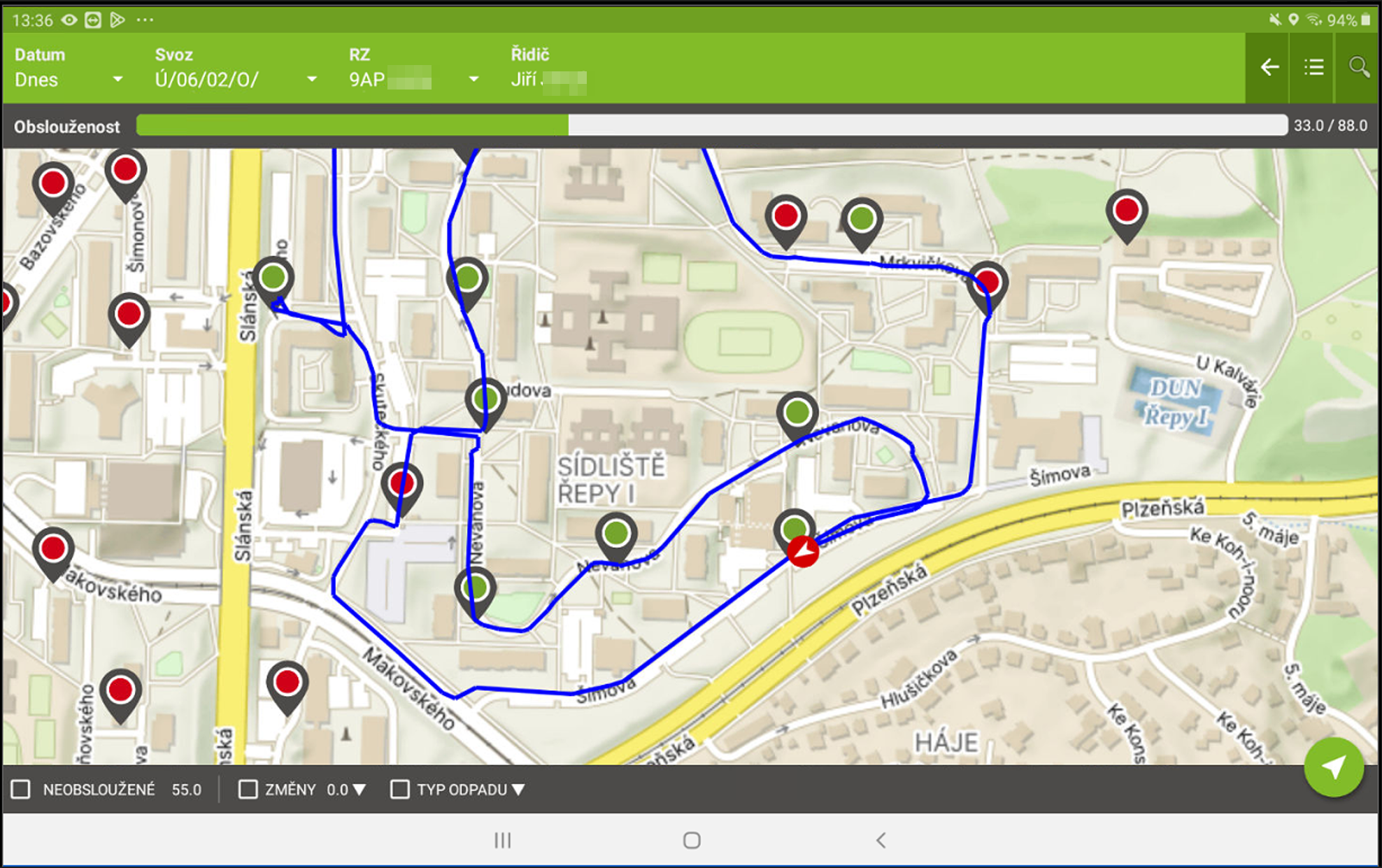
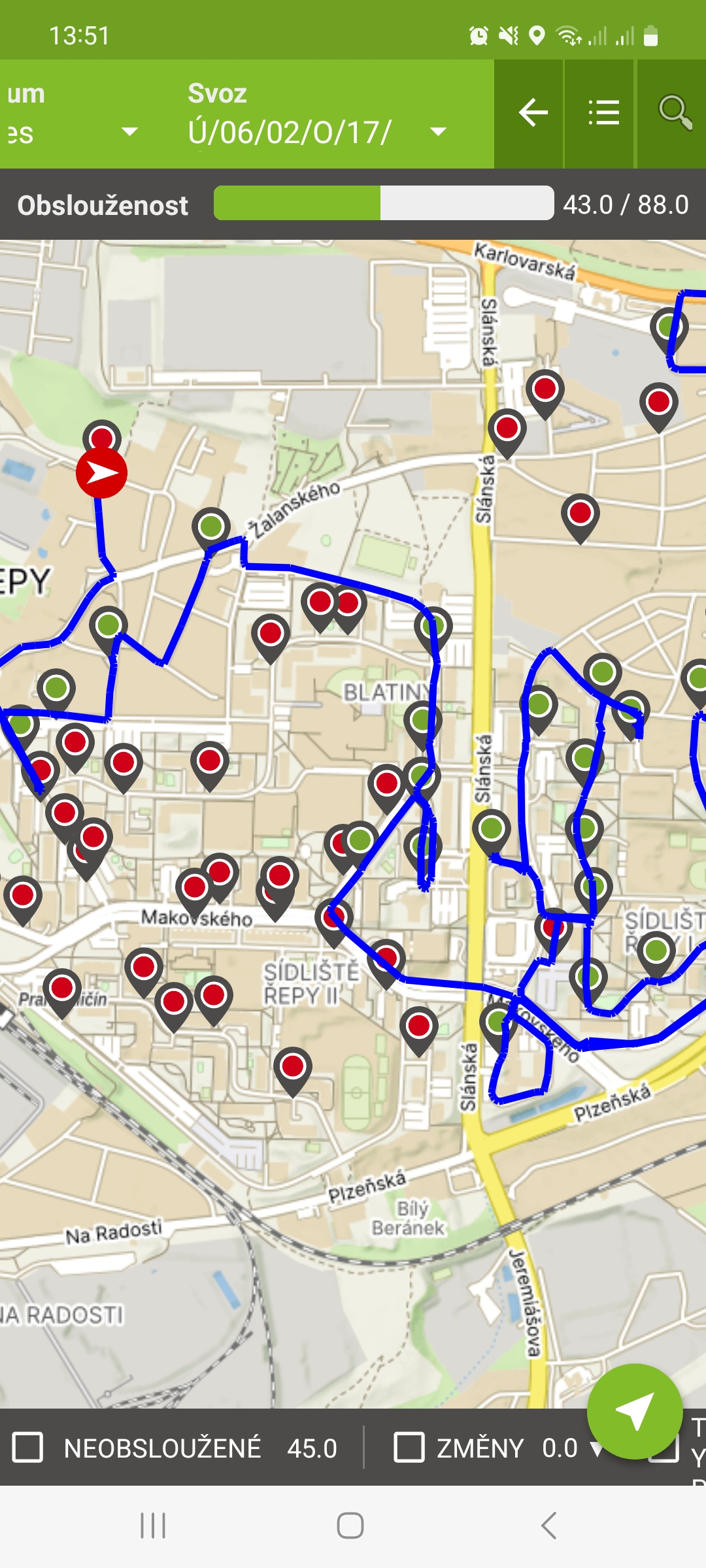
V mapě jsou v základním pohledu zobrazené ikony stanovišť nádob s barevným odlišením obsloužené a neobsloužené nádoby. Také zde posádka vozidla vidí trajektorii svého vozidla a ikonu s aktuální polohou vozidla a směrem jízdy. V mapě se také zobrazují detaily z některých vybraných funkcí z dolní lišty, které jsou popsané níže.
Detail nádoby
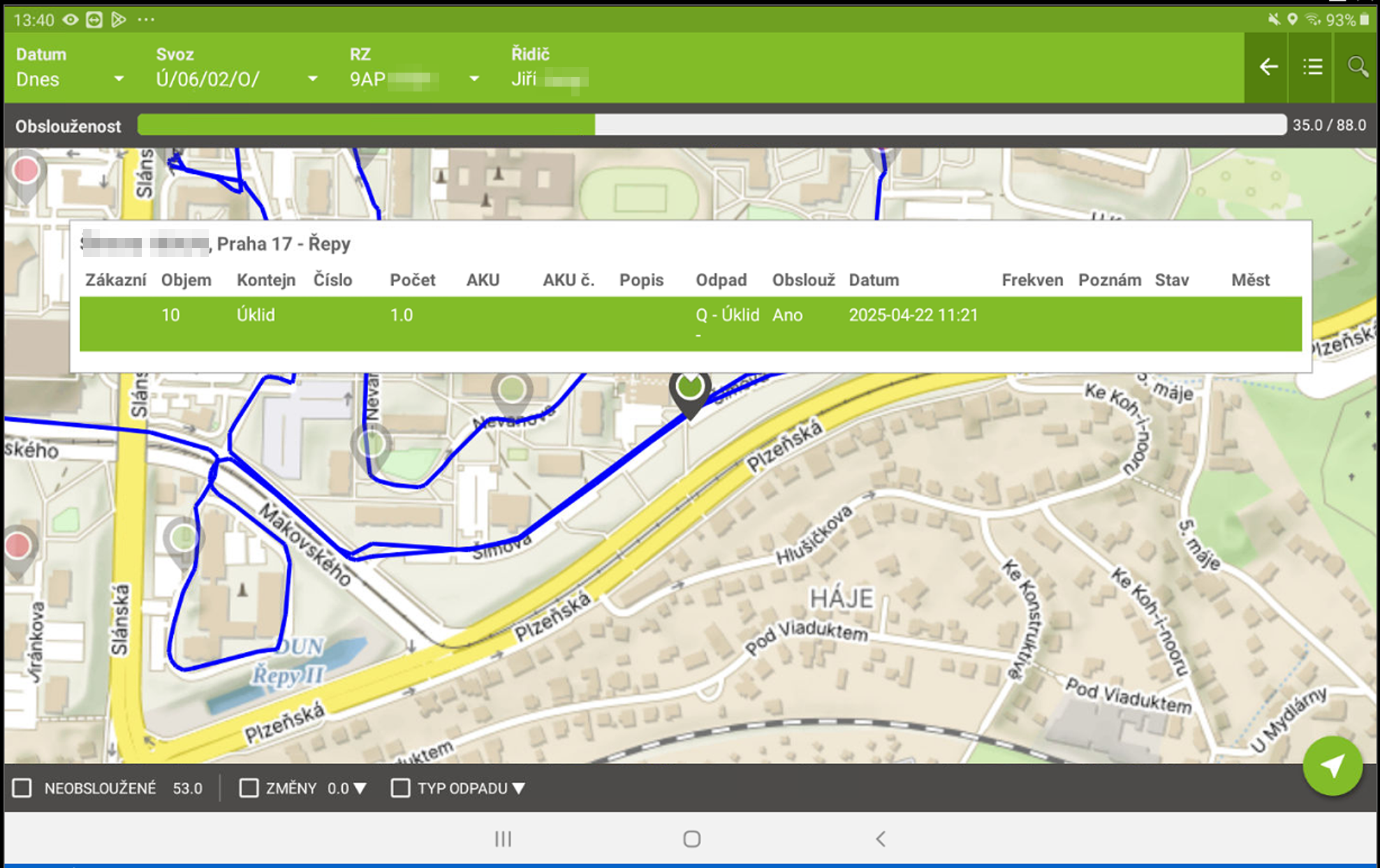
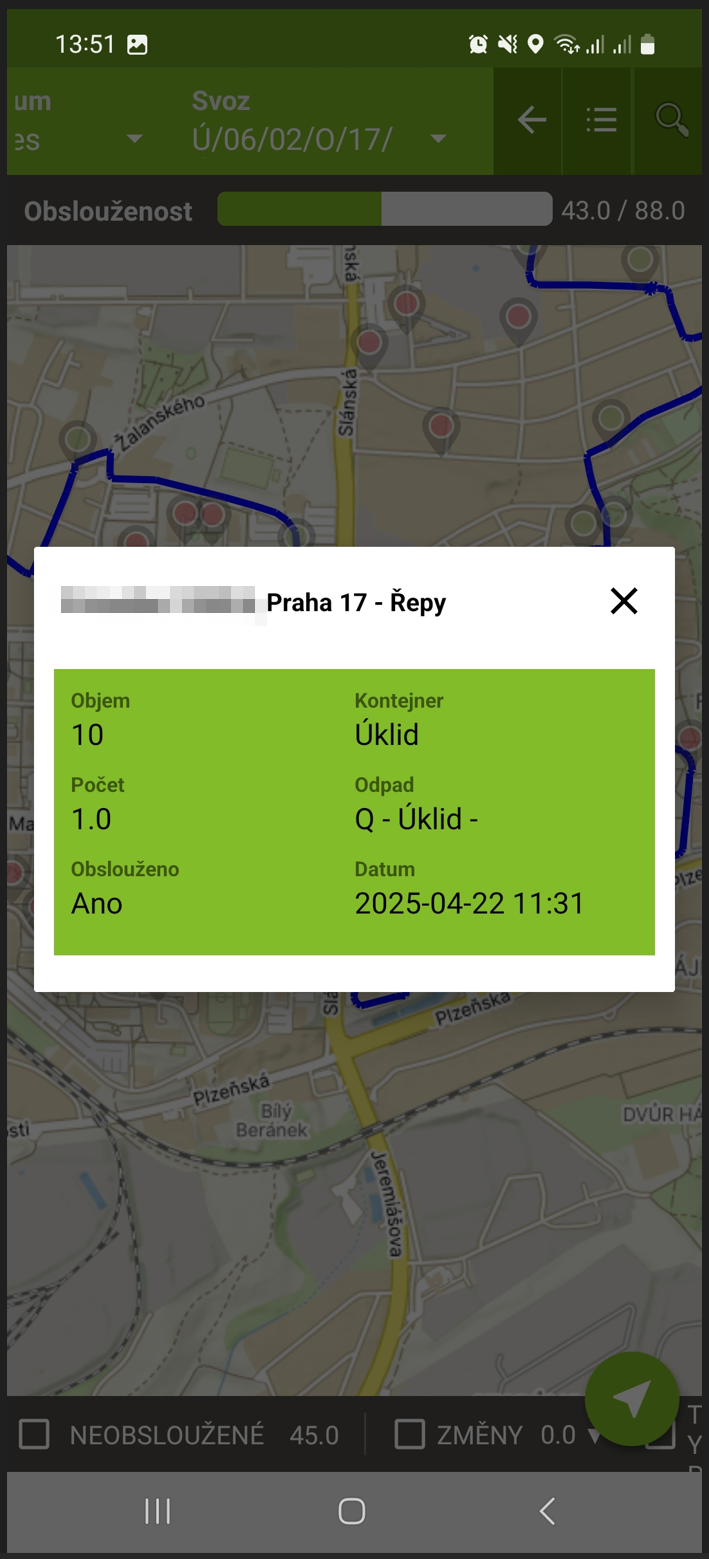
Kliknutím na ikonu nádoby se otevře okno s detailními informacemi k nádobě. Pokud je nádoba již obsloužená, otevřené okno má zelenou barvu, neobsloužená nádoba má okno šedé. Pokud je na stanovišti víc nádob, zobrazí se v otevřeném okně pod sebou.
Přehled datových atributů
| Data | Popis |
|---|---|
| Název/adresa stanoviště | Adresa stanoviště, zobrazuje se v bílé horní liště okna. |
| Kontejner | Typ/materiál nádoby. |
| Odpad | Typ odpadu přiřazeného k nádobě. |
| Objem | Objem nádoby. |
| Počet | Počet nádob. Zohledňuje se i dělená nádoba. |
| Obslouženo | Informace, jestli je nádoba obsloužená nebo ne. Hodnota Ano/Ne. |
| Datum | Datum a čas obsloužení nádoby. Zobrazuje se jen u obsloužené nádoby. |
Manuální obsloužení nádoby
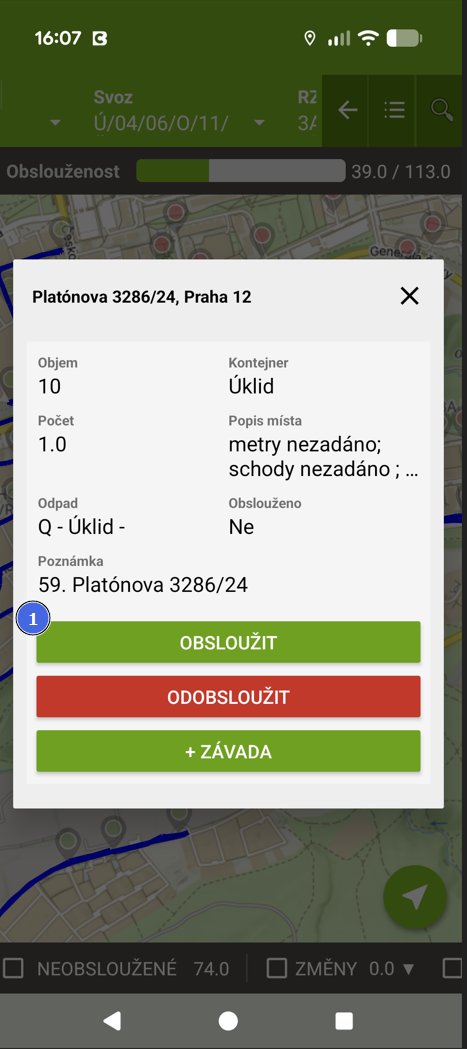
Z detailu nádoby je možné nádobu obsloužit manuálně. Kliknutím na tlačítko Obsloužit se otevře okno pro odeslání obsloužení. Obsloužení nádoby se uloží s časem odeslání obsluhy do databáze. Nádoba obsloužená tímto způsobem má jako Typ obsloužení uvedeno "Obslouženo mobilem".
Přehled funkcí
| # | Funkce | Popis |
|---|---|---|
| 1 | Obsloužit | Tlačítko pro manuální obsloužení nádoby. Po kliknutí na něj se otevře okno pro odeslání obsloužení. Datum a čas odeslání se uloží jako datum a čas obsloužení nádoby. |
Manuální odobsloužení nádoby
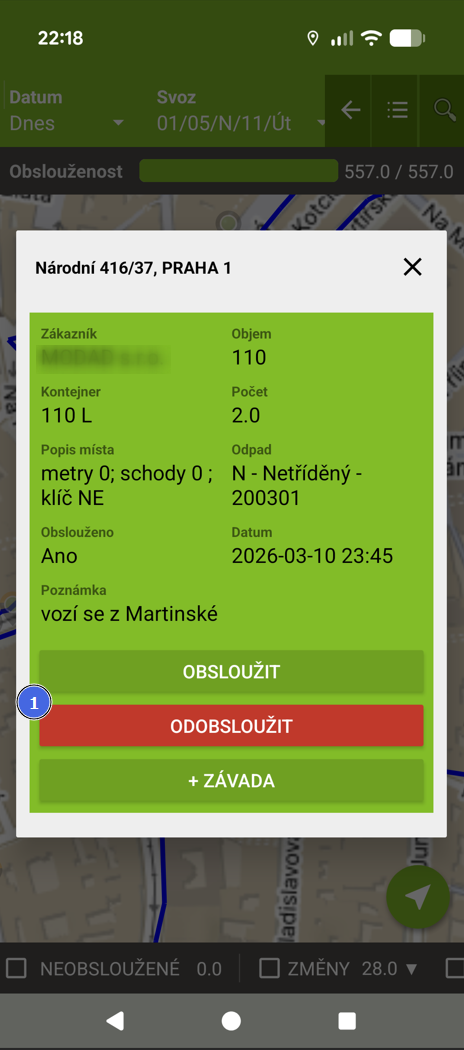
Z detailu nádoby je možné nádobu manuálně odobsloužit. Kliknutím na červené tl. Odobsloužit se otevře okno pro odeslání odobsloužení. Odobsloužení nádoby se uloží s časem odeslání do databáze. Nádoba odobsloužená tímto způsobem má jako Typ obsloužení uvedeno "Odobslouženo mobilem".
Přehled funkcí
| # | Funkce | Popis |
|---|---|---|
| 1 | Odobsloužit | Tlačítko pro manuální zrušení obsloužení nádoby. Po kliknutí na něj se otevře okno pro odeslání odobsloužení. Datum a čas odeslání se uloží jako datum a čas, kdy bylo obsloužení zrušeno. |
+Závada
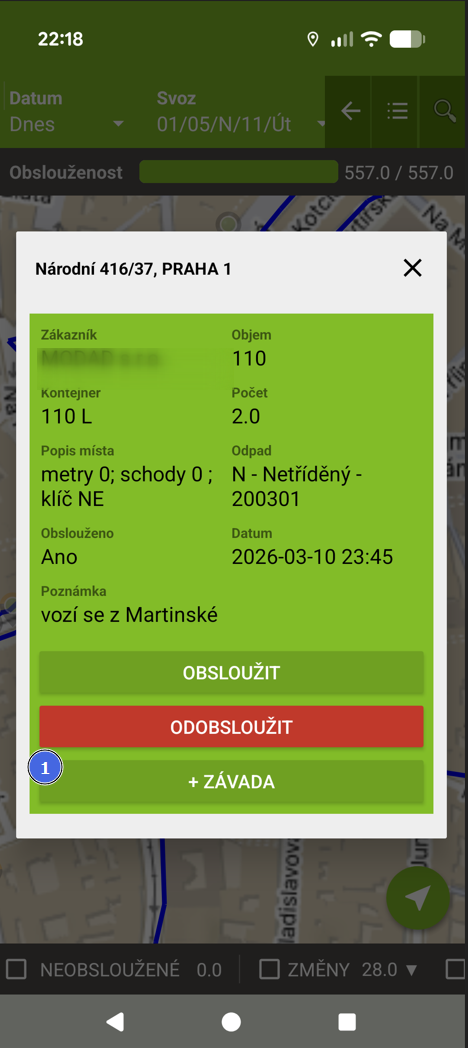
Z detailu nádoby je možné vložit k nádobě závadu, typicky jde o důvod neobsloužení nádoby. Konkrétní typy závad jsou definovatelné pro každého zákazníka samostatně, je tedy možné zadat jakékoliv typy závad. Poznámka: typy závad nejsou konfigurovatelné uživatelsky, o nastavení je nutné požádat svého administrátora.
Kliknutím na tlačítko "+Závada" se otevře okno pro vytvoření závady. K závadě je možné pořídit i fotografii, resp. i více fotografií. Jednotlivé typ závad jsou zobrazené v dlaždicích. Na požadovaný typ závady stačí kliknout, označí se zeleně. Po použití tlačítka (swipe) Přejetím odeslat se závada odešle do databáze.
Označení nádoby, u které je zadaná závada:
- V mobilní aplikaci se u takové nádoby zobrazí červený vykřičník
- V modulu Svoz odpadu 2.0 ve webové aplikaci se nad ikonkou nádoby v mapě zobrazí bílý vykřičník v černém poli
- V gridu nádob ve sloupečku Počet závad se zobrazí počet závad uložených u dané nádoby
- Závada se uloží k nádobě jako typ Události "Závada z mobilu". Zde je případně možné závadu ještě editovat.
Editace nádoby
Z detailu nádoby je možné otevřít okno pro editaci vybraných hodnot nádoby. Kliknutím na tlačítko "Upravit" se otevře okno se všemi poli, která je možná editovat. Použitím tlačítka "Přejetím odeslat" (tzv. swipe) se data odešlou do databáze. V detailu nádoby v modulu Nádoby se jedná o stejnojmenná pole.
Doplnit screen
Přehled datových atributů
| Data | Popis |
|---|---|
| Číslo nádoby | Zobrazuje se číslo nádoby, které je možné přepsat. Alfanumerické pole. |
| RFID | Pokud je u nádoby RFID čip jž přiřazený, zobrazí se zde jeho celé číslo, jinak je pole prázdné. Při použití čtečky je možné RFID editovat kliknutím na tlačítko "Načíst" (čtečka musí být přiložena v blízkosti čipu). Poznámka: načítání přes tlačítko "Načíst" funguje pouze v případě použití čtečky, v telefonech a tabletech je možné dopsat do pole text běžným způsobem manuálně. |
QR/BAR | Pokud je u nádoby QR/BAR kód jž přiřazený, zobrazí se kompletní informace zde, jinak je pole prázdné. Při použití čtečky je možné QR/BAR editovat klepnutím do pole (čtečka musí být přiložena v blízkosti čipu). Poznámka: automatické načítání pomocí klepnutí do pole funguje pouze v případě použití čtečky, v telefonech a tabletech je možné dopsat do pole text běžným způsobem manuálně. |
| Poloha stanoviště | Zobrazují se zde GPS souřadnice stanoviště, na kterém je nádoba přiřazená. Pozici je možné editovat kliknutím na tlačíko "Aktuální poloha". Do pole se načte aktuální poloha mobilního zařízení, ve kterém editaci provádíte. Tlačítko funguje i v mobilních telefonech a tabletech, není nutná čtečka. |
| Popis místa | Zobrazuje se zde informace ze stejného pole v detailu nádoby v modulu Nádoby. Informace lze upravit nebo přepsat. Jde o standardní textové pole. |
| KU - Jméno/Název | Zobrazuje se zde informace ze stejného pole v detailu nádoby v modulu Nádoby. Informace lze upravit nebo přepsat. Jde o standardní textové pole. |
| Poznámka pro řidiče | Zobrazuje se zde informace ze stejného pole v detailu nádoby v modulu Nádoby. Informace lze upravit nebo přepsat. Jde o standardní textové pole. |
Pozice nádob
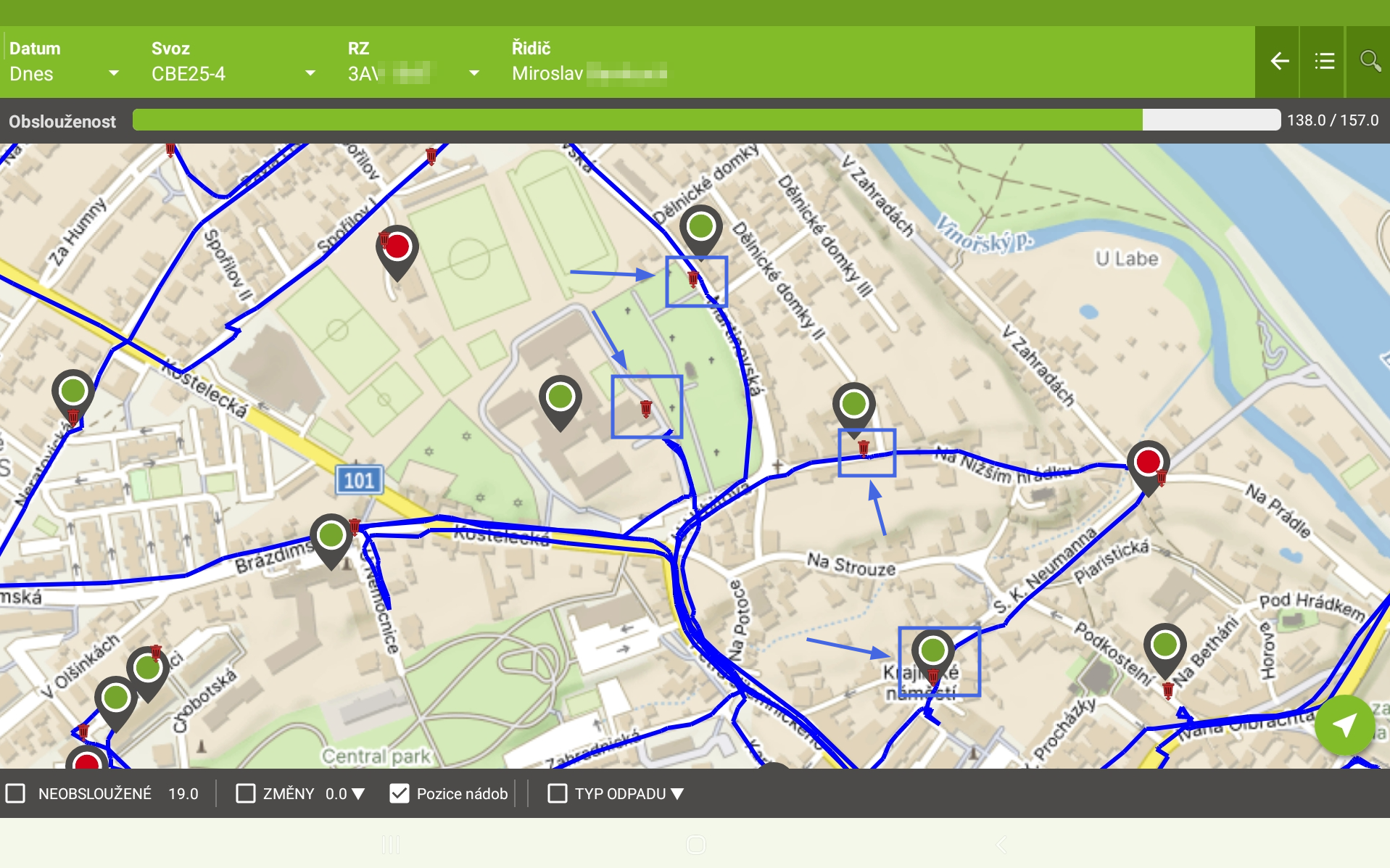
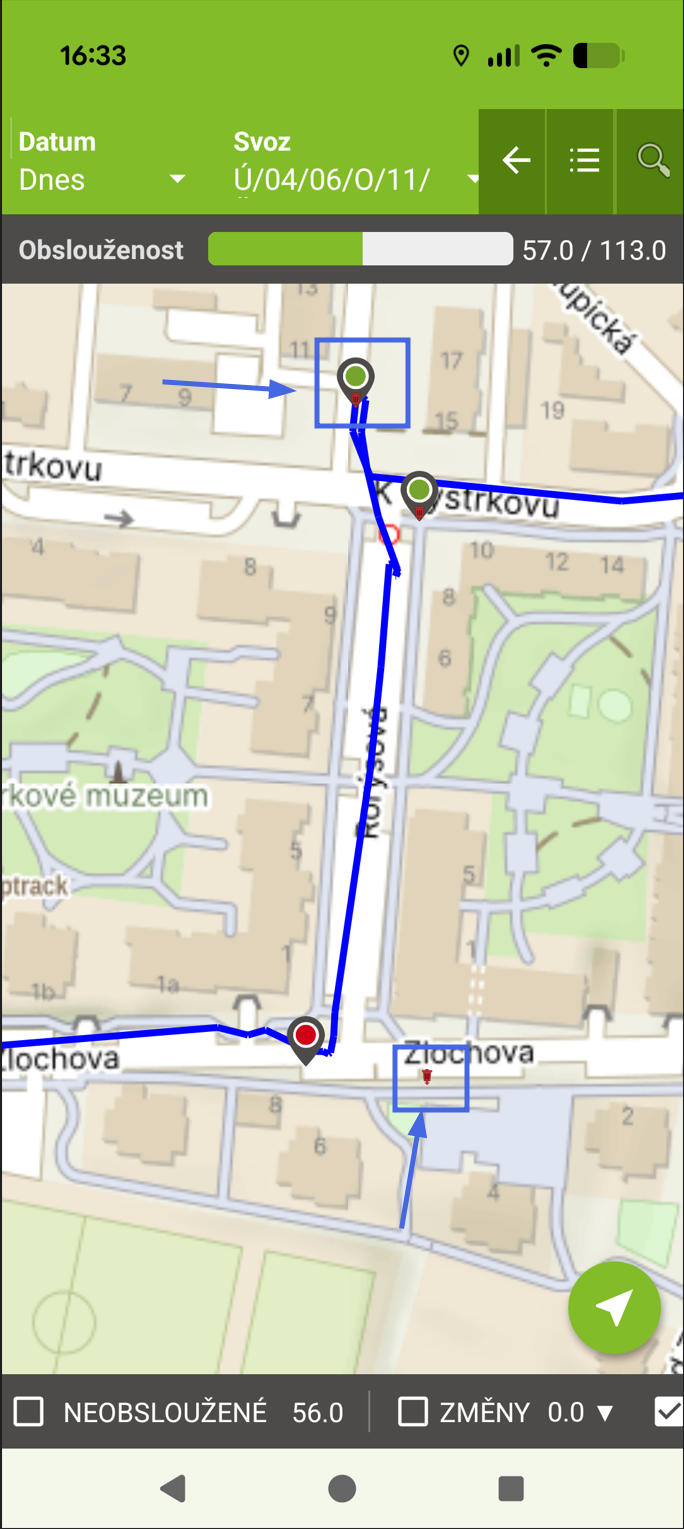
Při zapnuté funkci Pozice nádob se v mapě kromě standardního zobrazení ikon stanovišť (kapka) zobrazí i malé ikonky nádob (popelničky). I u těchto ikonek je zobrazné, jestli je nádoba obsloužená nebo není. Pokud má nádoba stejnou pozici jako její stanoviště, zobrazí se ikonka popelničky nad ikonou stanoviště.
Poznámka: vlastní pozice nádob se definuje v detailu nádoby (v modulu Nádoby) zadáním GPS souřadnic nádoby do pole GPS.
Pořadí nádob
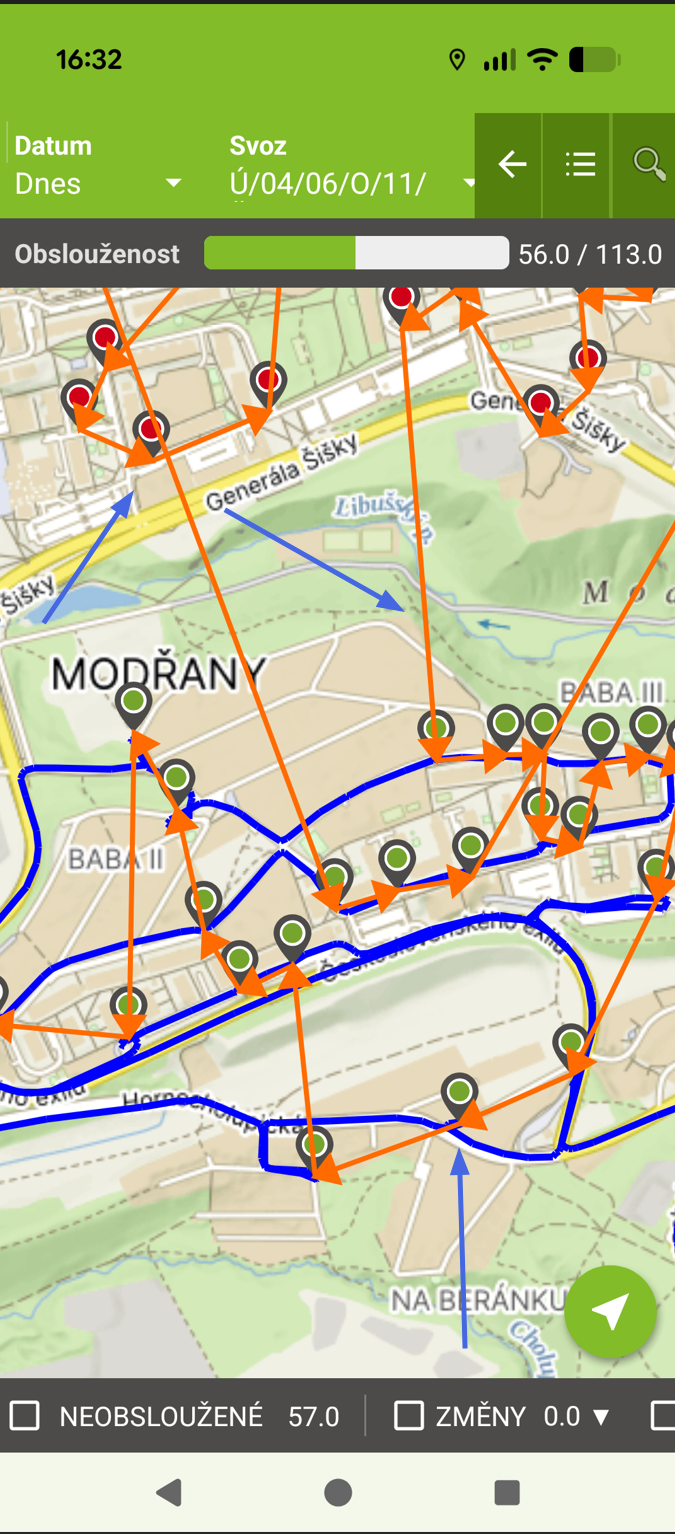
Při zapnuté funkci Pořadí nádob se v mapě zobrazí oranžovou barvou spojnice nádob podle nastaveného pořadí. Čáru doplňují pro lepší orientaci směrové šipky.
Pořadí nádob na svozu se definuje v modulu Svoz odpadu 2.0 v mapě použitím tlačítka Upravit pořadí.