
Záložka Svozy
Základní záložka modulu, která nabízí kompletní přehled o svozech ve vybraném časovém období. Obrazovka záložky je rozdělená do tří částí - Svozy, Nádoby, Mapa - jejichž zobrazení je možné zapínat a vypínat podle potřeby.
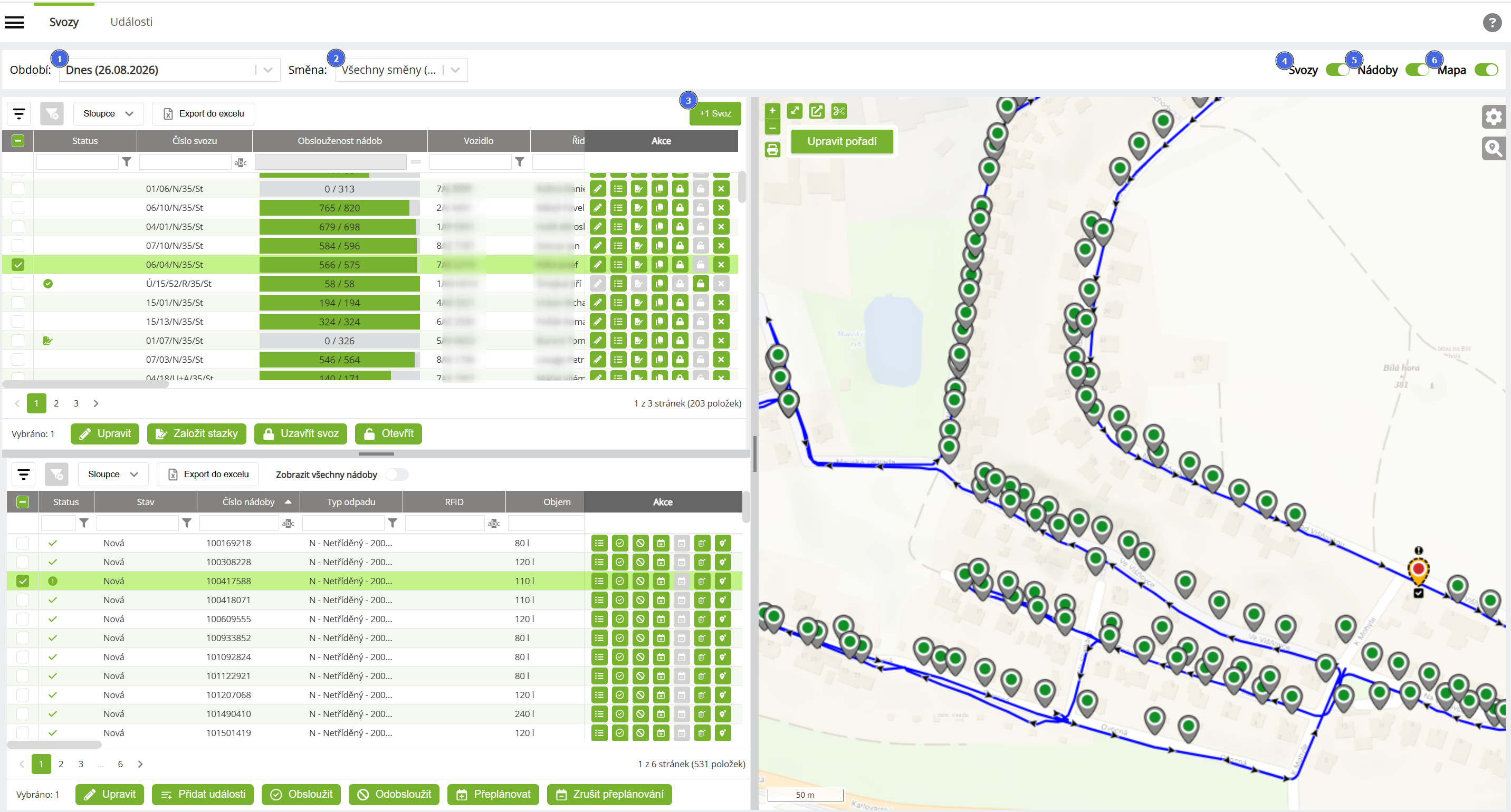
Přehled funkcí
| # | Funkce | Popis |
|---|---|---|
| 1 | Období | Výběr datumu nebo období pro zobrazení svozů. Nejčastěji používané možnosti jsou předdefinované. Defaultně se zobrazuje "Dnes". |
| 2 | Směna | Výběr směny pro zobrazení svozů. Standardně jsou nastavené směny ranní, odpolední a noční. Je ale možné nadefinovat i jiný rozsah směn podle skutečnosti u každého zákazníka. Takto speciálně nastavené směny musí být stejně nastavené i v modulu Nádoby při definici rajónu. |
| 3 | +1 Svoz | Otevře okno pro manuální přidání nového svozu na směnu. Detail +1 Svoz. |
| 4 | Svozy | Přepínačem lze zapnout nebo vypnout zobrazení gridu svozů na obrazovce. |
| 5 | Nádoby | Přepínačem lze zapnout nebo vypnout zobrazení gridu nádob na obrazovce. |
| 6 | Mapa | Přepínačem lze zapnout nebo vypnout zobrazení mapy na obrazovce. |
Přehled svozů
Výpis všech svozů ve zvoleném období a směně přehledně zobrazuje všechny detailní informace ke svozu. Důležitou součástí zobrazení svozu je aktuální stav obslouženosti nádob. Dispečerskou správu svozu umožňují funkce dostupné přes akční ikony u svozu nebo přes tlačítka hromadných operací. Některé funkce lze omezit nastavením práv v modulu Oprávnění.
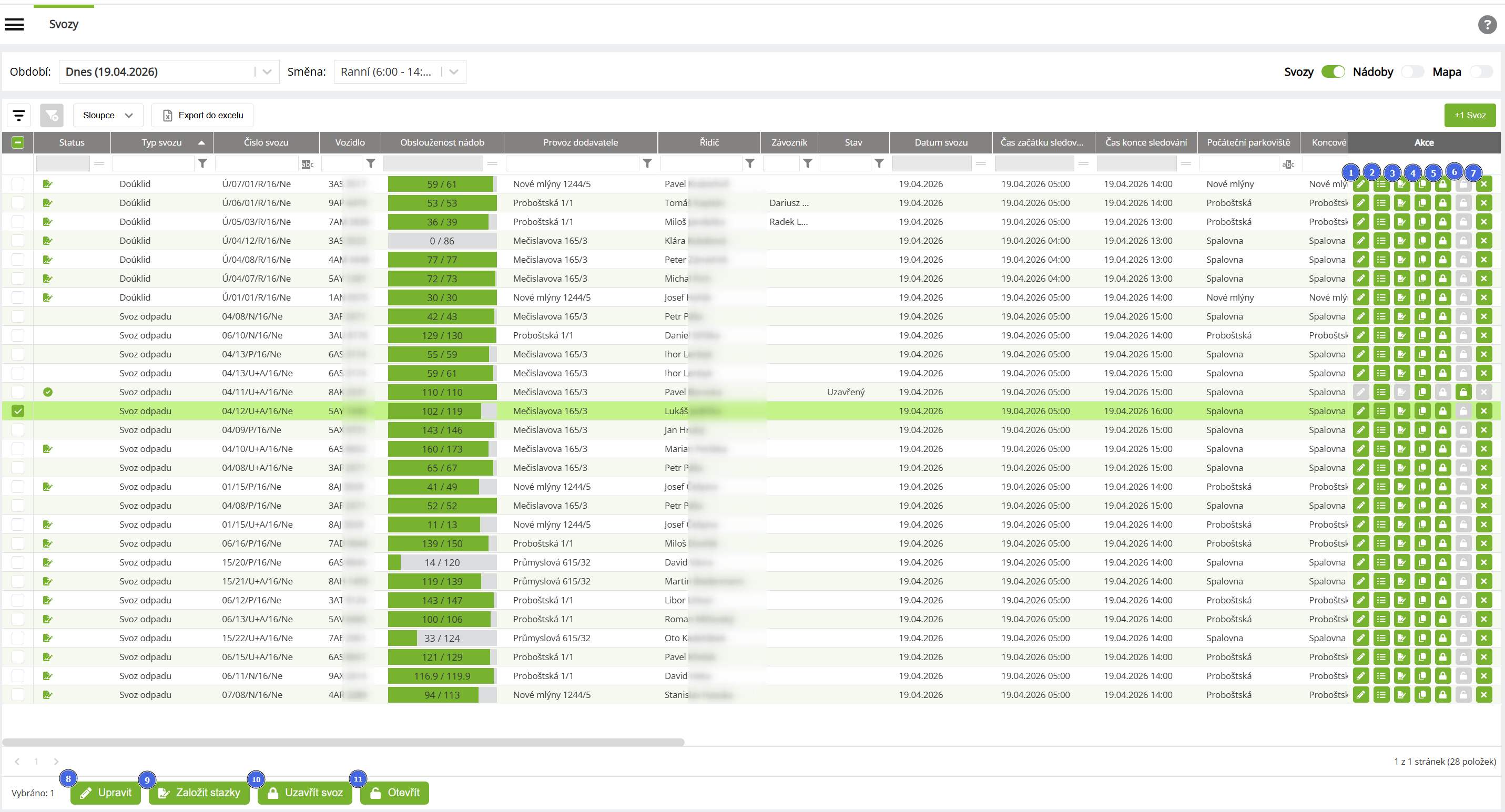
Přehled funkcí
| # | Funkce | Popis |
|---|---|---|
| 1 | Upravit | Akční ikona otevře okno pro editaci vybraného svozu. Detail Upravit svoz |
| 2 | Události svozu | Akční ikona otevře okno s přehledem událostí na svozu. Detail Události na svozu |
| 3 | Založit stazku | Akční ikona pro odeslání stazky k vozidlu nebo vozidlům vybraného svozu. Detail Založit stazku |
| 4 | Kopírovat pořadí nádob | Akční ikona pro kopírování nastaveného pořadí nádob na jiný svoz. Detail Kopírovat pořadí nádob |
| 5 | Uzavřít svoz | Akční ikona pro uzavření svozu. Ikona je aktivní pouze v případě, že svoz ještě není uzavřený. Detail Uzavřít svoz |
| 6 | Otevřít | Akční ikona pro otevření svozu. Ikona je aktivní pouze v případě, že svoz je již uzavřený. Detail Otevřít |
| 7 | Odstranit | Akční ikona pro smazání vybraného svozu. Detal Odstranit. |
| 8 | Upravit | Tlačítko hromadných operací otevře okno pro možnost hromadné editace všech vybraných svozů. Detail Upravit svoz |
| 9 | Založit stazky | Tlačítko hromadných operací umožňuje založit stazky pro všechna vozidla všech vybraných svozů najednou. Detail Založit stazku |
| 10 | Uzavřít svoz | Tlačítko hromadných operací umožňuje uzavřít všechny vybrané svozy najednou. Detail Uzavřít svoz |
| 11 | Otevřít | Tlačítko hromadných operací umožňuje otevřít všechny vybrané svozy najednou. Detail Otevřít |
Přehled datových atributů
| Data | Popis |
|---|---|
| Čas konce sledování | Čas konce sledování vozidla na svozu. |
| Čas návratu | Datum a čas, kdy vozidlo vjelo do polygonu koncového parkoviště. |
| Čas obsloužení poslední nádoby | Datum a čas, kdy byla obsloužena poslední nádoba na svozu. |
| Čas obsloužení první nádoby | Datum a čas, kdy byla obsloužena první nádoba na svozu. |
| Čas výjezdu | Datum a čas, kdy vozidlo opustilo polygon počátečního parkoviště. |
| Čas začátku sledování | Čas začátku sledování vozidla na svozu. |
| Číslo svozu | Jedinečné číslo/název svozu. Typicky je složený z názvu rajónu, směny, čísla týdne a dne v týdnu. |
| Datum svozu | Datum, na který byl svoz vygenerovaný. |
| Datum uzavření svozu | Datum a čas, kdy byl svoz uzavřený. Detail Uzavřít svoz. |
| Koncové parkoviště | Parkoviště definované pomocí polygonu, do kterého se vrací vozidlo na svozu. |
| Koncovka | Přiřazená koncovka ke svozu. |
Nádoby mimo plán | Počet obsloužených nádob, které nejsou zahrnuté v plánu svozu a které systém nenašel ani v modulu Nádoby. Týká se nádob obsluhovaných pomocí RFID. Takto přidané nádoby do svozu jsou v mapě barevně zvýrazněné - plusko, které je součástí ikony, je červenobílé. Týká se nádob, které mají jako zdroj přidání do svozu: - RFID (není v nádobách) |
| Obslouženost nádob | Progressbar s aktuálním stavem obslouženosti nádob na svozu. Číslo před lomítkem značí počet obsloužených nádob, číslo za lomítkem počet všech nádob ve svozu. Pokud v tomto sloupečku použijete funkci řazení, seřadí se svozy sestupně nebo vzestupně podle procenta obslouženosti (porovnání všech nádob ve svozu a z toho obsloužených nádob). |
| Počáteční parkoviště | Parkoviště definované pomocí polygonu, ze kterého vyjíždí vozidlo na svoz. |
| Požadovaný typ vozidla | Požadovaný typ vozidla pro daný svoz. Přenáší se z nastavení rajónu v modulu Nádoby. |
| Provoz dodavatele | Provozovna dodavatele, generuje se z nastavení u rajónu v modulu Nádoby. |
| Řidič | Jméno řidiče přiřazeného ke svozu. Typicky se řidiči ke svozu generují automaticky z nastavení u rajónu v modulu Nádoby, operativně je možné s přiřazením řidičů pracovat i zde přímo na konkrétním svozu v sekci Správa vozidel. |
| Směna | Směna, ve které je svoz zařazený. Zobrazuje se název směny a její časové rozmezí. |
| Status | Zobrazuje ikony stavu některých operací na svozu. Jde o pomocný sloupec, kde je vizuálně zobrazená daná informace. Aktuálně se zobrazuje ikona: - Svoz uzavřen - Stazka odeslána Názvy jednotlivých ikon se zobrazí po najetí myší nad ikonu. Ve sloupci funguje filtr typu token box. |
| Stav | Pokud je svoz uzavřený, zobrazí se tato informace zde. |
| Stazka | Informace o stavu odeslání stazky nebo stazek. Číslo před lomítkem je počet již odeslaných stazek, číslo za lomítkem je celkový počet stazek pro odeslání. |
| Telefonní číslo | Telefonní číslo na řidiče svozového vozidla. Přenáší se z administrace řidičů v systému. |
Ujeté km | Zobrazuje počet najetých kilometrů vozidla/vozidel na daném svozu. - Kilometry se počítají v čase sledování vozidla na svozu - Pokud je na svozu více vozidel, km se pro všechna vozidla sčítají - Pokud je vozidlo na více svozech ve stejný čas, počítají se km vozidla do obou svozů - Kilometry se ve sloupci zobrazují na dvě desetinná místa |
| Typ odpadu | Název typu odpadu definovaný u nádob na svozu. Může být i více typů odpadů oddělených čárkou. |
| Typ svozu | Typ svozu, generuje se z nastavení u rajónu v modulu Nádoby (např. Svoz odpadu, Rozvoz nádob nebo Doúklid). |
| Upraveno | Datum a čas poslední realizované úpravy na svozu. |
| Upravil | Uživatelské jméno uživatele, který provedl poslední úpravu na svozu. Může být i systémové jméno (např. služba, která svozy generuje). |
| Uzavřel | Uživatelské jméno uživatele, který svoz uzavřel. Jde vždy o konkrétního uživatele, systémově (automaticky) se svozy neuzavírají. |
| Vozidlo | RZ vozidla nebo vozidel přiřazených ke svozu. Typicky se hlavní vozidlo ke svozu generuje automaticky z nastavení u rajónu v modulu Nádoby, operativně je možné s nastavením vozidel pracovat i zde přímo na konkrétním svozu, např. hlavní vozidlo vyměnit nebo přidat další vozidlo na výpomoc. Detail Upravit svoz. |
| Závozník | Jména další posádky na svozu (kromě řidiče, který je zobrazený samostatně). |
Upravit svoz
Na konkrétním svozu je možné upravovat Číslo svozu, Směnu, Datum od a Datum do, Počáteční a Koncové parkoviště, Čas sledování svozu a také spravovat vozidla. Také je zde možné přiřadit Koncovku a je zde agenda vážení.
Okno pro editaci se otevře po kliknutí na akční ikonu Upravit v řádku svozu.
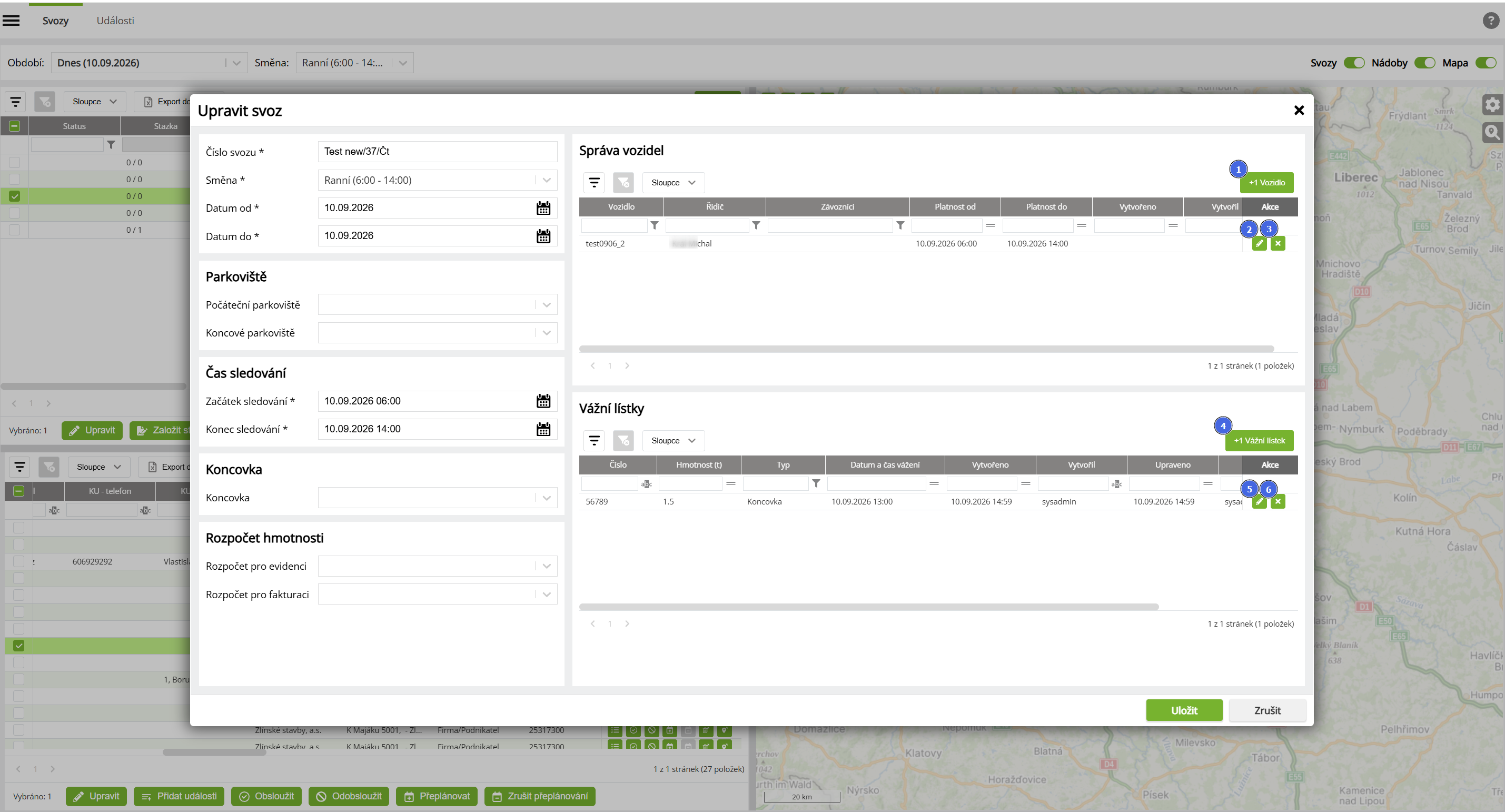
Popis funkcí
| # | Funkce | Popis |
|---|---|---|
| 1 | +1 Vozidlo | Tlačítko pro přidání dalšího vozidla na svoz. Detail +1 vozidlo. Je dostupné pouze přes akční ikonu u svozu, ne přes hromadné operace. |
| 2 | Upravit | Akční ikona pro editaci vozidla na svozu. Je dostupná pouze přes akční ikonu u svozu, ne přes hromadné operace. |
| 3 | Odstranit | Akční ikona pro odstranění vozidla ze svozu. Je dostupná pouze přes akční ikonu u svozu, ne přes hromadné operace. |
| 4 | +1 Vážní lístek | Otevře okno pro přidání nového vážního lístku ke svozu. Detail +1 Vážní lístek |
| 5 | Upravit | Akční ikona pro editaci vážního lístku na svozu. Je dostupná pouze přes akční ikonu u svozu, ne přes hromadné operace. Pokud je vážní lístek přiřazený alespoň k jedné nádobě na svozu, nelze měnit jeho Typ. |
| 6 | Odstranit | Akční ikona pro odstranění vážního lístku ze svozu. Je dostupná pouze přes akční ikonu u svozu, ne přes hromadné operace. Pokud je vážní lístek přiřazený alespoň k jedné nádobě na svozu, odstranit ho nelze. |
Přehled datových atributů
| Data | Popis |
|---|---|
| Číslo svozu | Změna čísla (názvu) svozu. Číslo svozu je možné editovat u automaticky generovaných svozů i u svozů manuálně vložených. |
| Směna | Změna směny výběrem z dropdownu. |
| Datum od | Změna datumu svozu od. Poznámka: Pokud měníte datum svozu, musíte podle toho adekvátně upravit i datum u sledování svozu a datum platnosti u vozidel. |
| Datum do | Změna datumu svozu do. Poznámka: Pokud měníte datum svozu, musíte podle toho adekvátně upravit i datum u sledování svozu a datum platnosti u vozidel. |
| Počáteční parkoviště | Změna počátečního parkoviště vozidla výběrem z dropdownu. Pokud parkoviště chybí, zobrazí se hodnota Nenalezeno. |
| Koncové parkoviště | Změna koncového parkoviště vozidla výběrem z dropdownu. Pokud parkoviště chybí, zobrazí se hodnota Nenalezeno. |
| Začátek sledování | Změna začátku sledování svozu výběrem z kalendáře nebo zápisem do pole. |
| Konec sledování | Změna konce sledování svozu výběrem z kalendáře nebo zápisem do pole. |
| Koncovka | Změna přiřazené koncovky pro výsyp. Nabízí se zde koncovky synchronizované z modulu Koncovka (kromě typu koncovky Mobilní zařízení. |
Rozpočet pro evidenci | Definice algoritmu, podle kterého se váhy z přiřazených vážních lístků rozpočítají mezi nádoby na svozu. Zde nastavený algoritmus se projeví v evidenci v modulu Koncovka. Aktuálně jsou k dispozici tyto algoritmy: - Na všechny nádoby - Na obsloužené nádoby - Na obsloužené nádoby + VL nástavby Na vyžádání přes administrátora (projektový manažer) je možné definovat individuální algoritmy. |
| Rozpočet pro fakturaci | Definice algoritmu, podle kterého se váhy z přiřazených vážních lístků rozpočítají mezi nádoby na svozu. Zde nastavený algoritmus se projeví ve fakturaci v modulu Obchod. Aktuálně jsou k dispozici tyto algoritmy: - Na všechny nádoby - Na obsloužené nádoby - Na obsloužené nádoby + VL nástavby Na vyžádání přes administrátora (projektový manažer) je možné definovat individuální algoritmy. |
| Správa vozidel: | |
| Vozidlo | RZ vozidla nebo vozidel na svozu. |
| Řidič | Jméno řidiče nebo řidičů na svozu. |
| Závozníci | Jméno závozníka nebo závozníků na svozu. |
| Platnost od | Datum a čas začátku sledování vozidla na svozu. |
| Platnost do | Datum a čas konce sledování vozidla na svozu. |
| Vytvořeno | Datum a čas přiřazení vozidla na svoz. Pokud se jedná o vozidlo přiřazené ke svozu už z plánu (u rajónu v modulu Nádoby), není toto pole vyplněné. |
| Vytvořil | Uživatelské jméno uživatele, který vozidlo na svoz přiřadil. Pokud se jedná o vozidlo přiřazené ke svozu už z plánu (u rajónu v modulu Nádoby), není toto pole vyplněné. |
Vážní lístky: | |
| Číslo | Číslo vážního lístku. |
| Hmotnost (t) | Hmotnost v tunách na 4 desetinná místa. |
| Typ | Typ vážního lístku. |
| Datum a čas vážení | Datum a čas vážení. |
| Vytvořeno | Datum a čas přiřazení vážního lístku ke svozu. |
| Vytvořil | Uživatelské jméno uživatele, který vážní lístek ke svozu přiřadil. |
| Upraveno | Datum a čas editace vážního lístku. |
| Upravil | Uživatelské jméno uživatele, který vážní lístek editoval. |
| Koncovka | Koncovka přiřazená k vážnímu lístku. |
Uživatelské postupy - Proces přeplánování svozu.
Upravit - hromadná úprava svozů
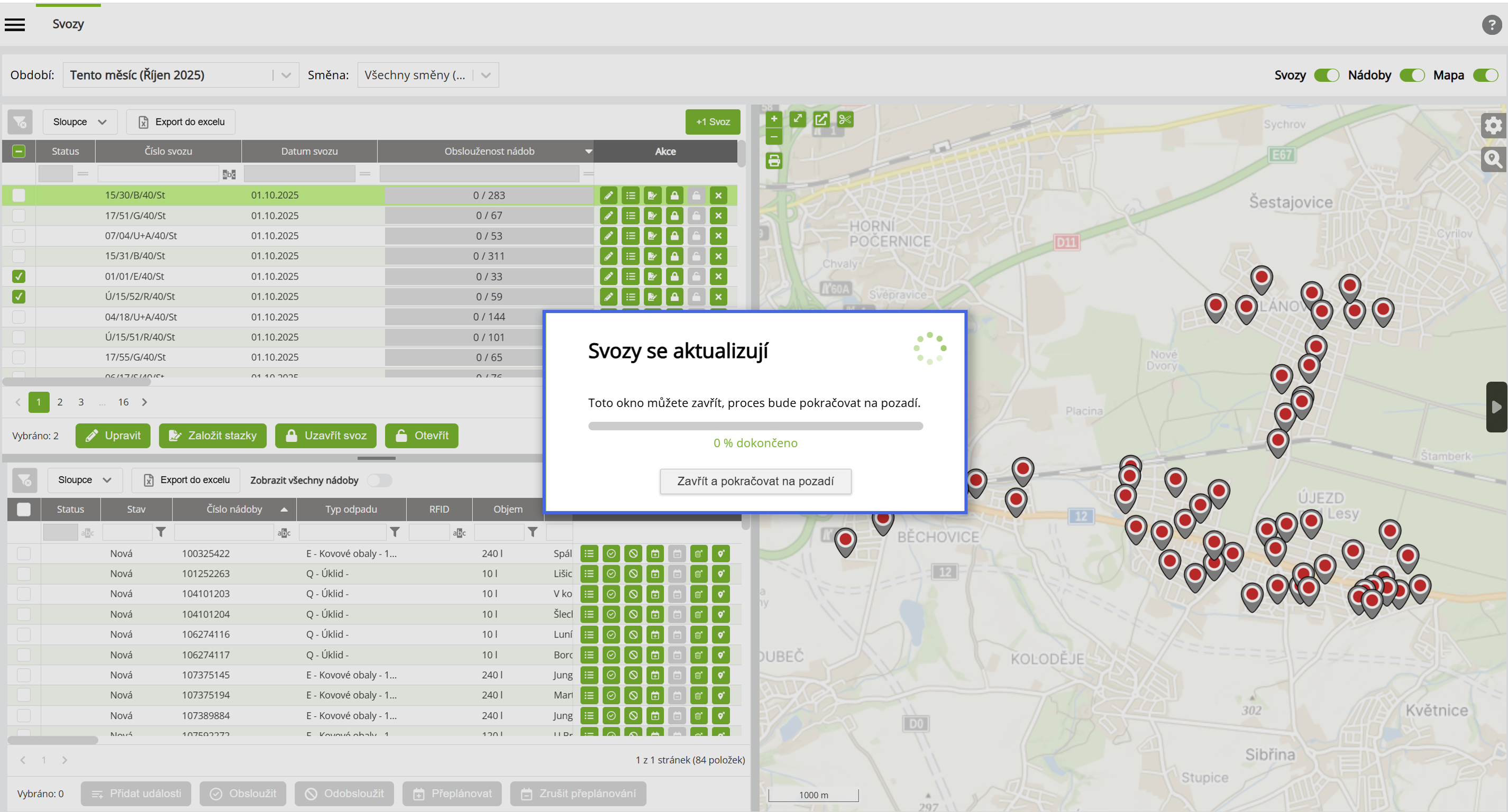
Na více svozech najednou je možné upravovat Počáteční a Koncové parkoviště, Čas sledování svozu a Nastavené algoritmy pro rozpočet vah. Okno pro editaci se otevře po kliknutí na tlačítko hromadných operací Upravit.
V dialogovém okně může uživatel zvolit aktivací togglebuttonu jen ten parametr, který chce editovat.
Vybraný parametr lze ze svozů i odebrat, a to aktivací togglebuttonu a nevybráním žádné položky z dropdownu.
Po kliknutí na tlačítko Uložit se zobrazí okno s průběhem editace, případně s informací, že změny nebylo možné provést a operace byla stornována.
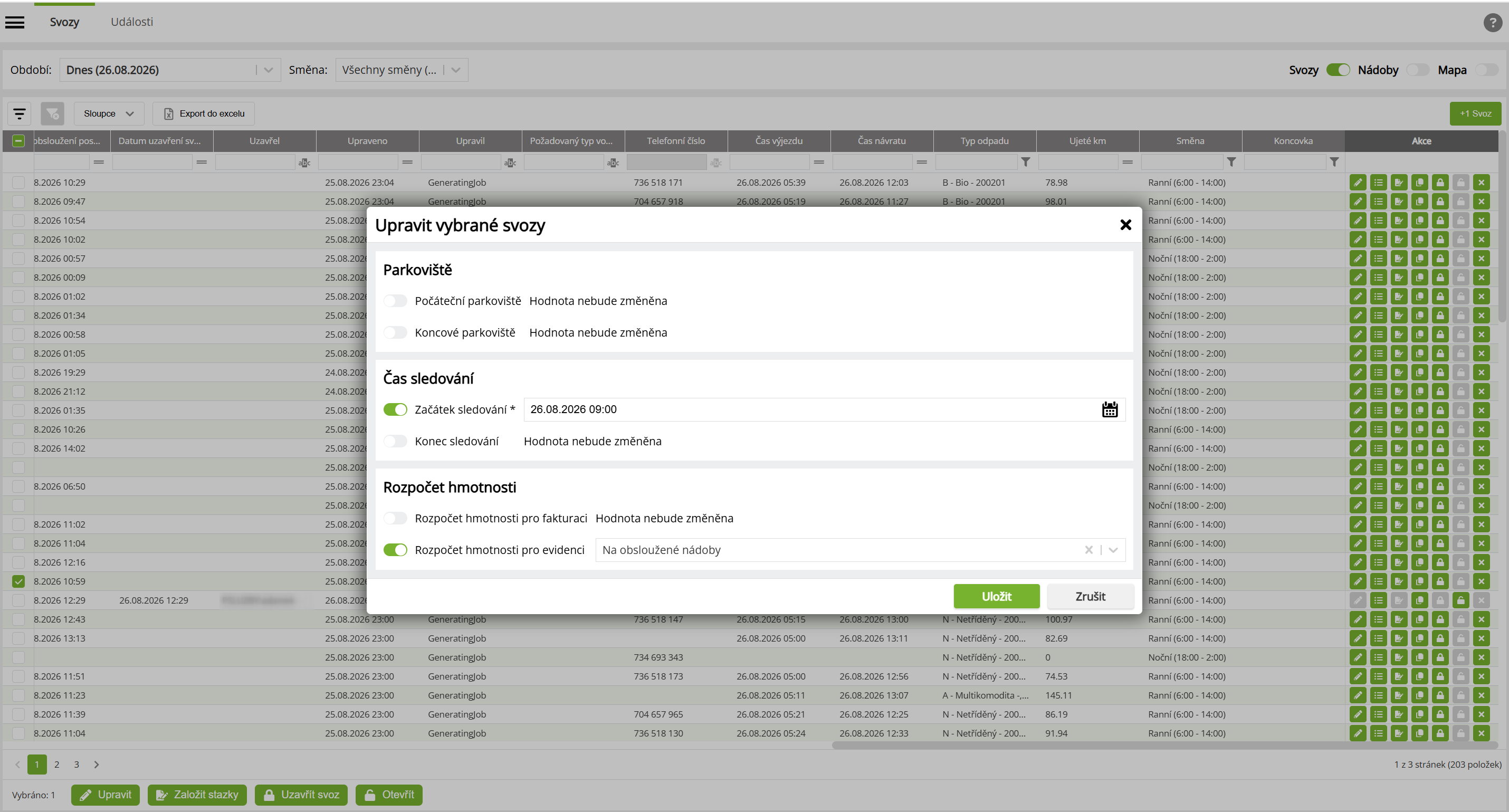
Přehled datových atributů
| Data | Popis |
|---|---|
| Počáteční parkoviště | Změna počátečního parkoviště vozidla výběrem z dropdownu. Pokud parkoviště chybí, zobrazí se hodnota Nenalezeno. |
| Koncové parkoviště | Změna koncového parkoviště vozidla výběrem z dropdownu. Pokud parkoviště chybí, zobrazí se hodnota Nenalezeno. |
| Začátek sledování | Změna začátku sledování svozu výběrem z kalendáře nebo zápisem do pole. |
| Konec sledování | Změna konce sledování svozu výběrem z kalendáře nebo zápisem do pole. |
| Rozpočet hmotnosti pro fakturaci | Změna algoritmu rozpočtu vah pro fakturaci. |
| Rozpočet hmotnosti pro evidenci | Změna algoritmu rozpočtu vah pro evidenci. |
+1 Vozidlo
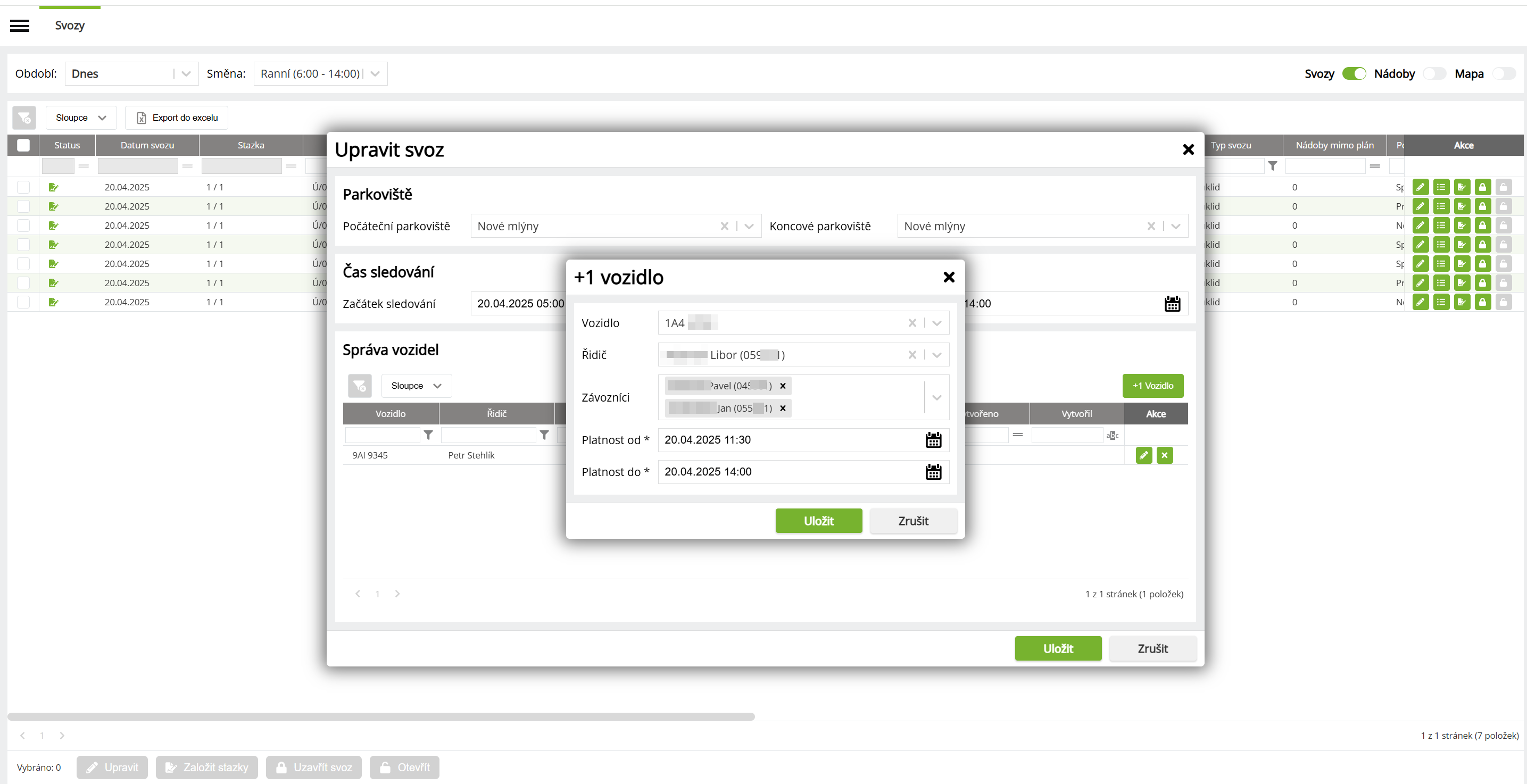
Přidání dalšího vozidla (např. vozidlo na výpomoc) na svoz. Vozidlo může být přidáno i v průběhu svozu, nemusí být přidané na celý čas svozu.
Přehled datových atributů
| Data | Popis |
|---|---|
| Vozidlo | RZ požadovaného vozidla. |
| Řidič | Příjmení a jméno řidiče vozidla, výběr z dropdownu. |
| Závozníci | Příjmení a jméno závozníka. Opakovaným výběrem lze přiřadit k vozidlu víc závozníků. |
| Platnost od | Datum a čas, od kdy má být vozidlo přiřazené na svoz. Vozidlo nemusí být přiřazené na celou dobu trvání svozu, datum a čas ale musí být pouze v době platnosti svozu. |
| Platnost do | Datum a čas, do kdy má být vozidlo přiřazené na svoz. Vozidlo nemusí být přiřazené na celou dobu trvání svozu, datum a čas ale musí být pouze v době platnosti svozu. |
+1 Vážní lístek
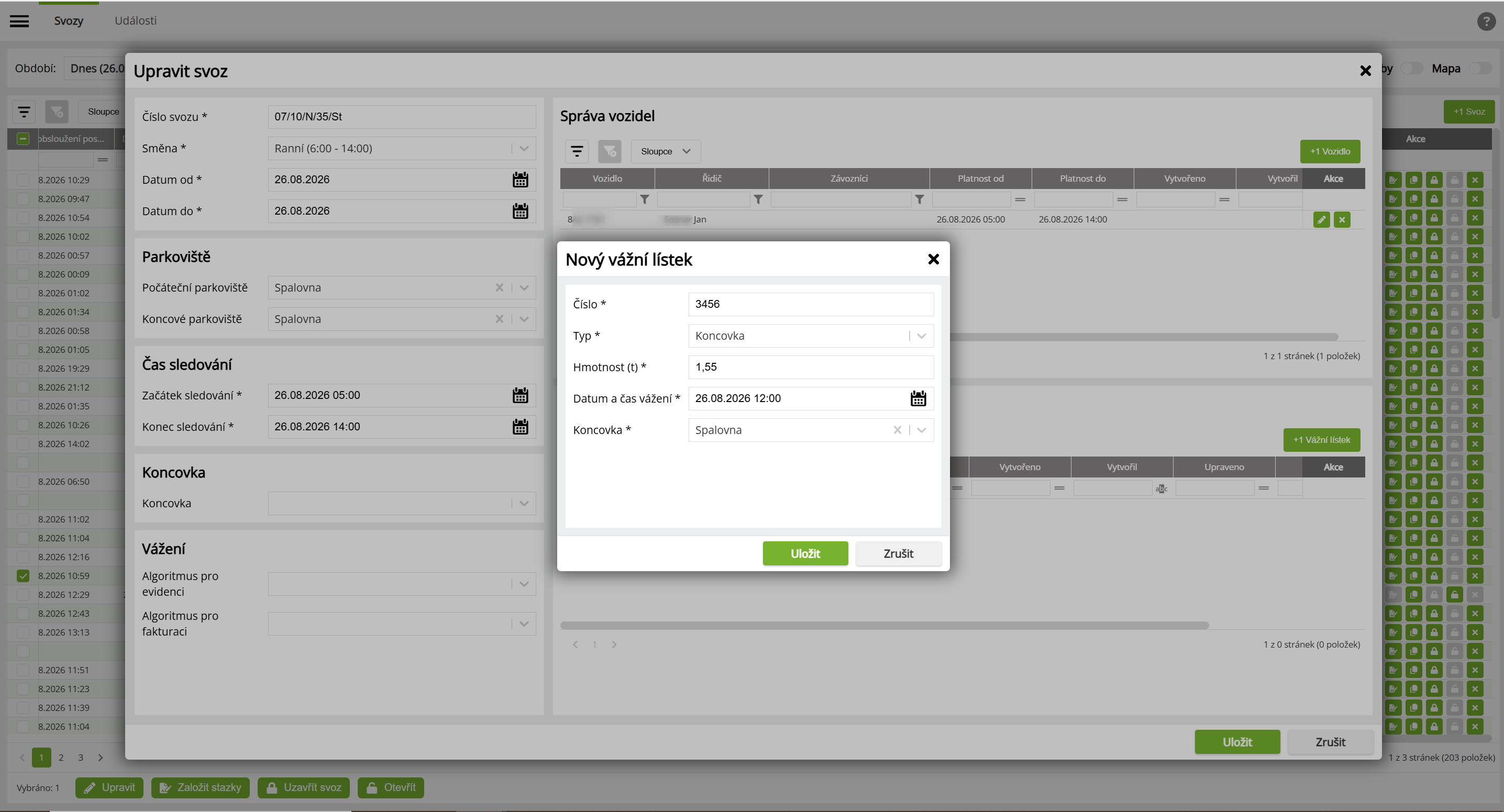
Přiřazení vážního lístku ke svozu. Přidat lze i více vážních lístků.
Přehled datových atributů
| Data | Popis |
|---|---|
| Číslo | Číslo vážního lístku. Pole je alfanumerické. |
| Typ | Typ vážního lístku. Lze vybrat buď typ Koncovka nebo Nástavba. Defaultně se přednastavuje typ Koncovka. |
| Hmotnost (t) | Hmotnost v tunách, lze zadat na 4 desetinná místa. |
| Datum a čas vážení | Datum a čas, kdy došlo k vážení. |
| Koncovka | Z dropdownu lze vybrat konkrétní koncovku, nabízí se koncovky z číselníku v modulu Koncovka. Pokud typ vážního lístku Koncovka, je toto pole povinné. |
Události na svozu
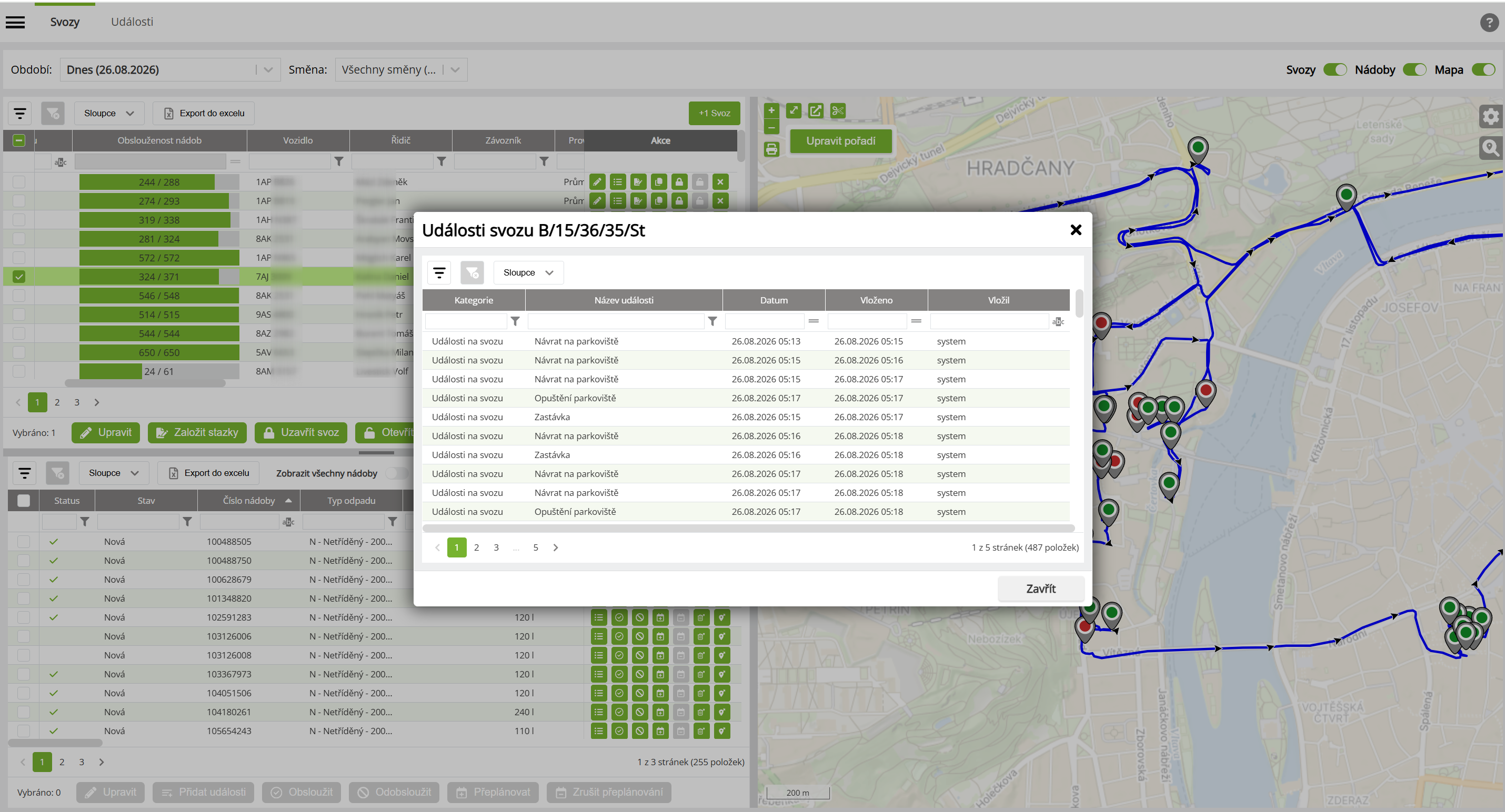
Automaticky generované události vztahující se k celému svozu. Okno s událostmi na svozu se otevře po kliknutí na akční ikonu Události svozu v řádku svozu.
Aktuálně jsou implementovány tyto události na svozu:
- Opuštění parkoviště
- Obsloužení polohou
- Obsloužení RFID
- Manuální obsloužení
- Stání
- Zastávka
- Návrat na parkoviště
- Podezřelá zastávka
Přehled datových atributů
| Data | Popis |
|---|---|
| Kategorie | Typ generované události, nejčastěji Události na svozu a Obsluha nádoby. |
| Název události | Název konkrétní události, např. Zastávka nebo Obsloužení. |
| Datum | Datum a čas vygenerované události na svozu. |
| Vloženo | Datum a čas vložení události na svozu do této tabulky. |
| Vložil | Uživatelské jméno uživatele, který událost na svozu vložil. V tomto případě jde pouze o systémově vkládané události a ve sloupečku je tedy uvedeno "system". |
Založit stazku
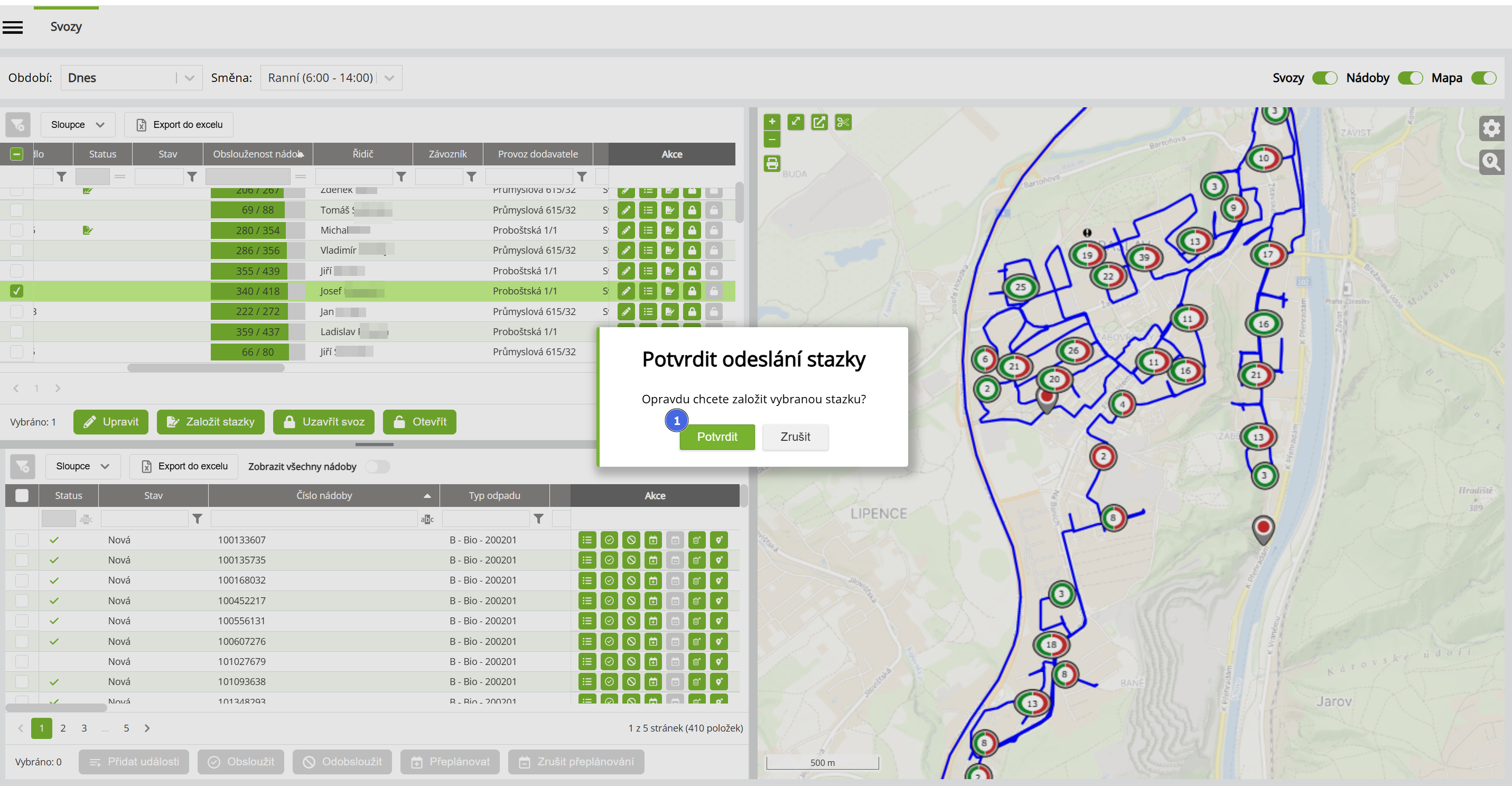
Pro každé vozidlo přiřazené ke svozu je možné odeslat stazku. Okno pro potvrzení odeslání stazky se otevře po kliknutí na akční ikonu Založit stazku v řádku svozu nebo po kliknutí na tlačítko hromadných operací Založit stazky. Stazky se poté založí v modulu Stazka, případně se odešlou do externího systému, např. Heliosu.
Podmínkou pro založení stazky v modulu Stazka je mít u svozu přiřazené vozidlo a řidiče. Při zakládání stazky se kontroluje vozidlo a směna, tzn. že pro jedno vozidlo lze založit ve stejný den a směně pouze jednu stazku, a to i v případě, že je vozidlo přiřazené na víc svozů najednou.
Pokud se stazka založí, zobrazí se zelená informační hláška (toast) s informací, že stazka byla založena. Zároveň se aktualizují údaje do sloupečku Stazka (číslo před lomítkem značí počet odeslaných stazek z celkového počtu možných stazek) a ve sloupečku Status se zobrazí ikona odeslané stazky.
V případě neúspěchu se zobrazí červený toast s informací, že stazka nebyla založena.
Do stazky v modulu Stazka se přenáší tyto údaje:
- hlavička stazky
- RZ vozidla
- jméno a příjmení řidiče
- jméno a příjmení závozníka, resp. závozníků
- datum a čas sledování vozidla od
- datum a čas sledování vozidla do
- položka stazky
- datum a čas sledování vozidla od
- datum a čas sledování vozidla do
- poznámka, ve které je standardně zobrazené číslo (název) svozu a celkový počet nádob ve svozu
Přehled funkcí
| # | Funkce | Popis |
|---|---|---|
| 1 | Potvrdit | Tlačítko pro potvrzení odeslání stazky. |
Kopírovat pořadí nádob
Nastavené pořadí nádob na jednom svozu je možné kopírovat na jiný svoz nebo i na více svozů najednou.
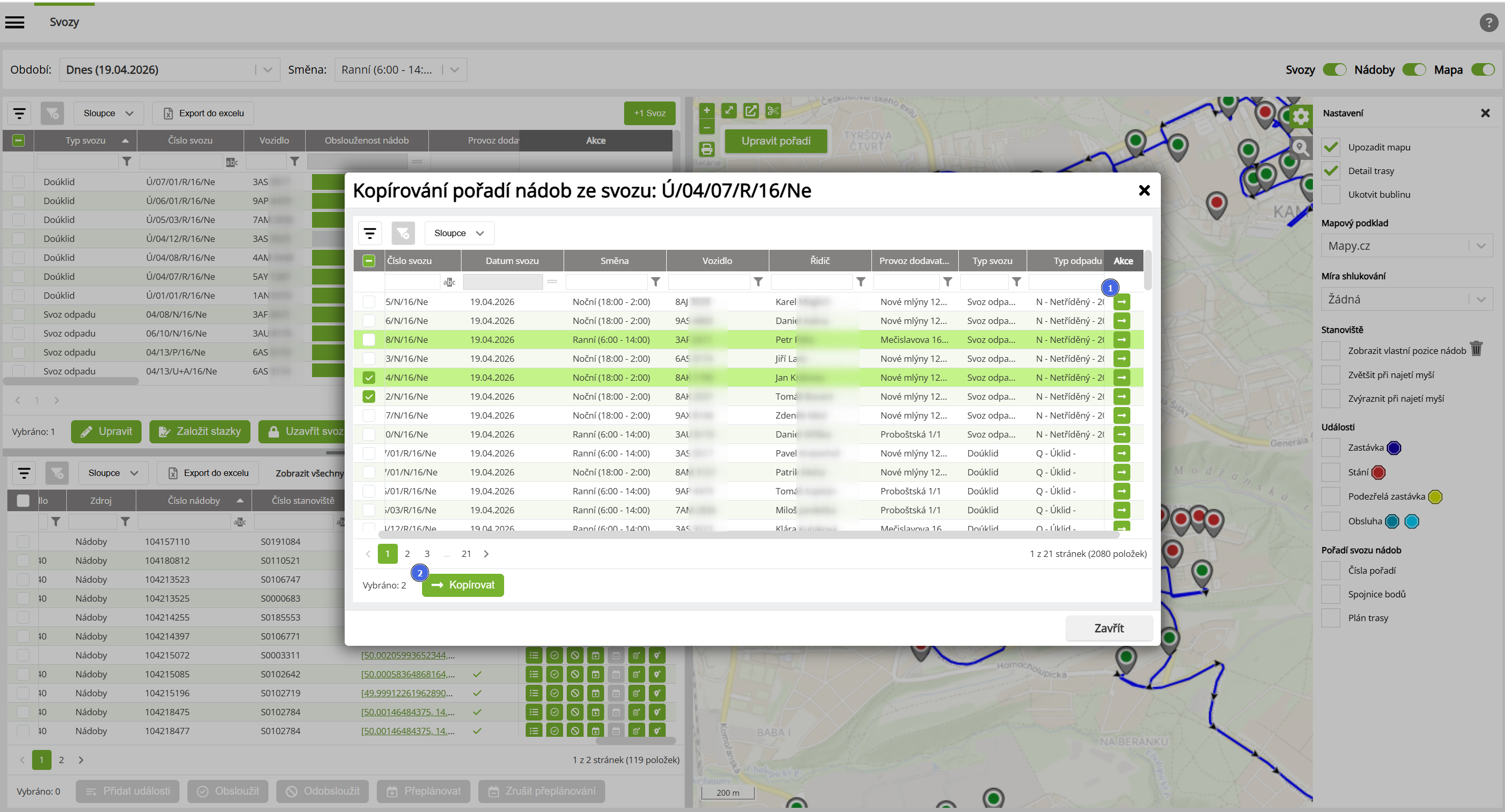
Po kliknutí na akční ikonu "Kopírovat pořadí nádob" se otevře dialogové okno pro výběr svozu, na který se má pořadí zkopírovat. V okně se nabídnou všechny vygenerované svozy na aktuální den a do budoucnosti. Je možné vybrat i více cílových svozů najednou.
Proces kopírování:
- Ze zdrojového svozu se načtou nádoby na svozu (identifikátorem je ID nádoby) a jejich pořadí.
- V cílovém svozu systém podle ID nádoby hledá stejné nádoby:
- pokud je stejná nádoba nalezena, zkopíruje se její pořadí ze zdrojového svozu do cílového
- pokud v cílovém svozu nádoba chybí, nestane se nic
- pokud je v cílovém svozu nějaká nádoba navíc oproti zdrojovému svozu, nebude mít pořadí v rámci svozu nastavené
POZOR: Pokud je na cílovém svozu již pořadí nádob nastavené, před zahájením kopírování systém toto nastavení pořadí smaže a nastaví ho znovu, tzn. nikdy nedochází ke kombinaci dvou nastavených pořadí nádob.
Poznámky:
- V cílovém svozu, podle popsaného procesu výše, může vzniknout pořadí, které nebude zapsané jako souvislá číselná řada. Pořadí může být např. 1,2,3,6,7,15,16,-,-,17,18...
- Pokud se stane, že mezi nádobami ve zdrojovém a cílovém svozu je nulový průnik (nenajde se ani jedna stejná nádoba), tak podle popsaného procesu kopírování výše dojde ke smazání pořadí u všech nádob na cílovém svozu.
Popis funkcí
| # | Funkce | Popis |
|---|---|---|
| 1 | Kopírovat | Akční ikona v řádku svozu pro výběr svozu, do kterého se má kopírovat pořadí nádob. |
| 2 | Kopírovat | Tlačítko hromadných operací. Po kliknutí na něj se pořadí nádob zkopíruje do všech vybraných svozů. |
Přehled datových atributů
| Data | Popis |
|---|---|
| Číslo svozu | Číslo (název) cílového svozu. |
| Datum svozu | Datum cílového svozu. Nabízí se vygenerované svozy na dnes a do budoucnosti. |
| Směna | Směna, do které je svoz vygenerovaný. Zobrazuje se typ směny a její časové rozmezí. |
| Vozidlo | RZ vozidla přiřazeného na cílový svoz. |
| Řidič | Jméno řidiče z cílového svozu. |
| Provoz dodavatele | Provoz dodavatele cílového svozu. |
| Typ svozu | Typ cílového svozu. |
| Typ odpadu | Typ odpadu z cílového svozu. Pokud jsou na svozu nádoby s více typy odpadů, jsou zde zobrazeny všechny typy odpadů oddělené čárkou. |
Uzavřít svoz
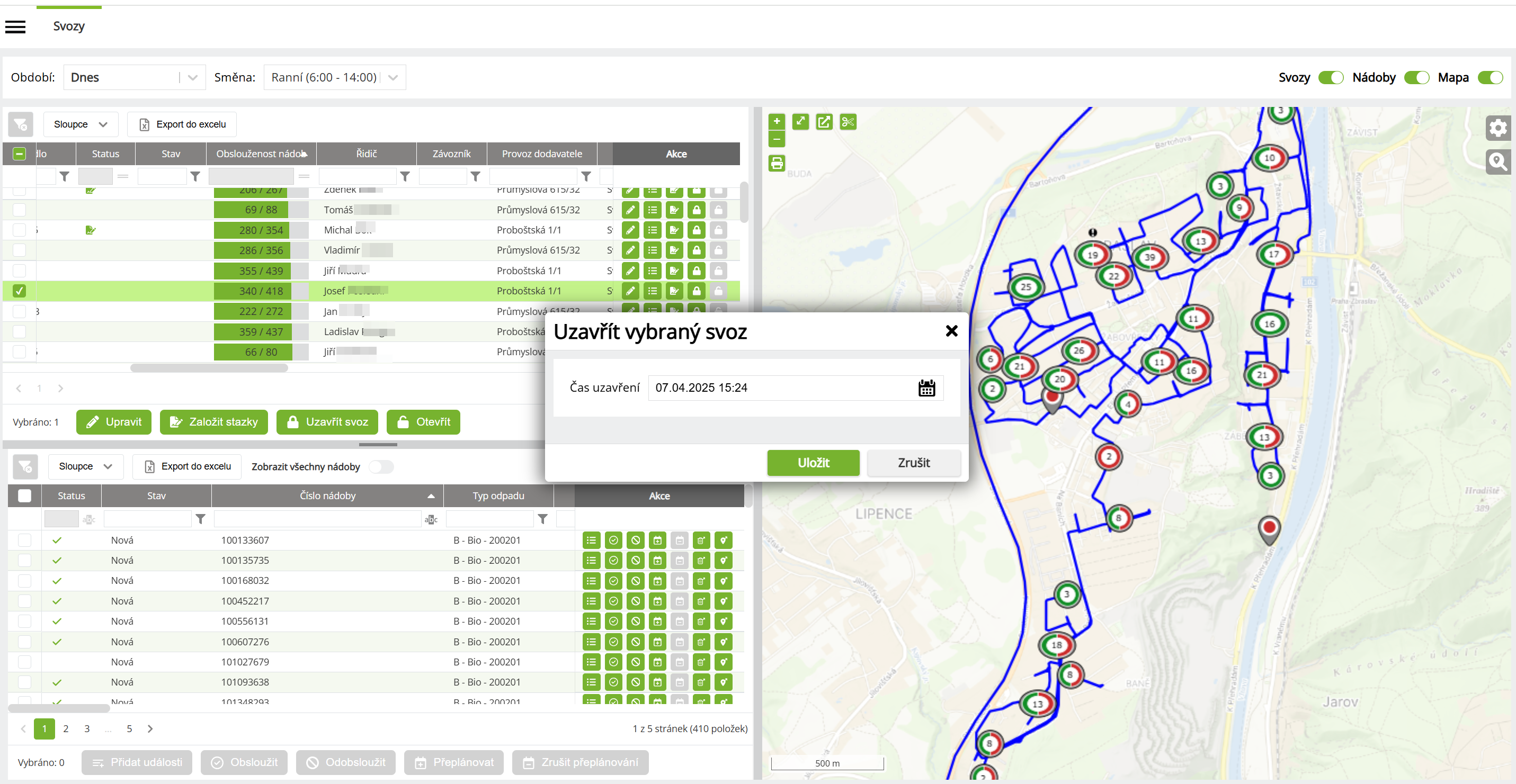
Realizovaný svoz se ukončuje kliknutím na akční ikonu Uzavřít svoz. Svozy je možné uzavírat i hromadně po kliknutí na tlačítko hromadných operací Uzavřít svoz. Před uzavřením se ještě otevře potvrzovací okno. V uzavřeném svozu již nelze editovat data. Je možná konfigurace, kdy se při uzavření svozu data svozu odesílají do externích systémů (např. Helios).
Podklady pro fakturaci
Při uzavření svozu se také generují podklady pro fakturaci. Podmínkou je mít implementovaný modul Obchod. Podklady se generují automaticky při použití funkce Uzavřít svoz, není nutná žádná další akce uživatele.
Podmínkou pro vygenerování položek k fakturaci ze svozu je přiřazená služba u frekvence, která:
- má nastavený typ "Svoz odpadu" a
- má měrnou jednotku (MJ) "ks obslouženo dle svozu"
- v tomto případě se do podkladů k fakturaci generují jen nádoby, které jsou obsloužené
- nebo má měrnou jednotku "ks obslouženo dle plánu"
- v tomto případě se do podkladů k fakturaci generují všechny nádoby, které jsou v plánu, bez ohledu na to, jestli jsou obsloužené nebo ne
Pokud je u jedné frekvence přiřazených služeb víc, vygeneruje se pro každou z nich samostatná položka k fakturaci.
Do položky k fakturaci se přenáší následující data:
- Počet nádob
- Počet MJ
- Datum svozu (pole Datum plnění od a Datum plnění do)
- Číslo svozu (pole Svoz/Přeprava)
- Stanoviště (pokud je stanovišť více, zobrazí se text "Více stanovišť")
- RZ
- Typ odpadu
- Vygenerováno z "Svoz odpadu"
- Ostatní data ze služby na položce smlouvy nebo z položky smlouvy nebo ze smlouvy
Přehled datových atributů
| Data | Popis |
|---|---|
| Čas uzavření | Datum a čas uzavření svozu. Možnost výběru z kalendáře, defaultně se přednastavuje aktuální datum a čas. |
Otevřít
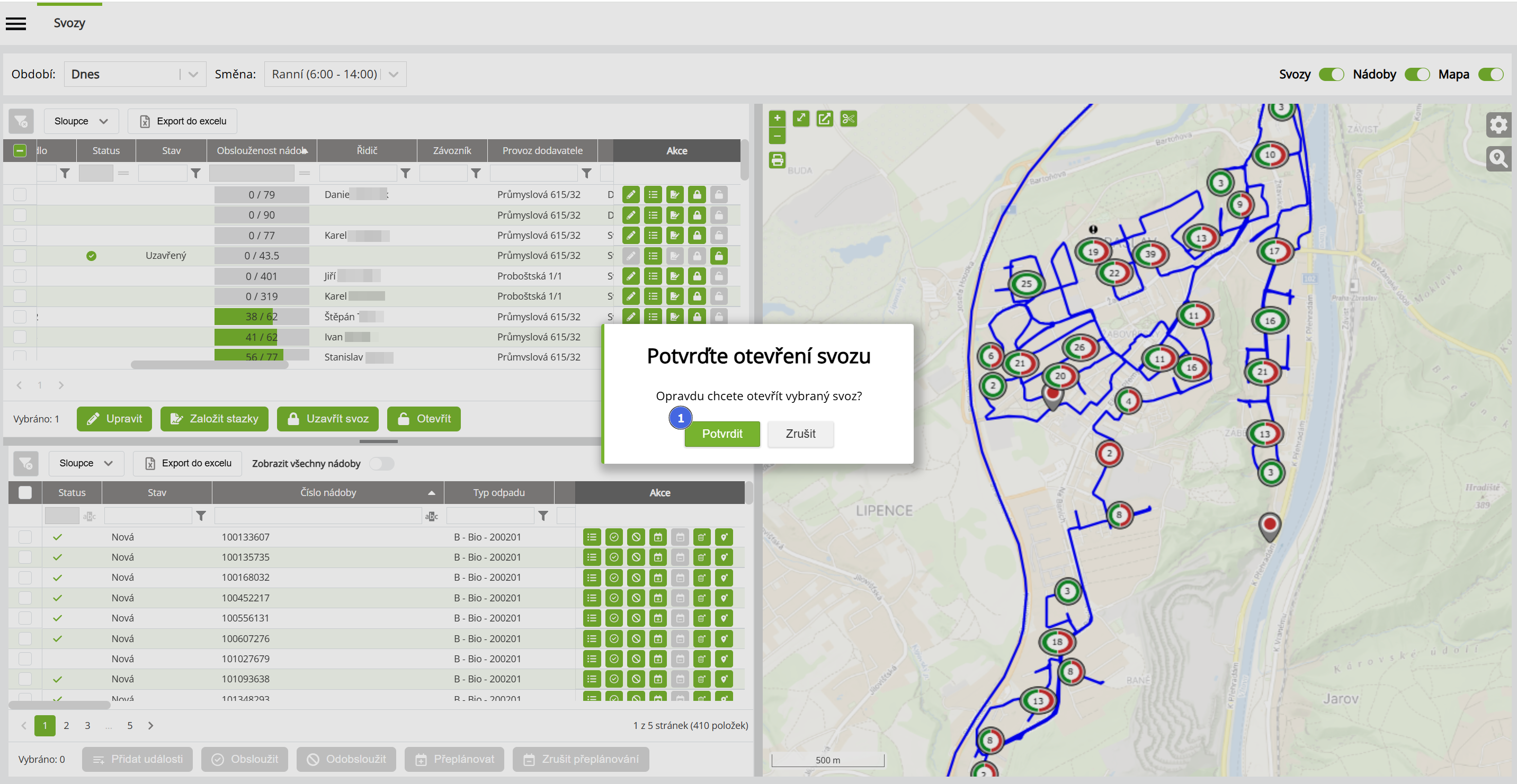
Akční ikona pro otevření již uzavřeného svozu. Svozy je možné otevírat i hromadně po kliknutí na tlačítko hromadných operací Otevřít. Funkci je možné omezit nastavením práva v modulu Oprávnění.
Přehled funkcí
| # | Funkce | Popis |
|---|---|---|
| 1 | Potvrdit | Tlačítko pro potvrzení otevření svozu. |
Odstranit
Akční ikona pro smazání vybraného svozu. Před smazání se ještě zobrazí potvrzovací okno. Svoz, který je již uzavřený, smazat nejde.
POZOR: Smazaný svoz se již znovu nevygeneruje, a to ani při manuálním generování.
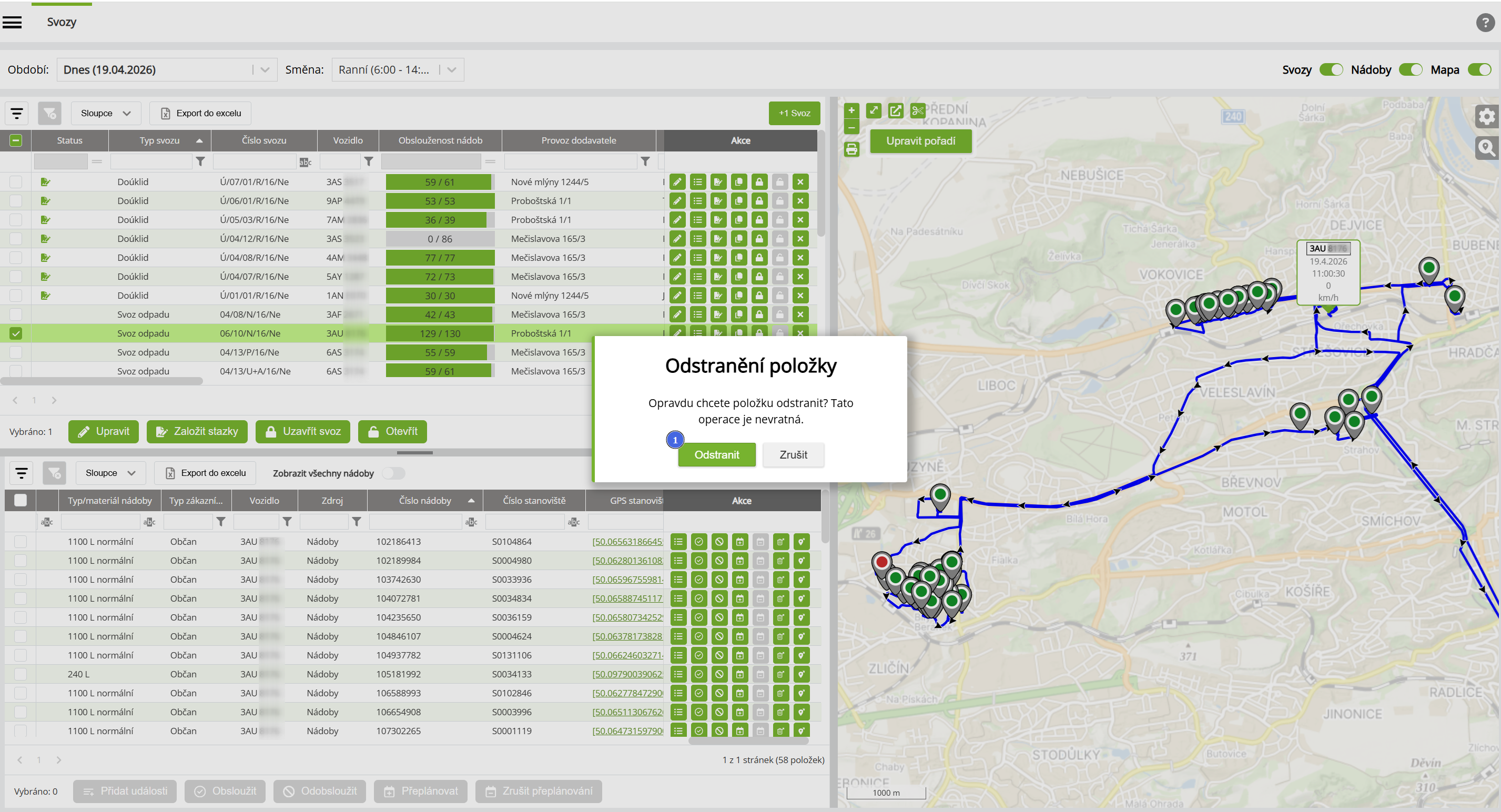
Přehled funkcí
| # | Funkce | Popis |
|---|---|---|
| 1 | Odstranit | Tlačítko pro potvrzení smazání svozu. |
+1 Svoz
Funkce pro manuální jednorázové přidání svozu na směnu. Je vhodná například pro případy, kdy uživatel potřebuje přeplánovat celý svoz nebo v případě svozu s RFID, kdy nádoby nejsou naplánované, ale automaticky se na svoz přidávají při výsypu.
Po kliknutí na tlačítko +1 Svoz se otevře dialogové okno pro zadání parametrů nového svozu. Po uložení se vygeneruje nový svoz, který je bez nádob a lze do něj následně přesouvat nádoby z jiného svozu.
U takto manuálně vloženého svozu fungují všechny procesy stejně jako u svozu automaticky generovaného:
- probíhá vyhodnocování svozu
- lze na něm spravovat vozidla a řidiče
- ukládají se k němu Události
- svoz jde uzavřít a případně znovu otevřít
- funguje odesílání stazek
- funguje zadávání vážních lístků
- je v CustomerAPI
Poznámka: manuálně vložený svoz nemá vazbu na nastavené frekvence u nádoby, proto ho nelze zobrazit v modulu Nádoby přes typ Zobrazení Svozy.
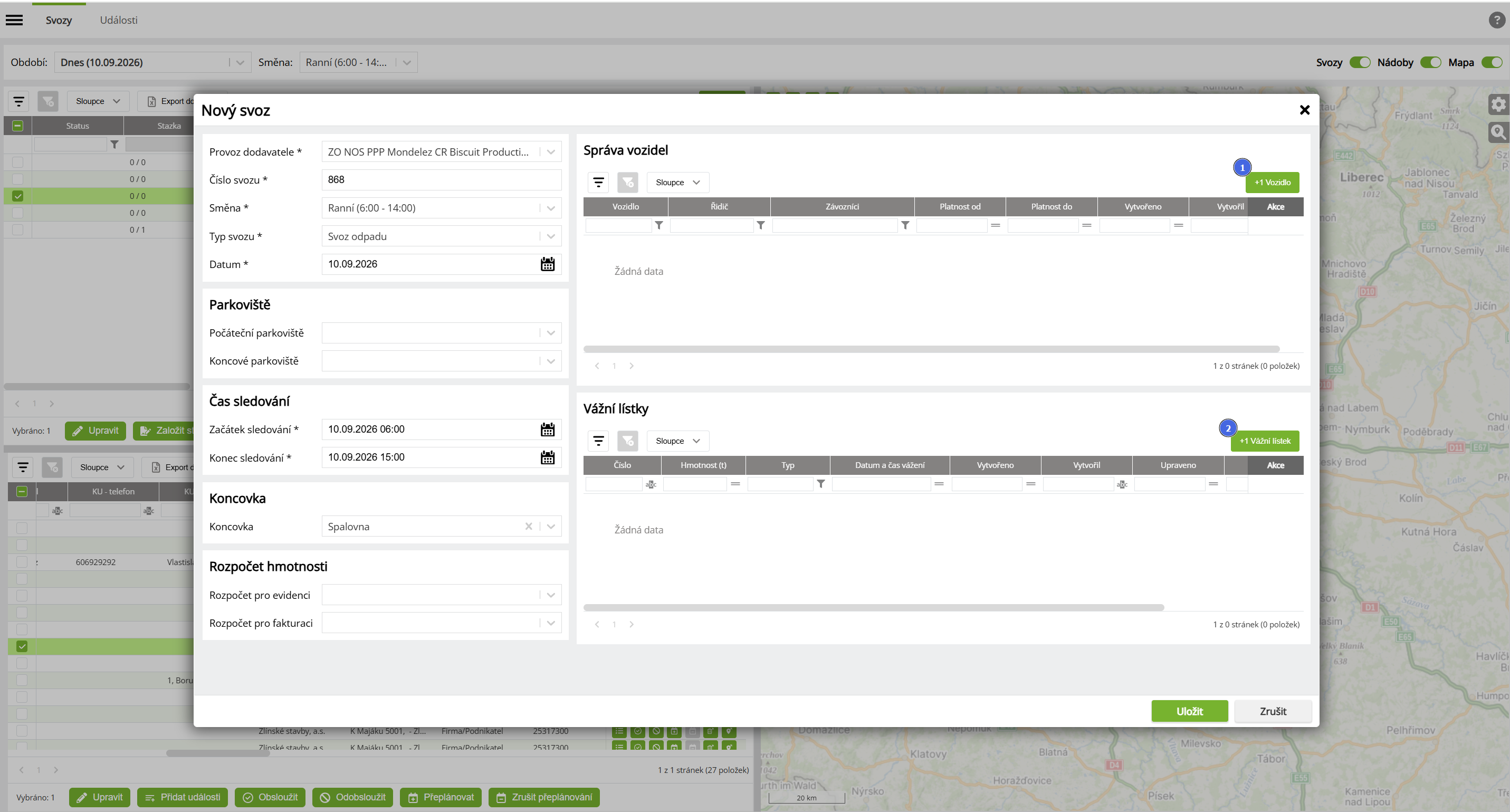
Přehled funkcí
| # | Funkce | Popis |
|---|---|---|
| 1 | +1 Vozidlo | Tlačítko pro přidání vozidla na svoz. Detail +1 vozidlo. Otevře dialogové okno pro vybrání vozidla a nastavení platnosti od do. Možné je také přiřadit řidiče a závozníka. |
| 2 | +1 Vážní lístek | Tlačítko pro přidání vážního lístku na svoz. Detail +1 Vážní lístek. Otevře dialogové okno pro zadání vážního lístku ke svozu. Zadat je možné i více vážních lístků. |
Přehled datových atributů
| Data | Popis |
|---|---|
| Provoz dodavatele | Výběr z číselníku. Nabízí se stejné hodnoty jako při definici rajonu v modulu Nádoby. |
| Typ svozu | Výběr z číselníku. Nabízí se stejné hodnoty jako při definici rajonu v modulu Nádoby. |
| Číslo svozu | Číslo zakládaného svozu. Lze zapsat jakýkoliv alfanumerický název, fungují i speciální znaky (lomítko atd.). Minimum je 1 znak. Číslo svozu se v tomto případě nijak nespojuje s názvem rajonu, který je obsažený v automaticky generovaných svozech. |
| Datum | Datum, na kdy se má svoz vygenerovat. |
| Směna | Směna, do které se má svoz vygenerovat. Nezobrazuje se nabídka Všechny směny. |
| Počáteční parkoviště | Výběr počátečního parkoviště vozidla výběrem z dropdownu. |
| Koncové parkoviště | Výběr koncového parkoviště vozidla výběrem z dropdownu. |
| Začátek sledování | Definice začátku sledování svozu výběrem z kalendáře nebo zápisem do pole. |
| Konec sledování | Definice začátku sledování svozu výběrem z kalendáře nebo zápisem do pole. |
Koncovka | Možnost přiřadit koncové zařízení určené pro výsyp. Nabízí se zde koncovky synchronizované z modulu Koncovka (kromě typu koncovky Mobilní zařízení). |
| Rozpočet pro evidenci | Definice algoritmu, podle kterého se váhy z přiřazených vážních lístků rozpočítají mezi nádoby na svozu. Zde nastavený algoritmus se projeví v evidenci v modulu Koncovka. Aktuálně jsou k dispozici tyto algoritmy: - Na všechny nádoby - Na obsloužené nádoby - Na obsloužené nádoby + VL nástavby Na vyžádání přes administrátora (projektový manažer) je možné definovat individuální algoritmy. |
| Rozpočet pro fakturaci | Definice algoritmu, podle kterého se váhy z přiřazených vážních lístků rozpočítají mezi nádoby na svozu. Zde nastavený algoritmus se projeví ve fakturaci v modulu Obchod. Aktuálně jsou k dispozici tyto algoritmy: - Na všechny nádoby - Na obsloužené nádoby - Na obsloužené nádoby + VL nástavby Na vyžádání přes administrátora (projektový manažer) je možné definovat individuální algoritmy. |
| Správa vozidel | Definice vozidel a řidičů ke svozu. Detail +1 Vozidlo. |
| Vážní lístek | Přiřazení vážního lístku ke svozu. Detail +1 Vážní lístek. |
Přehled nádob
Výpis jednotlivých nádob na vybraném svozu. Zobrazují se zde nádoby ze svozu, který je v přehledu svozů vybraný (označený checkbox). Může být vybráno i víc svozů najednou. Dispečerskou práci na nádobách umožňují funkce dostupné přes akční ikony u nádoby nebo přes tlačítka hromadných operací. Kromě jiného je zde možné nádoby přesouvat na jiný svoz, zadávat události k nádobě nebo manuálně nádoby obsloužit nebo obsloužení zrušit. Také je možný rychlý proklik přímo do detailu nádoby nebo detailu stanoviště v modulu Nádoby. Některé funkce lze omezit nastavením práv v modulu Oprávnění.
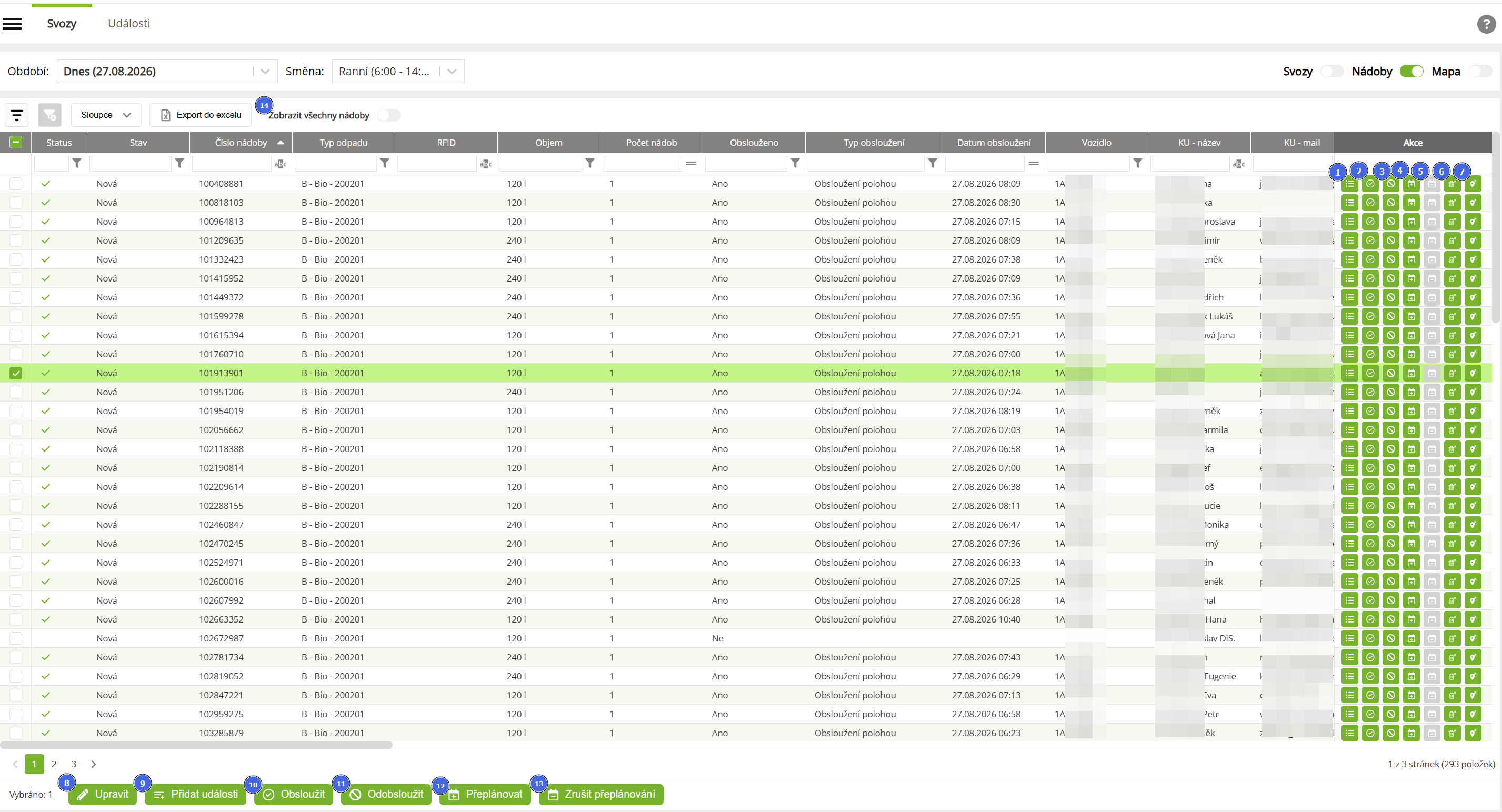
Přehled funkcí
| # | Funkce | Popis |
|---|---|---|
| 1 | Události nádoby | Akční ikona otevře okno s přehledem všech událostí dané nádoby na vybraném svozu. Některé události je zde také možné uživatelsky přidávat. Detail Události nádoby |
| 2 | Obsloužit | Akční ikona otevře okno, ve kterém může uživatel nastavit manuální obsloužení nádoby. Detail Obsloužit |
| 3 | Odobsloužit | Akční ikona otevře okno, ve kterém může uživatel zrušit obsloužení nádoby. Detail Odobsloužit |
| 4 | Přeplánovat | Akční ikona otevře okno, ve kterém může uživatel přeplánovat vybranou nádobu na jiný svoz. Ikona je aktivní pouze v případě, že nádoba už není přeplánovaná. Detail Přeplánovat |
| 5 | Zrušit přeplánování | Akční ikona pro zrušení přeplánované nádoby. Ikona je aktivní pouze v případě, že již došlo k přeplánování nádoby (viz Přeplánovat). Detail Zrušit přeplánování |
| 6 | Zobrazit nádobu | Odkaz do detailu nádoby v modulu Nádoby. |
| 7 | Zobrazit stanoviště | Odkaz do detailu stanoviště v modulu Nádoby. |
| 8 | Upravit | Otevře okno pro editaci vážení. Detail Upravit (vážení) |
| 9 | Přidat události | Tlačítko hromadných operací umožňuje přidat událost ke všem vybraným nádobám hromadně. Detail +1 Událost |
| 10 | Obsloužit | Tlačítko hromadných operací otevře okno, ve kterém může uživatel nastavit manuální obsloužení pro všechny vybrané nádoby hromadně. Detail Obsloužit |
| 11 | Odobsloužit | Tlačítko hromadných operací otevře okno, ve kterém může uživatel zrušit obsloužení nádoby. Detail Odobsloužit |
| 12 | Přeplánovat | Tlačítko hromadných operací otevře okno, ve kterém může uživatel přeplánovat vybrané nádoby na jiný svoz. Detail Přeplánovat |
| 13 | Zrušit přeplánování | Tlačítko hromadných operací otevře okno, ve kterém může uživatel zrušit přeplánování u všech vybraných nádob hromadně. Detail Zrušit přeplánování |
| 14 | Zobrazit všechny nádoby | Přepínač pro zobrazení všech nádob na svozech ve vybraném období bez ohledu na to, zda jsou v gridu svozů některé svozy vybrané nebo ne. |
Přehled datových atributů
| Data | Popis |
|---|---|
| Adresa stanoviště | Adresa stanoviště nádoby. |
| BAR | Čárový kód nádoby, případně data z QR kódu načteného přes čtečku v mobilní aplikaci. |
| Číslo nádoby | Číslo nádoby. Může být alfanumerické. |
| Číslo stanoviště | Číslo stanoviště nádoby. |
| Číslo svozu | Číslo svozu, ve kterém je nádoba zařazená. |
| Datum obsloužení | Datum a čas obsloužení nádoby. |
| Datum přesunutí | Datum a čas, kdy byla nádoba přesunutá do/z jiného svozu. |
| Datum svozu | Datum svozu, ve kterém je nádoba zařazená. |
| DIČ | Daňové identifikační číslo zákazníka. |
| Dlužník | Informace, zda je koncový uživatel nádoby označený jako dlužník, hodnota Ano/Ne, nastavuje se v detailu nádoby v modulu Nádoby. |
| GPS stanoviště | GPS souřadnice stanoviště, odkaz do Google maps. Odkaz se otevře do nové záložky prohlížeče. |
| IČO | Identifikační číslo zákazníka. |
| KU - adresa | Adresa koncového uživatele. |
| KU - mail | Email koncového uživatele. |
| KU - název | Název (jméno) koncového uživatele. |
| KU - telefon | Telefon koncového uživatele. |
| Náhradní odvoz | Číslo svozu, do kterého byla nádoba přesunutá. |
| Naplněnost | Naplněnost nádoby. Hodnoty: 0%, 25%, 50%, 75%, 100%. |
| Název stanoviště | Název stanoviště nádoby. |
| Objem | Objem nádoby v litrech. |
| Obslouženo | Informace, zda byla nádoba obsloužená. Hodnoty Ano/Ne. |
| Počet nádob | Počet nádob z nastavení nádoby. Může být i desetinné číslo. |
| Počet závad | Počet závad nahlášených k nádobě na vybraném svozu. Detail závady je uveden v Událostech nádoby. |
| Pořadí | Pokud je na svozu nastavené pořadí nádob, zobrazí se zde pořadové číslo nádoby. |
| Poznámka pro řidiče | Poznámka pro řidiče. Zobrazuje se i v mobilní aplikaci Svoz odpadu 2.0, dotahuje se z detailu nádoby v modulu Nádoby. |
| Poznámka ZC | Poznámka zákaznického centra. Dotahuje se z detailu nádoby v modulu Nádoby. |
| Provoz dodavatele (svoz) | Provozovna dodavatele, generuje se ke svozu z nastavení u rajónu v modulu Nádoby. |
| Přesunuto do svozu | Číslo svozu, do kterého byla nádoba přesunutá. |
| Přesunuto ze svozu | Číslo svozu, ze kterého byla nádoba přesunutá. |
| RFID | Číslo RFID tagu. |
| Smlouva - ev.číslo | Evidenční číslo smlouvy, ke které je nádoba přiřazená. Dotahuje se z detailu nádoby v modulu Nádoby. |
| Status | Zobrazuje ikony některých stavů nebo událostí nádoby. Jde o pomocný sloupec, kde je vizuálně zobrazená daná informace. Aktuálně se zobrazuje ikona: - Obsloužená nádoba - Přesunutá nádoba - Závada Názvy jednotlivých ikon se zobrazí po najetí myší nad ikonu. Ve sloupci funguje filtr typu token box. |
| Stav | Aktuální stav nádoby. |
| Svozová oblast | Svozová oblast, do které je nádoba zařazená. Dotahuje se z detailu nádoby v modulu Nádoby. |
| Typ obsloužení | Způsob obsloužení nádoby. Typy obsloužení: Manuální obsloužení, Manuální odobsloužení, Obsloužení mobilem, Obsloužení polohou, Obsloužení RFID. |
| Typ odpadu | Typ odpadu přiřazený k nádobě. |
| Typ zákazníka | Typ zákazníka: Občan, Obec nebo Firma/Podnikatel. |
| Typ/materiál nádoby | Typ nádoby nebo materiál, ze kterého je vyrobená. |
| Upraveno | Datum a čas poslední úpravy nádoby ve svozu. |
| Upravil | Uživatelské jméno uživatele, který provedl poslední editaci nádoby. Může být i systémové jméno (např. služba, která svozy generuje). |
| Vlastnictví nádoby | Typ vlastnictví nádoby. Hodnoty Pronájem, Vlastní, Cizí atd. |
| Vozidlo | RZ vozidla, kterým byla nádoba obsloužena. |
| Hmotnost z vyklápěče (kg) | Hmotnost nádoby z vyklápěče při obsluze nádoby pomocí RFID. |
| Zákazník | Název/jméno zákazníka. |
| Zákazník - adresa | Adresa zákazníka. |
| Zdroj | Ve sloupečku je uveden zdroj, odkud se nádoba dostala do svozu. Aktuálně se zobrazují tyto možnosti: - Nádoby (nádoba doplněná standardním generováním svozů) - Přeplánování z jiného svozu (nádoba uživatelsky přeplánovaná z jiného svozu) - RFID (není v nádobách) - RFID+Nádoby - Duplicitní RFID v Nádobách. Více informací k nádobám s RFID je také zde: Nádoby mimo plán - přidání nádob do svozu načtením RFID |
| Zvýraznění - popis | Pokud je v detailu nádoby nastavené její zvýraznění, zobrazí se zde jeho popis. |
| Zvýraznění - barva | Pokud je v detailu nádoby nastavené její zvýraznění, zobrazí se zde jeho barva. |
| Vytvořeno | U nádoby vygenerované do svozu je zde datum a čas vygenerování. U přesunuté nádoby je zde datum a čas jejího přesunutí. |
| Vytvořil | Uživatelské jménu uživatele, který nádobu do svoz přidal. Standardně se u vygenerovaných nádob zobrazuje systémový uživatel GeneratingJob. U přesunutých nádob je zde název uživatele, který nádobu přesunul. |
| Hmotnost (Dle rozpočtu pro evidenci) | Hmotnost odpadu rozpočtená na nádoby podle nastaveného algoritmu. Zobrazuje se na 1 desetinné místo. |
| Hmotnost (Dle rozpočtu pro fakturaci) | Hmotnost odpadu rozpočtená na nádoby podle nastaveného algoritmu. Zobrazuje se na 1 desetinné místo. |
| Uživatelská hmotnost (kg) | Uživatelsky zadaná hmotnost odpadu v kilogramech. Zobrazuje se na 1 desetinné místo. |
| Vážní lístek (Koncovka) | Číslo vážního lístku typu Koncovka. |
| Vážní lístek (Nástavba | Číslo vážního lístku typu Nástavba. |
Události nádoby
Přehled všech událostí nádoby na daném svozu. Některé události jsou generovány automaticky systémem, např. obsloužení nebo přeplánování nádoby. Další události mohou manuálně přidávat uživatelé z definovaných číselníků, např. závada k nádobě nebo poznámka.
Všechny události se zobrazují na záložce Události.
Události nádoby se také automaticky propisují do modulu Nádoby na záložku Události a také do detailu nádoby, ke které se událost váže.
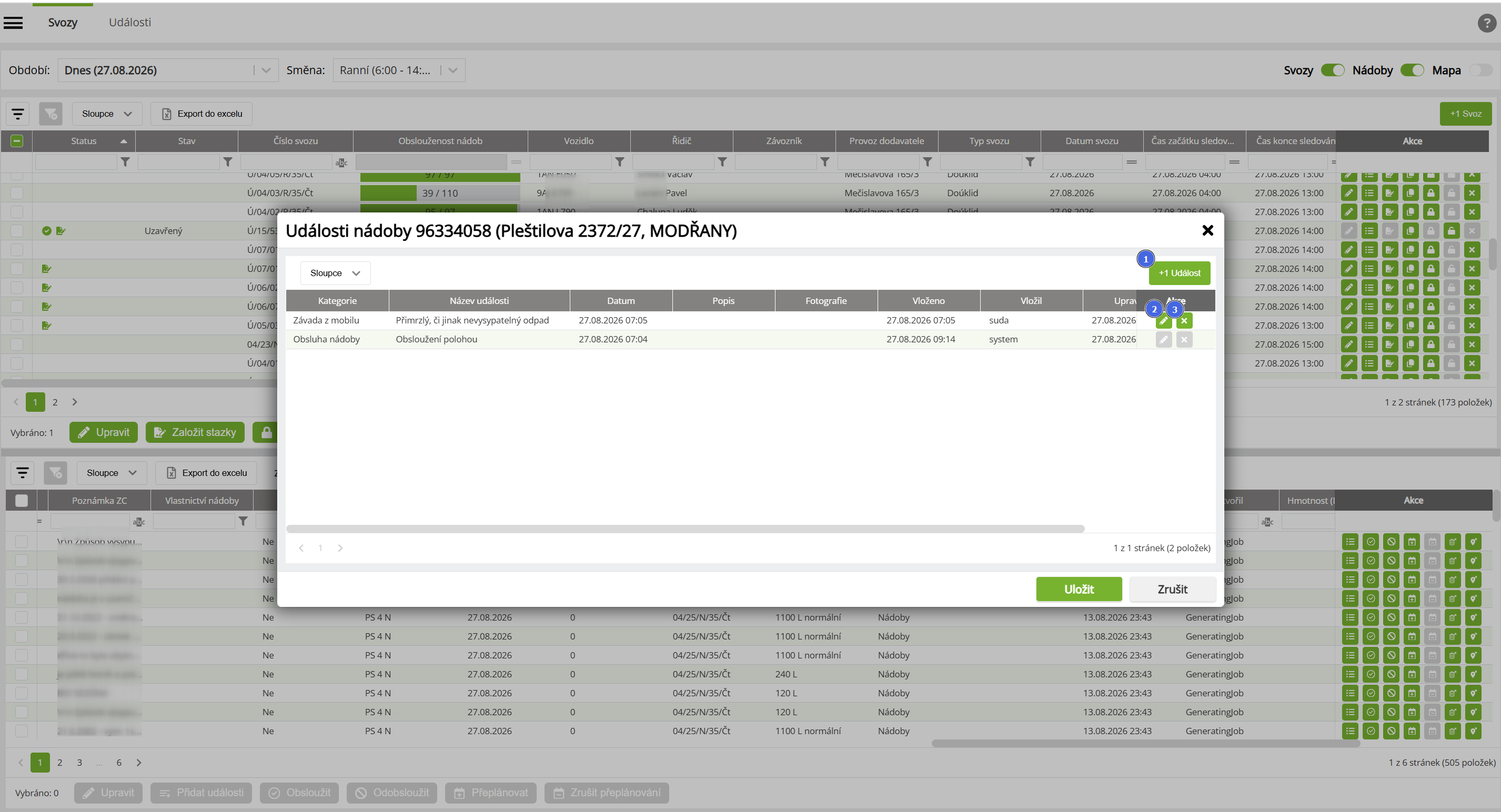
Přehled funkcí
| # | Funkce | Popis |
|---|---|---|
1 | +1 Událost | Tlačítko pro přidání nové události k nádobě. Detail +1 Událost. |
2 | Upravit | Otevře okno pro editaci vybrané události. Detail Upravit. |
3 | Odstranit | Smaže vybranou událost. |
Přehled datových atributů
| Data | Popis |
|---|---|
| Kategorie | Kategorie vybrané události. |
| Název události | Název události. |
| Datum | Datum a čas vzniku události (nejedná se o datum a čas vložení události do systému). |
| Popis | Popis události. Dotahuje se z poznámky události. |
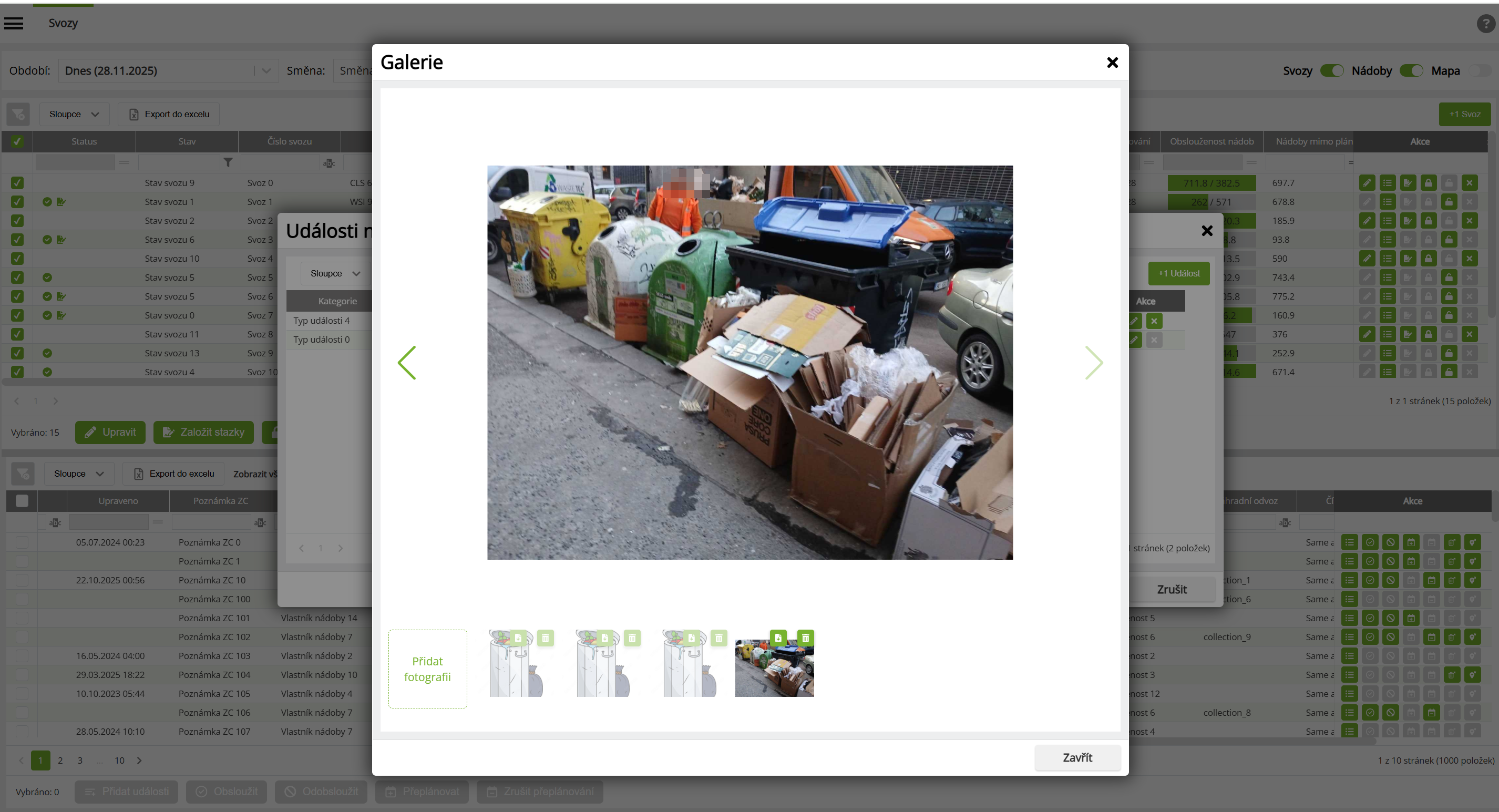
Fotografie | Zobrazuje se jako aktivní proklik počet fotografií u události. Po kliknutí na číslo se zobrazí fotogalerie události. |
| Vloženo | Datum a čas vložení události do systému. |
| Vložil | Uživatelské jméno uživatele, který událost vložil. Může se jednat i o systémové uživatele při automaticky generovaných událostech. |
| Upraveno | Datum a čas editace vložené události. |
| Upravil | Uživatelské jméno uživatele, který událost upravil. Může se jednat i o systémové uživatele. |
+1 Událost
Funkce pro manuální přidání události k nádobě. Událost je možné přidat i hromadně k více nádobám najednou použitím tlačítka pro hromadné operace Přidat události.
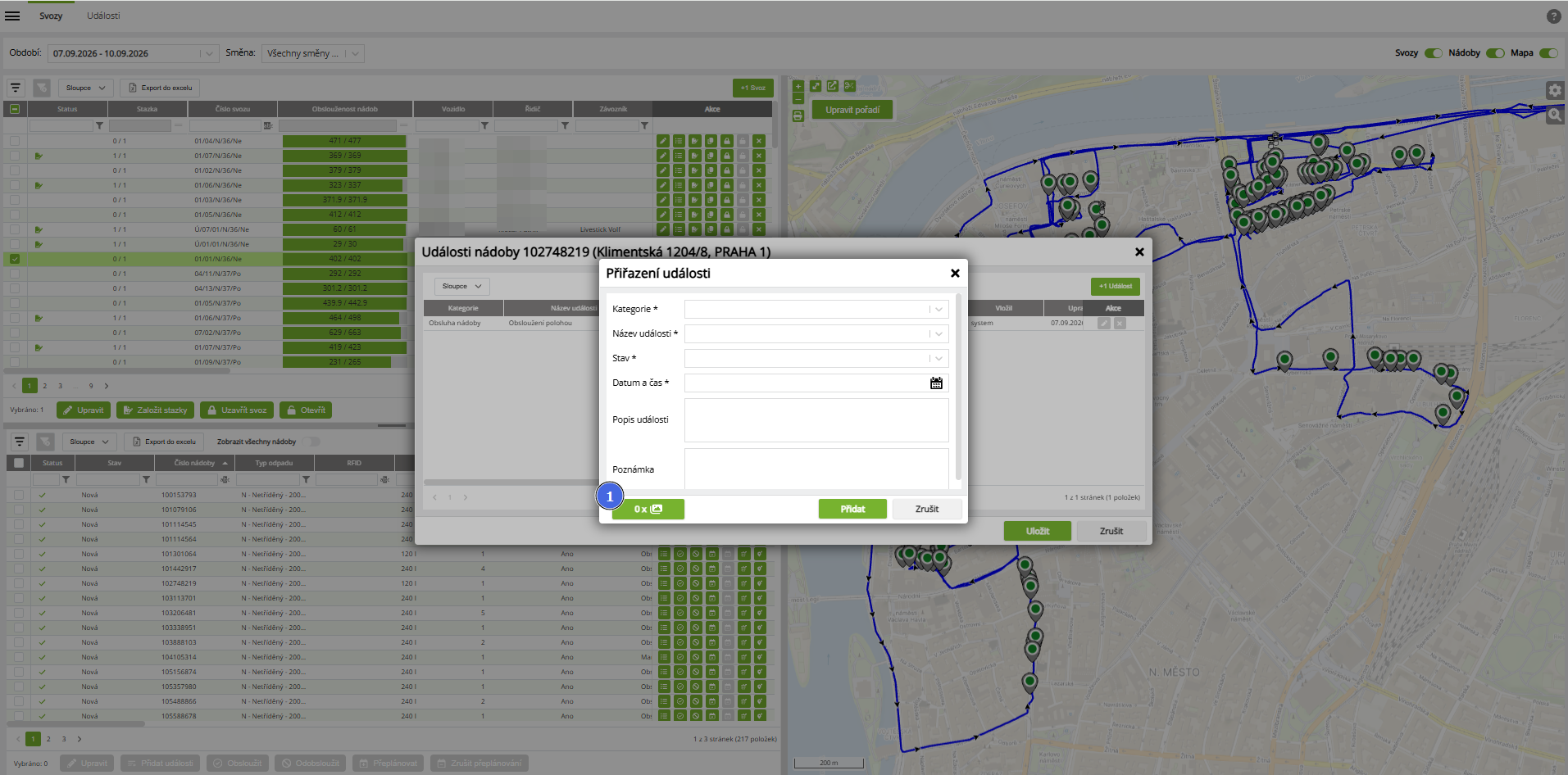
Přehled funkcí
| # | Funkce | Popis |
|---|---|---|
| 1 | Galerie | Tlačítko otevře okno, ve kterém je možné přiřadit jednu nebo více fotografií k události. Výběr fotografií z počítače. Maximální velikost vkládané fotografie je defaultně 1MB. |
Přehled datových atributů
| Data | Popis |
|---|---|
| Kategorie | Kategorie události, výběr z číselníku. |
| Název události | Název události. Má vazbu na Typ události, hodnoty v dropdownu se mění podle zvoleného typu události. |
| Datum a čas | Datum a čas vzniku události (nejedná se o datum a čas vložení události do systému). |
| Stav | Číselník stavů události, standardně má názvy "Nová", "V řešení" a "Ukončená". |
| Poznámka | Jakákoliv poznámka k události. V gridu se zobrazuje ve sloupečku Popis. |
| Popis události | Textové pole. Možnost dopsat další podrobnosti k události, které jsou oddělené od běžné poznámky. |
Upravit
Editace vybrané události.
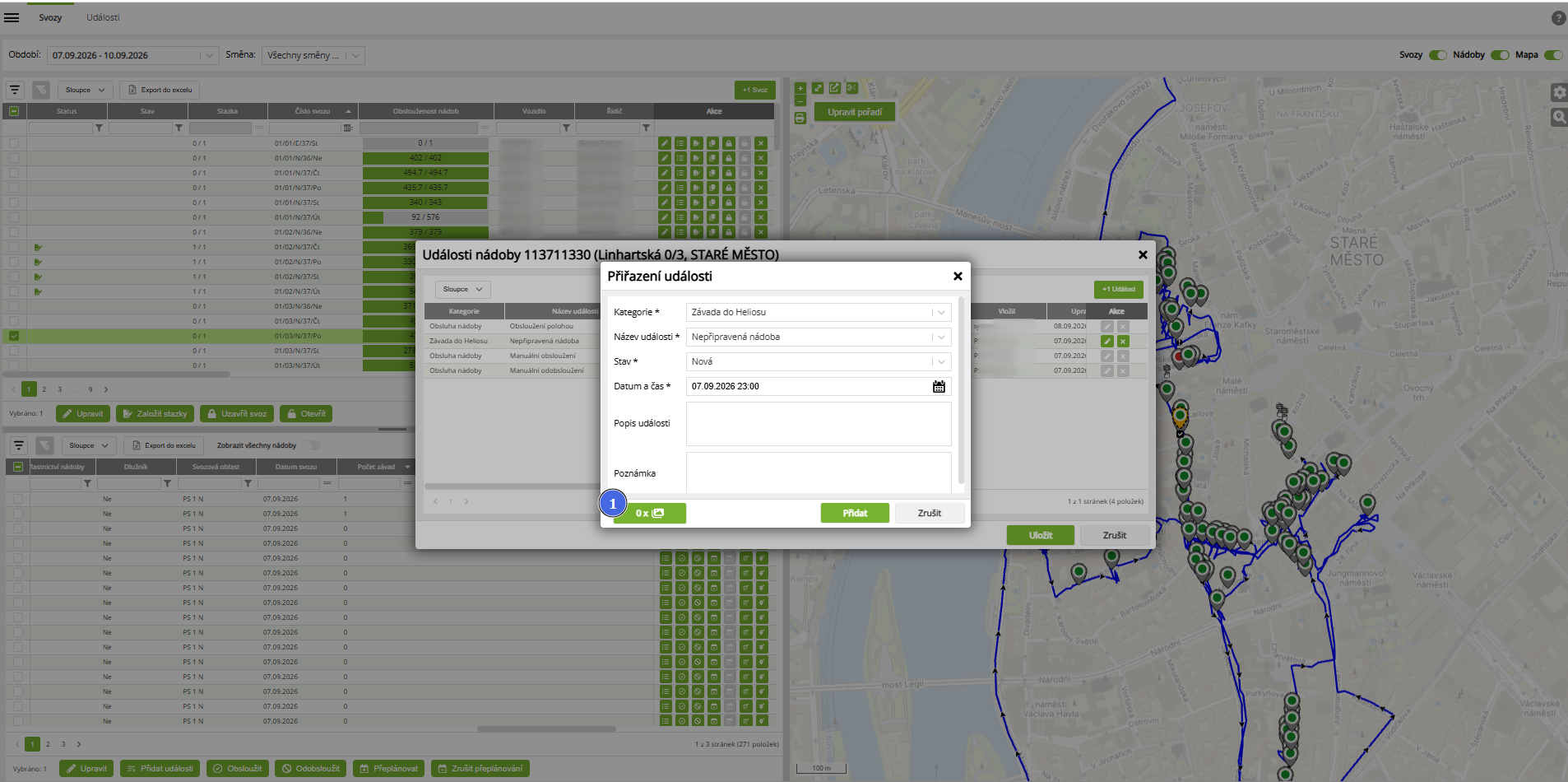
Přehled funkcí
| # | Funkce | Popis |
|---|---|---|
| 1 | Galerie | Tlačítko otevře okno, ve kterém je možné přiřadit jednu nebo více fotografií k události. Výběr fotografií z počítače. Maximální velikost vkládané fotografie je defaultně 1MB. |
Přehled datových atributů
| Data | Popis |
|---|---|
| Kategorie | Kategorie události, výběr z definovaného číselníku. Kategorie je např. Obsluha nádoby, Závada z mobilu, Přeplánování, Zákaznické centrum, Poznámka atd. |
| Název události | Název konkrétní události, výběr z definovaného číselníku. Názvy událostí se nabízí podle vybraného typu události, tzn. každý typ události má jiné názvy událostí. Název události je např. Obsloužení polohou, Obsloužení RFID, Neprůjezdná ulice atd. |
| Datum a čas | Datum a čas vzniku události (ne datum a čas vložení události do systému). |
| Stav | Číselník stavů události, standardně má názvy "Nová", "V řešení" a "Ukončená". |
| Popis události | Textové pole. Možnost dopsat další podrobnosti k události, které jsou oddělené od běžné poznámky. |
| Poznámka | Jakákoliv poznámka k události. V gridu se zobrazuje ve sloupečku Popis. |
Obsloužit
Možnost manuálně označit nádobu jako obslouženou. Uloží se jako Typ obsloužení "Manuální obsloužení".
Manuálně obsloužit je možné i hromadně více nádob najednou použitím tlačítka pro hromadné operace Obsloužit. Ke všem hromadně obslouženým nádobám se uloží stejný datum a čas obsloužení.
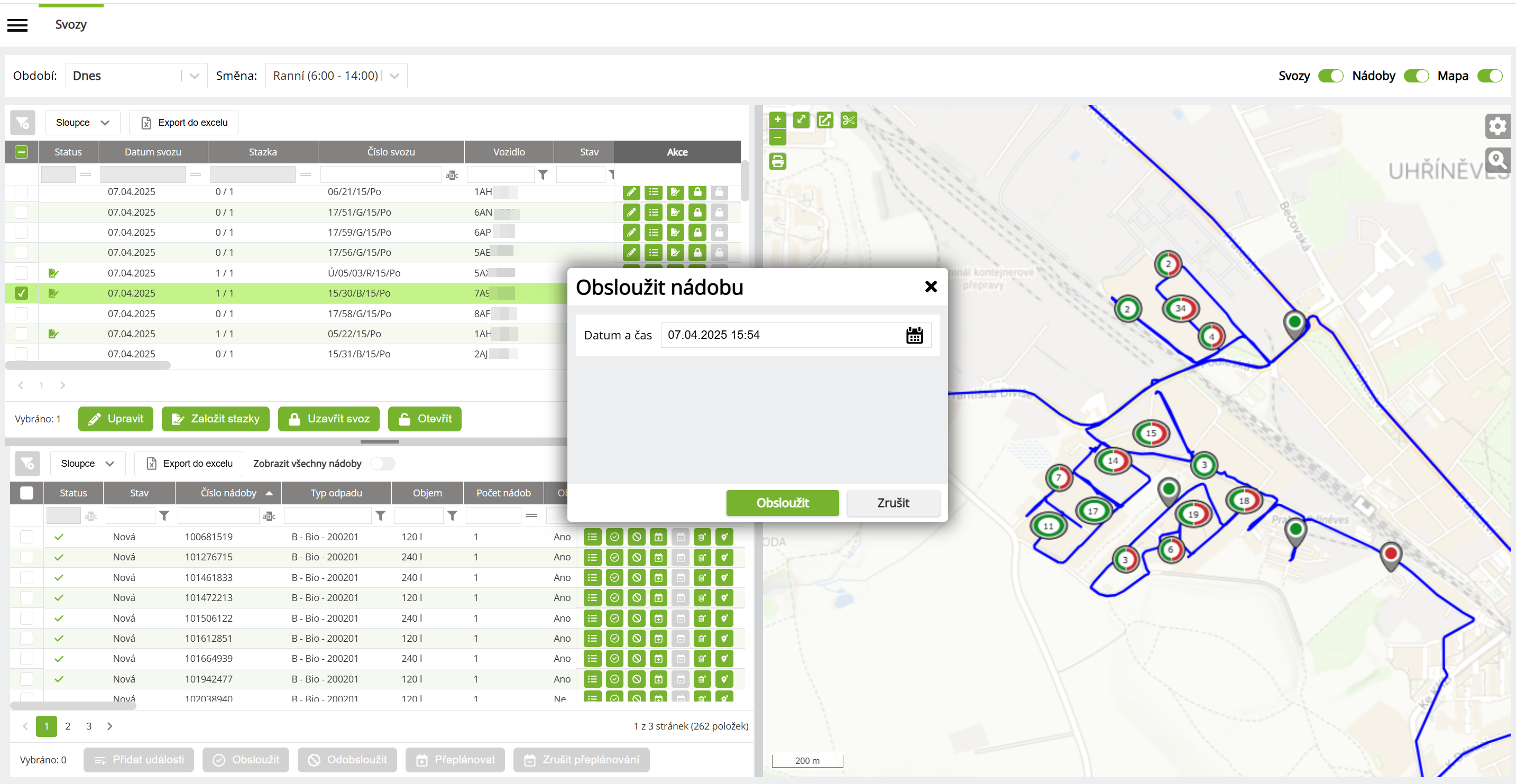
Přehled datových atributů
| Data | Popis |
|---|---|
| Datum a čas | Datum a čas obsloužení nádoby. Výběr z kalendáře nebo ruční zápis. Datum a čas obsloužení nádoby musí být zadaný v čase sledování svozu. |
Odobsloužit
Možnost manuálně označit již obslouženou nádobu jako neobslouženou. Manuálně zrušit obsloužení je možné i hromadně více nádob najednou použitím tlačítka pro hromadné operace Odobsloužit. Ke všem vybraným nádobám se uloží stejný datum a čas odobsloužení.
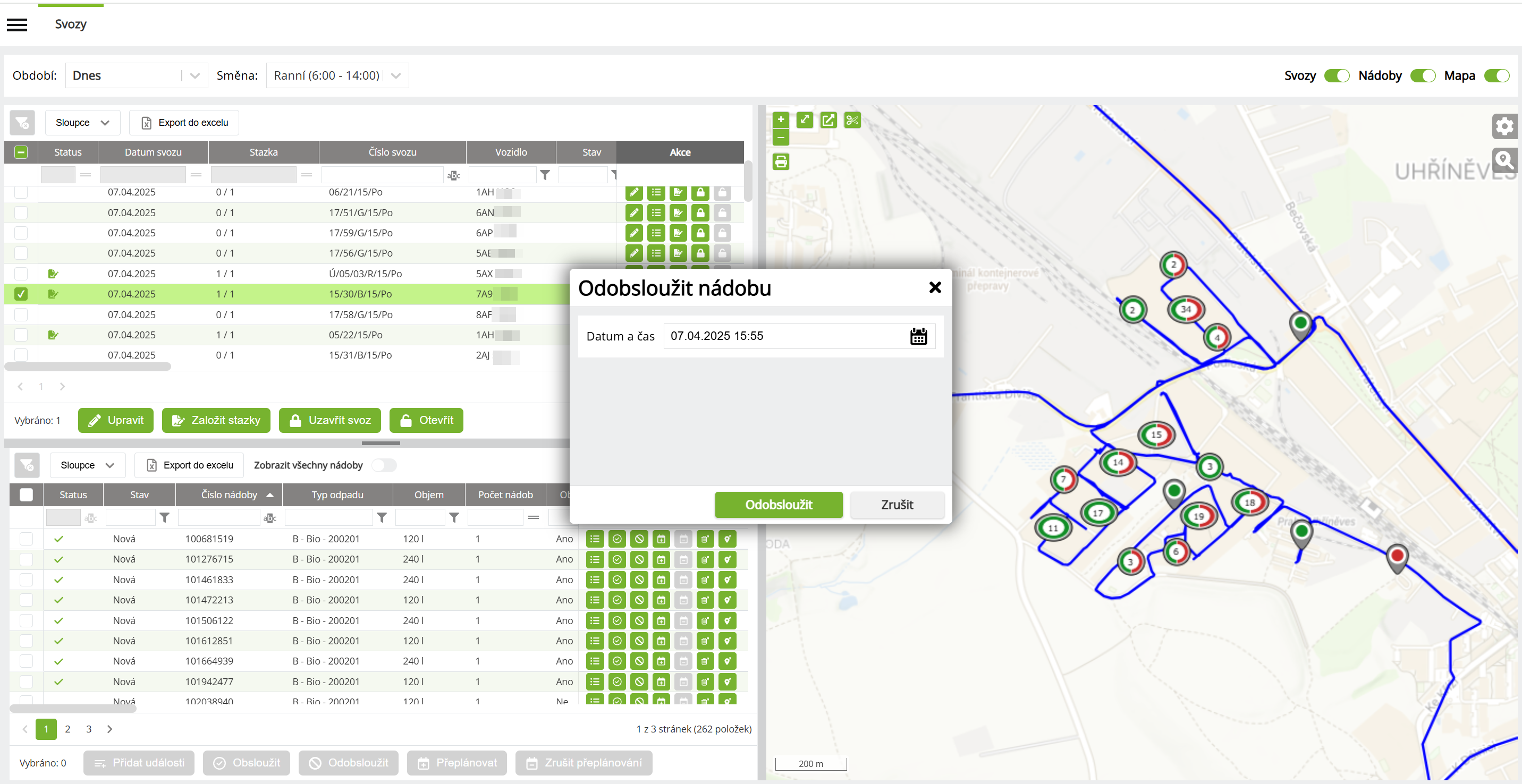
Přehled datových atributů
| Data | Popis |
|---|---|
| Datum a čas | Datum a čas zrušení obsloužení nádoby. Výběr z kalendáře nebo ruční zápis. Datum a čas zrušení obsloužení nádoby musí být zadaný v čase sledování svozu. |
Přeplánovat
Ikona je aktivní pouze v případě, že nádoba ještě není přeplánovaná. V okně pro přeplánování nádoby je nabídka svozů, do kterých lze nádobu přesunout. Nenabízí se zde uzavřené svozy. Konkrétní svoz lze vybrat kliknutím na řádek svozu, řádek se označí zeleně.
Nádoby lze přeplánovat i hromadně použitím tlačítka hromadných operací Přeplánovat. Všechny vybrané nádoby budou pak přesunuty do jednoho stejného svozu.
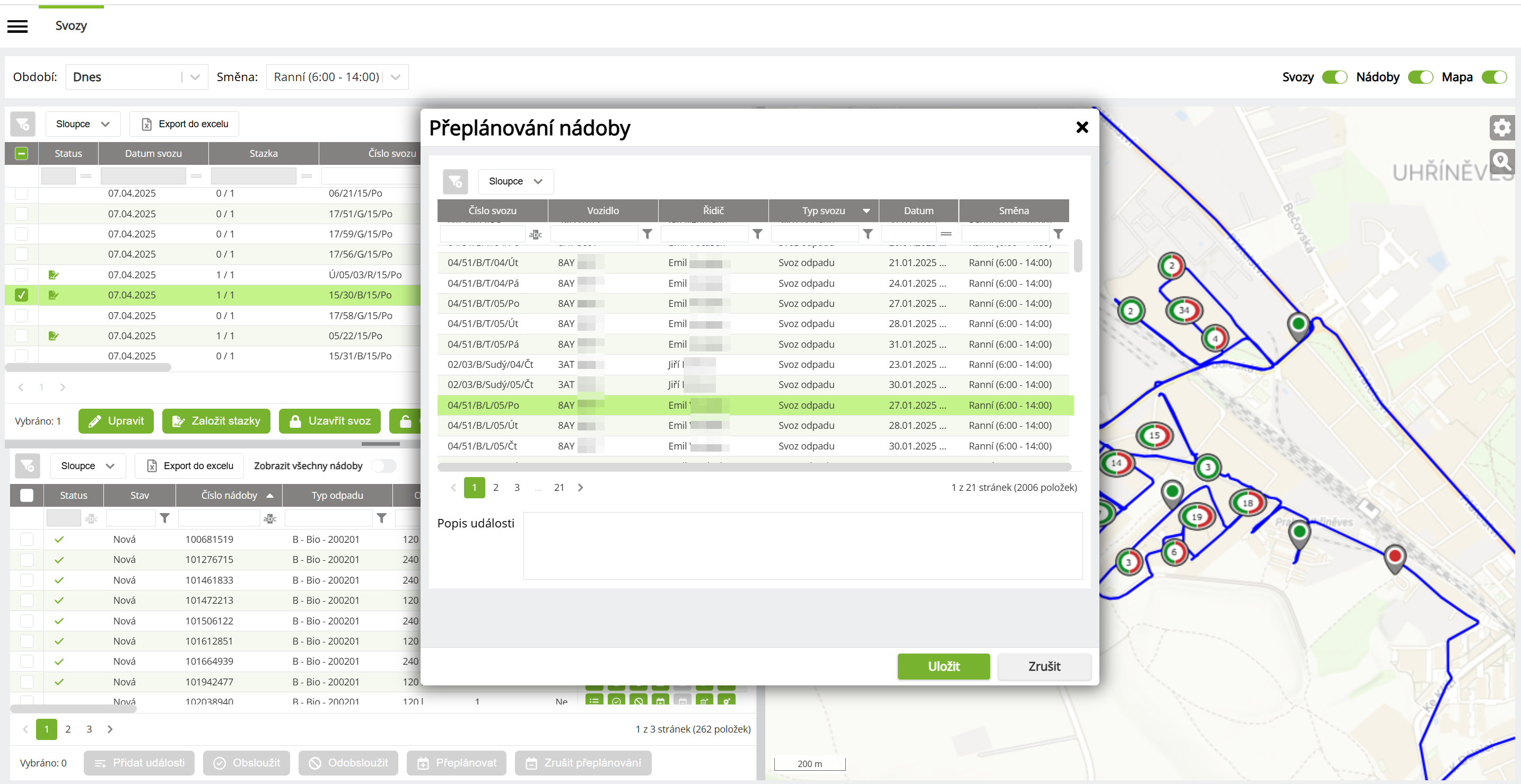
Přehled datových atributů
| Data | Popis |
|---|---|
| Číslo svozu | Číslo svozu, do kterého lze nádobu přeplánovat. |
| Vozidlo | RZ vozidla přiřazeného ke svozu. |
| Řidič | Jméno řidiče. |
| Typ svozu | Typ svozu. |
| Datum | Datum svozu, do kterého lze nádobu přeplánovat. |
| Směna | Směna, do které je svoz zařazený. Zobrazuje se název směny a její časové rozmezí. |
| Popis události | Pole pro zadání poznámky k přeplánování nádoby, zobrazuje se ve sloupečku Popis u Události nádoby. |
Zrušit přeplánování
Ikona je aktivní pouze v případě již přeplánované nádoby. Před zrušením přeplánování se ještě zobrazí potvrzovací okno. Zrušit přeplánování lze i hromadně pro víc nádob najednou použitím tlačítka pro hromadné operace Zrušit přeplánování. Po zrušení přeplánování se nádoba automaticky přesune zpět do původního svozu.
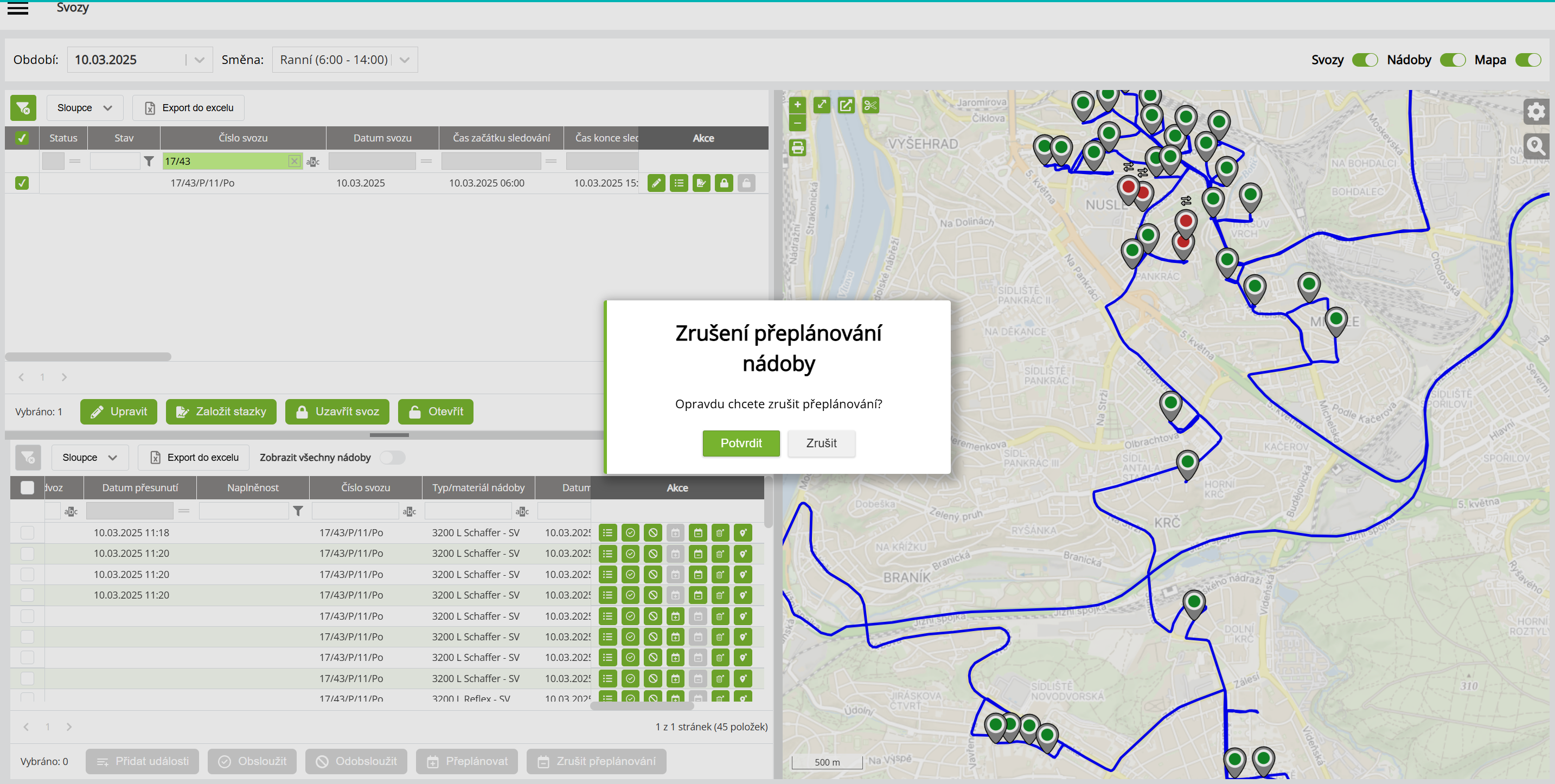
Zobrazit nádobu
Přímý odkaz na detail vybrané nádoby do modulu Nádoby. Pro zobrazení detailu nádoby musí mít uživatel nastavená práva pro modul Nádoby.
Zobrazit stanoviště
Přímý odkaz na detail stanoviště vybrané nádoby do modulu Nádoby. Pro zobrazení detailu stanoviště nádoby musí mít uživatel nastavená práva pro modul Nádoby.
Upravit (vážení)
V okně Upravit nádoby na svozu lze hromadně editovat data k vážení. Aktivací togglebuttonu lze zvolit, kterou hodnotu chce uživatel upravit. Hodnoty je možné od nádob i odstranit, a to tak, že uživatel aktivuje togglebutton, pole nechá prázdné, a uloží. V tomto okne je také možné přes tlačítko +1 přidat nový vážní lístek.
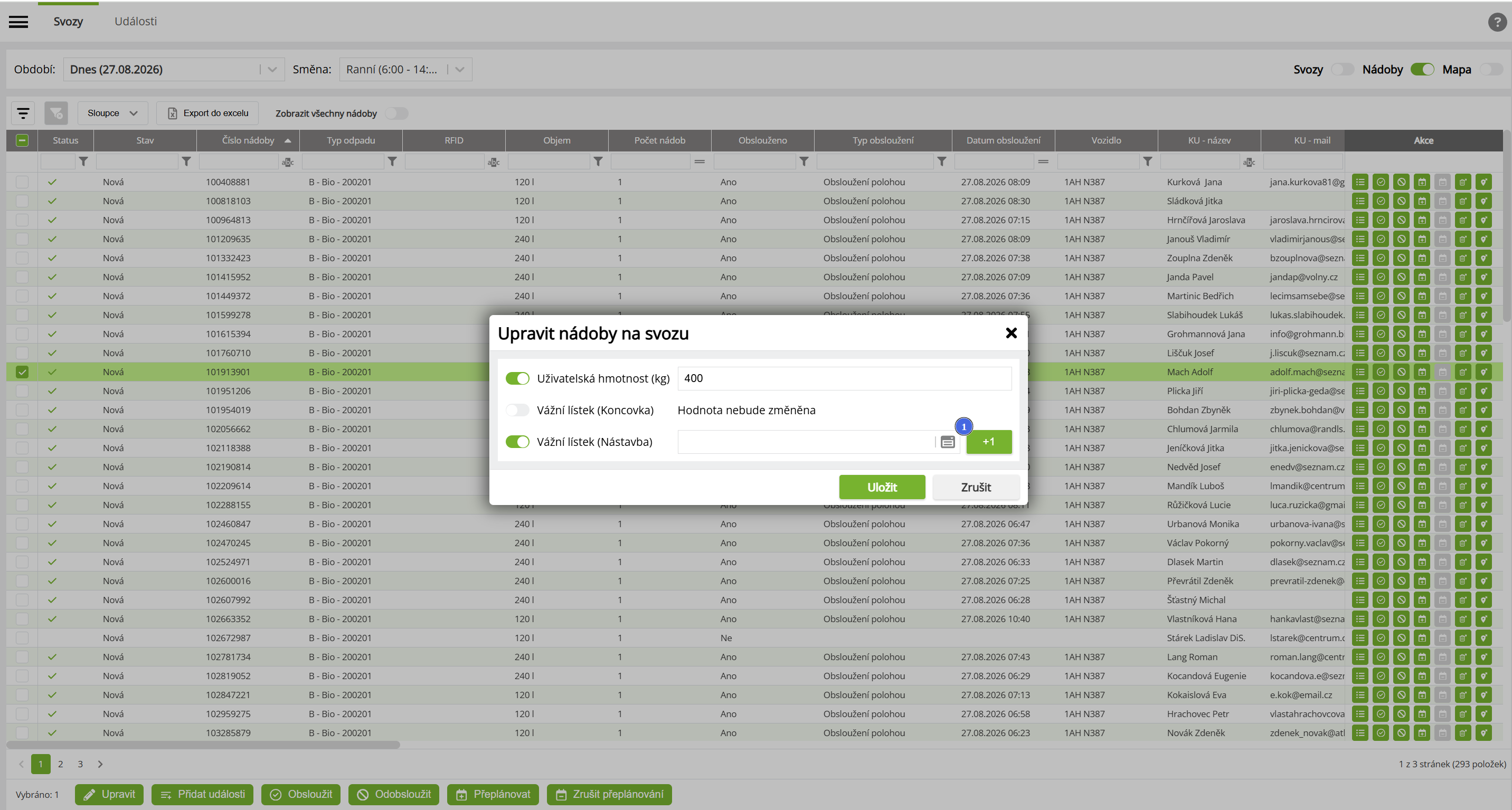
Přehled funkcí
| # | Funkce | Popis |
|---|---|---|
| 1 | +1 | Tlačítko se nabízí u "Vážní lístek (Koncovka)" a u "Vážní lístek (Nástavba). Otevře okno pro přidání nového vážního lístku ke svozu. Po jeho uložení se váha z vážního lístku rovnou rozpočítá na označené nádoby. V okně pro přidání vážního lístku se automaticky přednastavuje Typ vážního lístku podle toho, u kterého parametru je použité tlačítko +1. |
Přehled datových atributů
| Data | Popis |
|---|---|
| Uživatelská hmotnost (kg) | Možnost zadat uživatelskou hmotnost v kilogramech. |
| Vážní lístek (Koncovka) | Možnost upravit přiřazení vážního lístku z koncovky. Po kliknutí na ikonku v poli se otevře okno s nabídkou vážních lístků, které jsou k dispozici (nabízí se pouze vážní lístky s typem Koncovka). Přes tlačítko +1 je možné zadat i nový vážní lístek z koncovky. |
| Vážní lístek (Nástavba) | Možnost upravit přiřazení vážního lístku z nástavby. Po kliknutí na ikonku v poli se otevře okno s nabídkou vážních lístků, které jsou k dispozici (nabízí se pouze vážní lístky s typem Nástavba). Přes tlačítko +1 je možné zadat i nový vážní lístek z nástavby. |
Mapa
V mapě se zobrazují data z označených svozů a/nebo nádob. Nádoby a/nebo stanoviště, obsloužené/neobsloužené nádoby nebo trajektorie vozidla a detail vozidla v bublině.
Neobsloužená nádoba má v ikoně červenou barvu, obsloužená nádoba zelenou. Pokud se v jednom clusteru nachází obsloužené i neobsloužené nádoby, jsou v ikoně clusteru vidět obě barvy a celkový počet nádob.
Trajektorie vozidla je v mapě zobrazená modrou barvou. Pokud je v mapě zobrazeno víc vozidel najednou, zobrazí se trajektorie každého vozidla barevně odlišená (modrá, červená, zelená atd.). Součástí trajektorie jsou černé směrové šipky vozidla.
Data v mapě se obnovují vždy po 180 vteřinách. Toto je defaultní nastavení, na vyžádání lze čas obnovování upravit. Pouze upozorňujeme, že při případném výraznějším snižování počtu vteřin načítání dat do mapy může docházet ke snížení výkonu mapy (zasekávání mapy při načítání apod).
Přehled funkcí
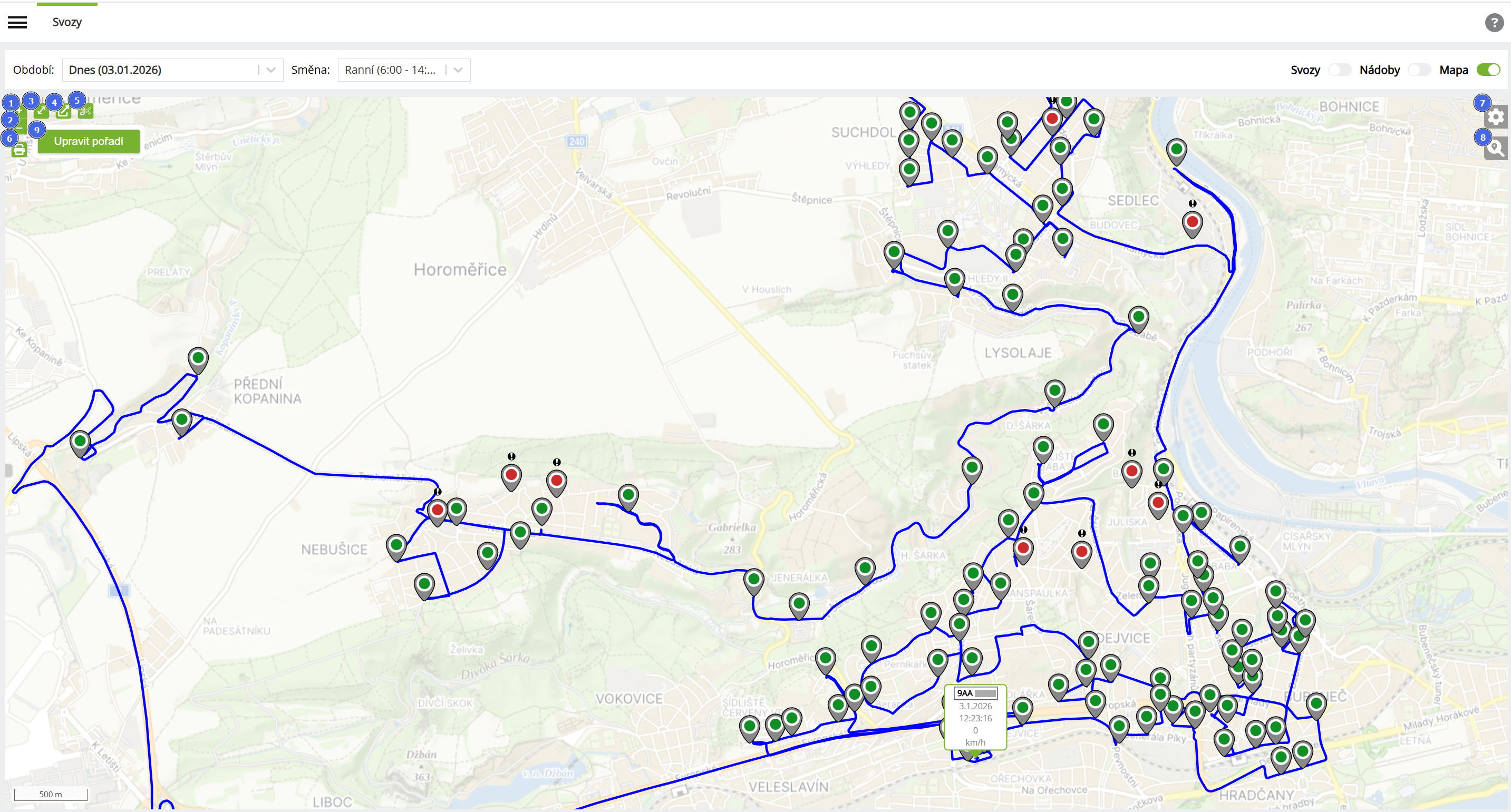
| # | Funkce | Popis |
|---|---|---|
| 1 | Přiblížit | Zoom mapy pro její zvětšení. |
| 2 | Oddálit | Zoom mapy pro její zmenšení. |
| 3 | Celá obrazovka | Otevře mapu na celou obrazovku monitoru. Pokud je mapa zvětšená na celou obrazovku, je místo ikony pro zvětšení ikona křížku, která vrátí mapu zpět. Vrácení zpět je také možné udělat pomocí klávesy Esc. |
| 4 | Odpojit mapu | Odpojí mapu z modulu do samostatného okna prohlížeče. Funkčně ale zůstane mapa propojená, takže pokud uživatel např. mění výběr svozů nebo nádob v gridu, změny se v mapě projeví. V odpojené mapě je ikona "Připojit mapu zpět do okna", která vrátí mapu zpět do modulu. |
| 5 | Odstřihnout mapu | Odstřihne mapu do samostatného okna prohlížeče. Mapa po odstřižení ztratí propojení s modulem. V modulu může uživatel dál pracovat, zůstane v něm i mapa pro další práci, v odstřižené mapě se změny neprojeví. Odstřihnout lze mapu vícekrát, každé nové odstřižení otevře mapu do nového okna (je tak možné mít víc oken s mapami vedle sebe). Odstřižená mapa se do modulu nevrací, lze ji jen zavřít zavřením okna prohlížeče. |
| 6 | Tisk mapy | Vyexportuje mapu do formátu pdf, který lze vytisknout. |
| 7 | Nastavení | Otevře okno pro různá nastavení v mapě. Detail Nastavení. |
| 8 | Hledání | Otevře okno s polem pro zadání vyhledávaných parametrů. Detail Hledání. |
| 9 | Upravit pořadí | Aktivuje v mapě funkce pro nastavení pořadí nádob na svozu. Detail Upravit pořadí. |
Nastavení
Přehled všech možností nastavení zobrazení dat v mapě.
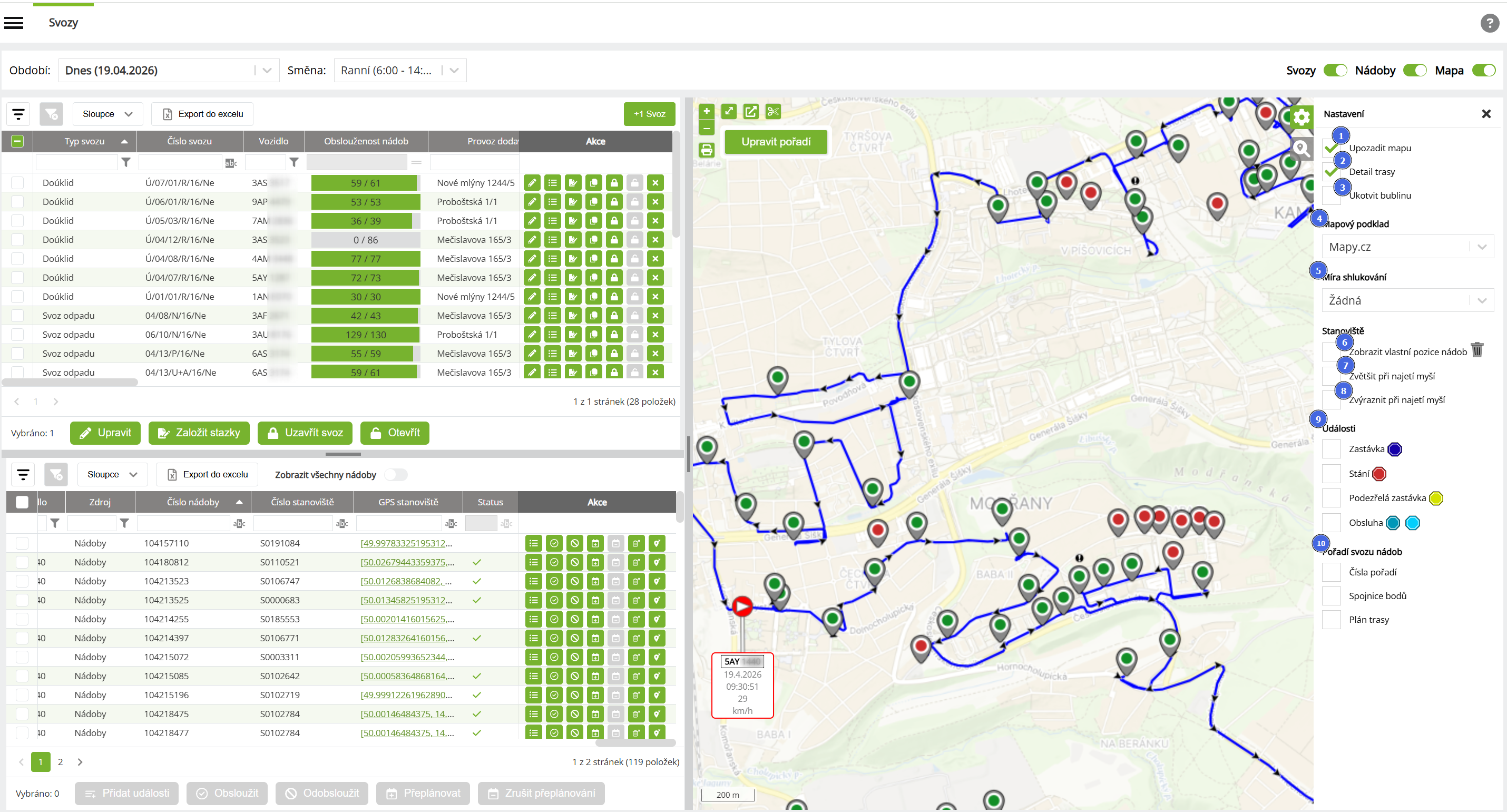
Přehled funkcí
| # | Funkce | Popis |
|---|---|---|
| 1 | Upozadit mapu | Zobrazí mapu v méně výrazných barvách. |
| 2 | Detail trasy | Zobrazí detailní informace k vozidlu v bublině nad trajektorií. Bublina se zobrazí při pohybu myší po trajektorii vždy v místě, kde je dostupné online dato. Typicky se v bublině zobrazí RZ vozidla, rychlost vozidla a datum a čas zveřejněných dat. V červené ikoně nad trajektorií je bílá šipka ukazující směr jízdy vozidla. |
| 3 | Ukotvit bublinu | Ukotví bublinu s informacemi k Událostem tak, že se bublina zobrazuje stále na stejném místě - v horní části mapy - bez ohledu na to, k jaké ikoně Události patří. |
| 4 | Mapový podklad | Umožňuje z dropdownu zvolit typ mapového podkladu. Aktuálně je možné použít standardní zobrazení mapy nebo satelitní, turistickou, zimní a také OSM (Open street maps). |
| 5 | Míra shlukování | Umožňuje nastavit míru shlukování nádob a událostí do tzv. clusterů. Cluster stanovišť je v mapě zobrazený jako kolečko s počtem stanovišť v něm. Cluster událostí je v mapě zobrazený jako kolečko s barevným označením všech událostí v něm. Zobrazení clusterů se mění při změně zoomu mapy. Lze nastavit i zobrazování i zcela bez shlukování. |
| 6 | Zobrazit vlastní pozice nádob | Pokud má nádoba zadané jiné GPS souřadnice než její stanoviště, lze tady zapnout její samostatné zobrazení v mapě. GPS souřadnice nádoby se dotahují z detailu nádoby v modulu Nádoby. Nádoba, která má vlastní GPS souřadnice a obsluhuje se ve svozu projetím, se obslouží v případě, kdy vozidlo zastaví na GPS souřadnicích nádoby, nikoliv stanoviště. Pokud je na stejném stanovišti více než 1 nádoba, obsloužená nádoba (zelený marker) se vždy zobrazí v popředí nad markery neobsloužených nádob. (Při označení konkrétní nádoby v gridu nádob, se v mapě v popředí vždy zobrazí marker označené nádoby bez ohledu na to, jestli je obsloužená nebo není.) |
| 7 | Zvětšit při najetí myší | Po najetí myší na ikonu stanoviště nebo nádoby se ikona zvětší. Lze kombinovat se Zvýraznit při najetí myší. |
| 8 | Zvýraznit při najetí myší | Po najetí myší na ikonu stanoviště nebo nádoby se ikona barevně zvýrazní. Lze kombinovat se Zvětšit při najetí myší. |
| 9 | Události | Umožňuje zapnout nebo vypnout zobrazení vybraných událostí v mapě. Formát zobrazení v mapě je vždy vidět vedle názvu události. Po najetí myší nad ikonu události v mapě se v bublině zobrazí informace o typu Události a datum čas, kdy k události došlo. Aktuálně je možné zobrazit události typu: |
| - Zastávka | Tmavě modrá ikona. Parametrem pro splnění události je zastavení vozidla do 15 minut bez výsypu (použití pumpy). | |
| - Stání | Červená ikona. Parametrem pro splnění události je zastavení vozidla delší než 15 minut bez výsypu (použití pumpy). | |
| - Podezřelá zastávka | Žlutá ikona. Parametrem pro splnění události je zastavení vozidla do 15 minut s výsypem (použitím pumpy), ale bez obsloužení nádoby. | |
| - Obsluha polohou | Tmavě tyrkysová ikona. Parametrem pro splnění události je obsloužení nádoby podle kombinace nastavených parametrů "Rychlost vozidla menší než X km/h" a "Vzdálenost nádoby od vozidla méně než X metrů". Rychlost i vzdálenost jsou konfigurovatelné hodnoty. | |
| - Obsluha RFID | Světle tyrkysová ikona. Parametrem pro splnění události je načtení RFID tagu při výsypu nádoby. | |
| 10 | Pořadí svozu nádob | Umožňuje zapnout nebo vypnout zobrazení pořadí nádob na svozu po uložení (s vypnutým editačním módem). Detail Upravit pořadí. |
| - Čísla pořadí | Zobrazí u každé nádoby její pořadové číslo. | |
| - Spojnice bodů | Zobrazí vzdušnou čarou spojnice mezi po sobě jdoucími nádobami. | |
| - Plán trasy | Zobrazí spojnice umístěné na uliční síti. |
Hledání
Jde o standardní funkci vyhledávání adres v mapě.
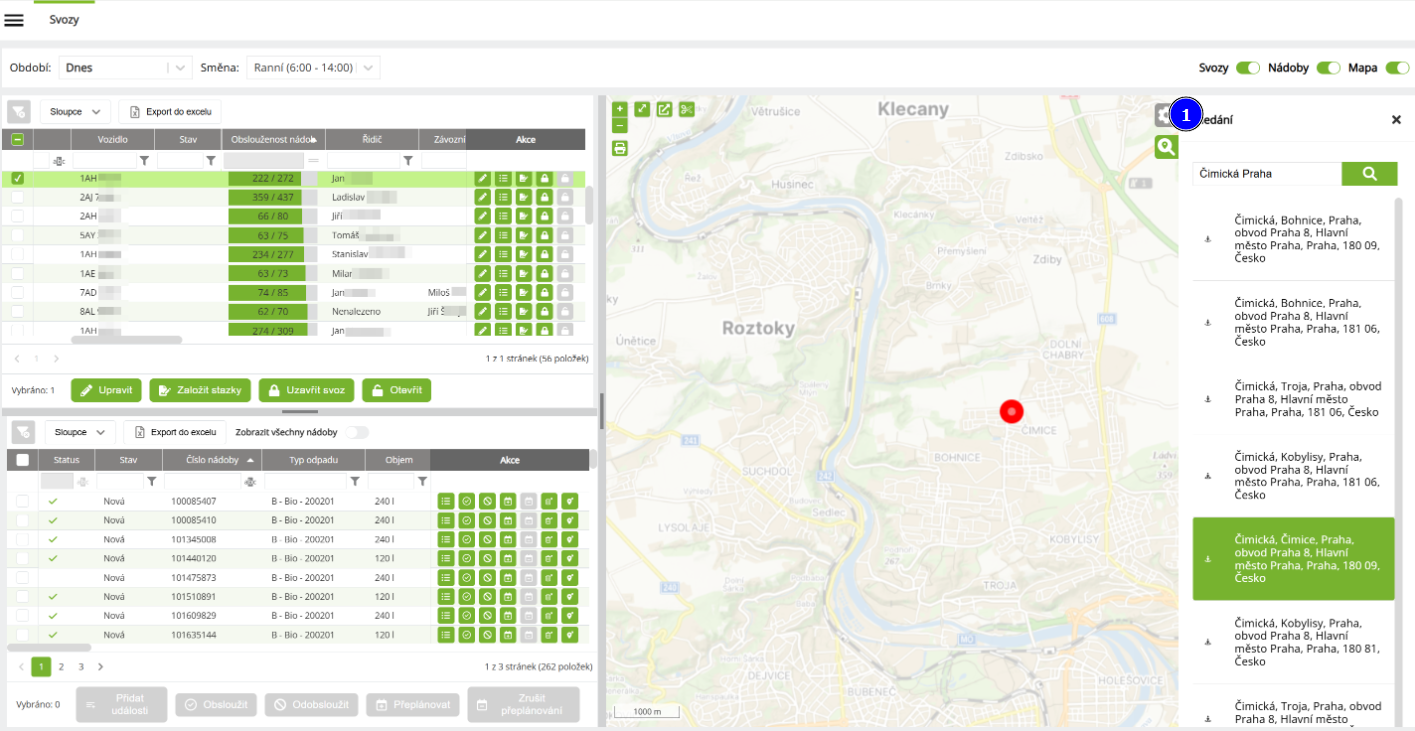
Přehled funkcí
| # | Funkce | Popis |
|---|---|---|
| 1 | Hledání | Po zadání hledaných hodnot do vyhledávacího pole systém nabídne všechny odpovídající možnosti. Kliknutím na požadovanou hodnotu se hodnota obarví zeleně a do mapy se umístí červený bod. |
Upravit pořadí
Funkce umožňuje nastavení pořadí jednotlivých nádob na svozu.
Pořadí nádob se nastavuje v mapě. Po kliknutí na tlačítko Upravit pořadí se svoz v mapě nastaví do editačního módu. V něm lze
- buď označit výchozí nádobu a nechat systém přepočítat pořadí od této výchozí nádoby
- nebo naklikat pořadí nádob manuálně
Lze také funkce kombinovat - nechat systém přepočítat pořadí z výchozí nádoby a následně doladit pořadí manuálně.
V gridu nádob je sloupeček Pořadí, ve kterém dochází k automatické aktualizaci dat při každém uložení pořadí.
Funkce je dostupná na právo - Právo na editaci pořadí nádob.
Čísla pořadí nádob a/nebo spojnice bodů je možné v mapě zobrazit ve standardním módu mapy zakliknutím příslušných checkboxů v Nastavení mapy.
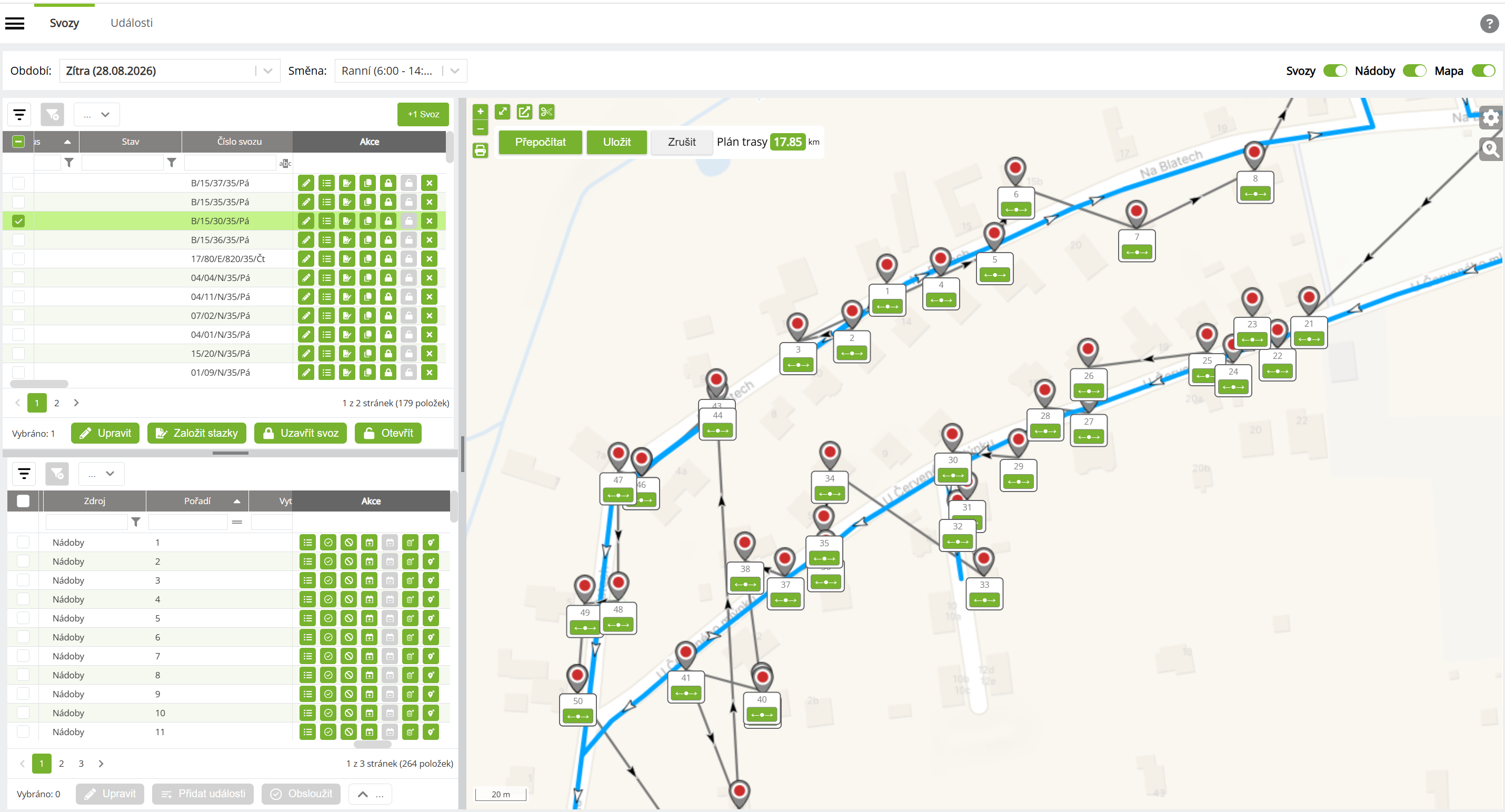
Přepočítání nádob:
- Kliknout na tlačítko Přepočítat
- Vybrat výchozí nádobu - označí se pořadovým číslem 1
- Pro lepší přehlednost se zobrazují spojnice bodů se směrovými šipkami
- Spojnice bodů se zobrazují přímo nad uliční sítí. Spojnicové čáry jsou zobrazené světle modrou barvou a čára je trochu širší než standardní trajektorie vozidla, která se vždy zobrazuje nad těmito spojnicemi. Součástí spojnicové čáry jsou směrové šipky (bílé) od jedné nádoby ke druhé.
- Je také možné zobrazit i spojnice bodů mezi jednotlivými nádobami vzdušnou čarou. K tomu slouží checkbox Spojnice bodů v nastavení mapy.
- Systém automaticky přepočítá pořadí všech nádob na svozu.
- V horní části mapy se po přepočtu pořadí zobrazí Plán trasy v kilometrech. Jde o výpočet délky trasy nad spojnicemi umístěnými nad uliční sítí.
- Kliknout na tlačítko Uložit (případně Zrušit)
Manuální nastavení pořadí:
- Označit nádobu - zůstane označená nastaveným pořadovým číslem
- Označit nádobu, která se má svézt jako další v pořadí - její pořadové číslo se nastaví o jedno větší než předchozí nádoby
- Postup lze opakovat
- Pro lepší přehlednost se zobrazují spojnice bodů se směrovými šipkami
- Spojnice bodů se zobrazují přímo nad uliční sítí. Spojnicové čáry jsou zobrazené světle modrou barvou a čára je trochu širší než standardní trajektorie vozidla, která se vždy zobrazuje nad těmito spojnicemi. Součástí spojnicové čáry jsou směrové šipky (bílé) od jedné nádoby ke druhé.
- V horní části mapy se po nastavení pořadí zobrazí Plán trasy v kilometrech. Jde o výpočet délky trasy nad spojnicemi umístěnými nad uliční sítí.
- Je také možné zobrazit i spojnice bodů mezi jednotlivými nádoba vzdušnou čarou. K tomu slouží checkbox Spojnice bodů v nastavení mapy.
- Kliknout na tlačítko Uložit (případně Zrušit)