
Záložka Výjezdy
Na záložce Výjezdy jsou programy, na které byl vyhlášený výjezd. Dispečer tady online sleduje realizaci jednotlivých programů, programy může případně upravovat, a následně výjezd každého programu ukončit a vyhodnotit.
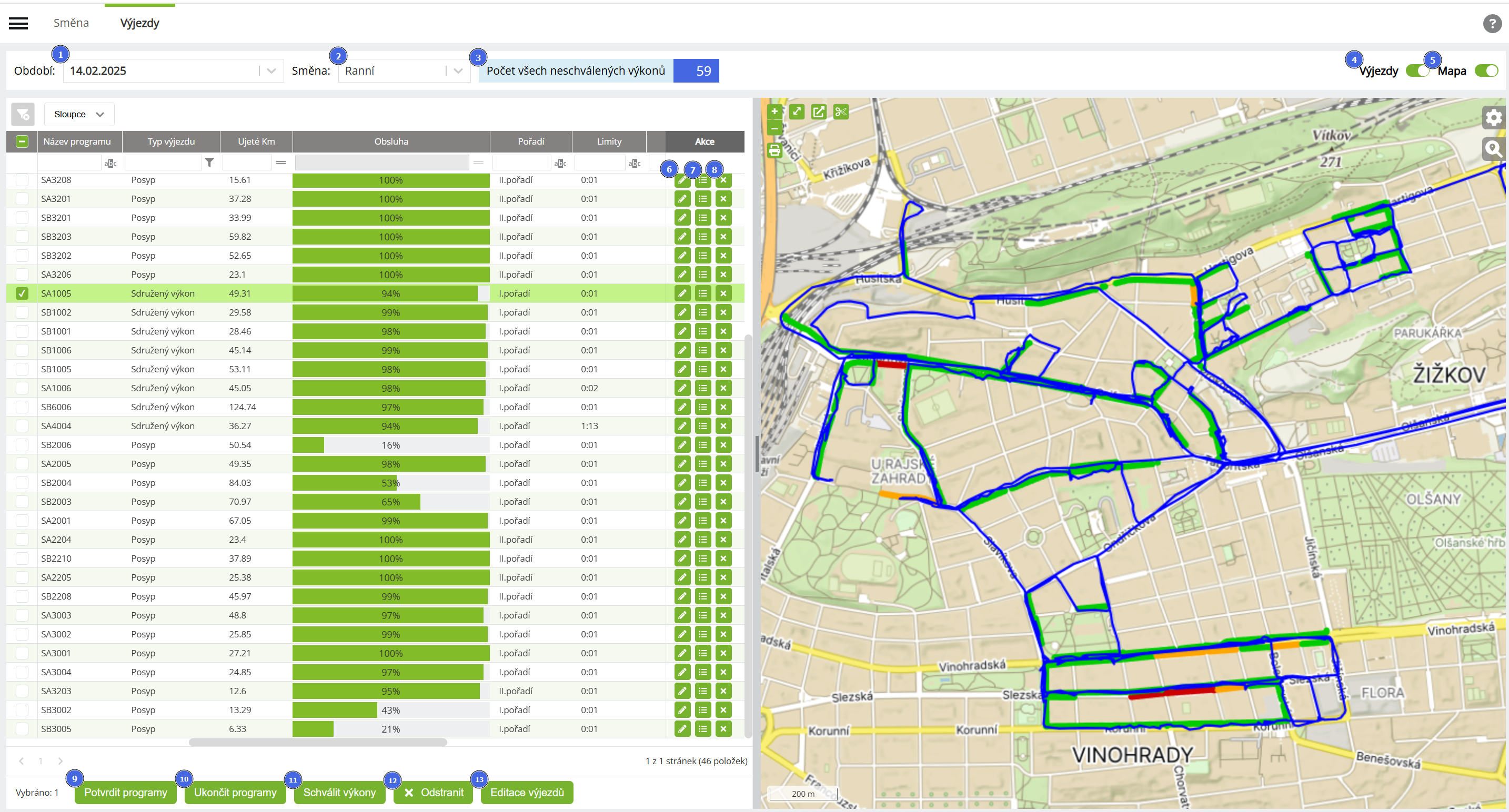
Přehled funkcí
| # | Funkce | Popis |
|---|---|---|
| 1 | Období | Výběr datumu nebo období pro zobrazení seznamu programů ve výjezdu. Nejčastěji používané možnosti jsou předdefinované. Defaultně se zobrazuje "Dnes". |
| 2 | Směna | Výběr směny pro zobrazení seznamu programů ve výjezdu. Standardně je nastavená směna ranní a noční, zobrazit jde i programy ve všech směnách daného dne najednou (hodnota v číselníku "Vše"). |
| 3 | Počítadlo neschválených výkonů | Počítadlo zobrazující počet všech neschválených výkonů bez ohledu na vybrané období. Slouží pro lepší dispečerskou kontrolu při ukončování výjezdů. Detail Schválit výkony. |
| 4 | Výjezdy | Přepínačem lze zapnout nebo vypnout zobrazení gridu programů ve výjezdu na obrazovce. |
| 5 | Mapa | Přepínačem lze zapnout nebo vypnout zobrazení mapy s průběhem výjezdu na obrazovce. Detail Mapa. |
| 6 | Upravit | Akční ikona otevře okno pro editaci programu na výjezdu. Upravit lze vozidlo a řidiče na programu a doplnit poznámku. Detail Upravit. |
| 7 | Historie schválených výkonů | Akční ikona otevře okno s přehledem průběhu schvalování realizovaných výkonů. Detail Historie schválených výkonů. |
| 8 | Odstranit | Akční ikona odstraní vybraný program z výjezdu. Před odstraněním se ještě zobrazí potvrzovací okno. |
| 9 | Potvrdit programy | Tlačítko hromadných operací pro potvrzení programů na výjezdu. Potvrzením programu dispečer schválí správnost programu a souhlas s vyhlášením výjezdu na tento program. Detail Potvrdit programy. |
| 10 | Ukončit programy | Tlačítko hromadných operací pro ukončení programu na výjezdu. Ukončením programu dispečer potvrzuje ukončení výkonu na programu ve výjezdu. Detail Ukončit programy. |
| 11 | Schválit výkony | Tlačítko hromadných operací pro schválení výkonů realizovaných na programu ve výjezdu. Supervizor (nebo dispečer) má možnost potvrdit splnění bez výhrad, případně výkony neschválit a vrátit k dořešení. Detail Schválit výkony. |
| 12 | Odstranit | Tlačítko hromadných operací odstraní vybrané programy z výjezdu. Před odstraněním se ještě zobrazí potvrzovací okno. |
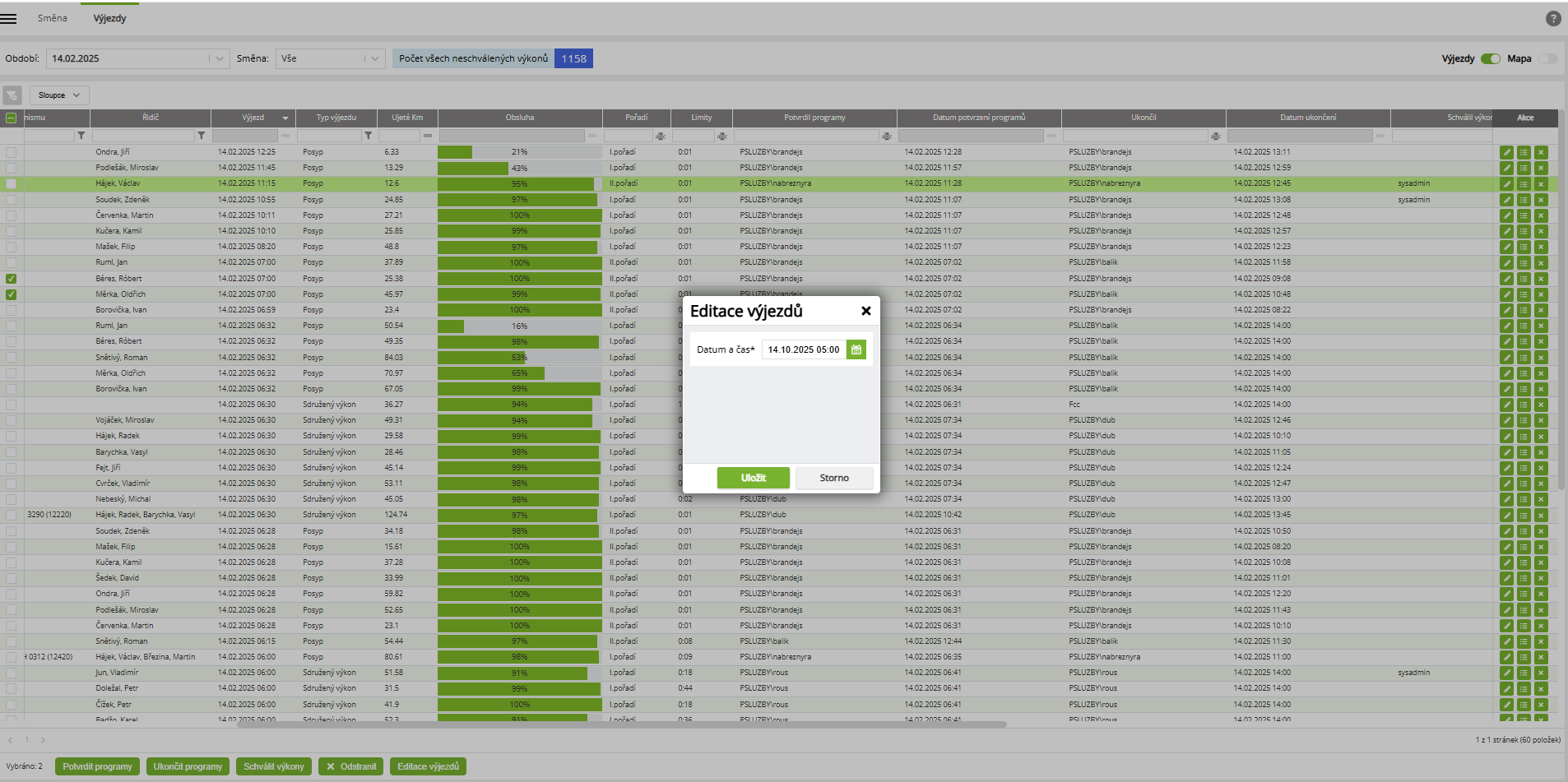
| 13 | Editace výjezdů | Tlačítko hromadných operací pro editaci programů na výjezdu. Aktuálně lze editovat datum a čas vyhlášení výjezdu. Detail Editace výjezdů. |
Přehled datových atributů
| Data | Popis |
|---|---|
| Název programu | Název programu ve výjezdu. |
| Oblast | Definuje přiřazení programu k lokalitě - oblasti. Na jednotlivé oblasti lze nastavit práva. |
| Subjekt | Název subjektu, který daný program obsluhuje. Na jednotlivé subjekty lze nastavit práva. |
| Městská část | Název městské části, ve které se daný program nachází. |
| RZ mechanismu | RZ vozidla nebo vozidel přiřazených k programu. V závorce je uvedený název subjektu, ke kterému je RZ přiřazená. |
| Řidič | Příjmení a jméno řidiče přiřazeného k vozidlu na programu. |
| Výjezd | Datum a čas, kdy byl výjezd vyhlášený. |
| Typ výjezdu | Typ výjezdu, možnosti jsou Posyp, Pluh nebo Sdružený výkon. |
| Ujeté km | Ujeté kilometry nad programem. Je-li u programu víc vozidel, jsou kilometry sečtené za všechna vozidla. Zobrazení na 2 desetinná místa. |
| Obsluha | Progressbar s aktuálním stavem obslouženosti programu. |
| Pořadí | Váže se k programu a označuje typ komunikace, na které je program ve výjezdu. Aktuálně jsou možnosti I. pořadí a II. pořadí. |
| Limity | Zobrazuje čas limitu opuštění parkoviště prvního vozidla na programu. |
| Vyhlásil výjezd | Uživatelské jméno dispečera, který výjezd vyhlásil. |
| Potvrdil programy | Uživatelské jméno dispečera, který potvrdil programy ve výjezdu. |
| Datum potvrzení programů | Datum a čas potvrzení programů ve výjezdu. |
| Ukončil | Uživatelské jméno dispečera, který ukončil výjezd daného programu. |
| Datum ukončení | Datum a čas ukončení programu na výjezdu. |
| Schválil výkony | Uživatelské jméno dispečera, který schválil výkony. |
| Datum schválení výkonů | Datum a čas schválení výkonů. |
| Stav schválení výkonů | Aktuální stav schvalování výkonů. Možnosti jsou - V pořádku, k fakturaci - Výhrady, nepřevzato - K opakované kontrole |
| Doplňující informace ke schválení výkonů | Doplňující informace zapsané při schvalování výkonů. |
| Směna | Název směny, ve které byl program vyhlášen do výjezdu. |
| Poznámka | Poznámka zapsaná k programu na výjezdu. |
Upravit
Otevře okno pro editaci vybraného programu. Je zde možné upravit přiřazení vozidel na program nebo dopsat jakoukoliv poznámku k programu.
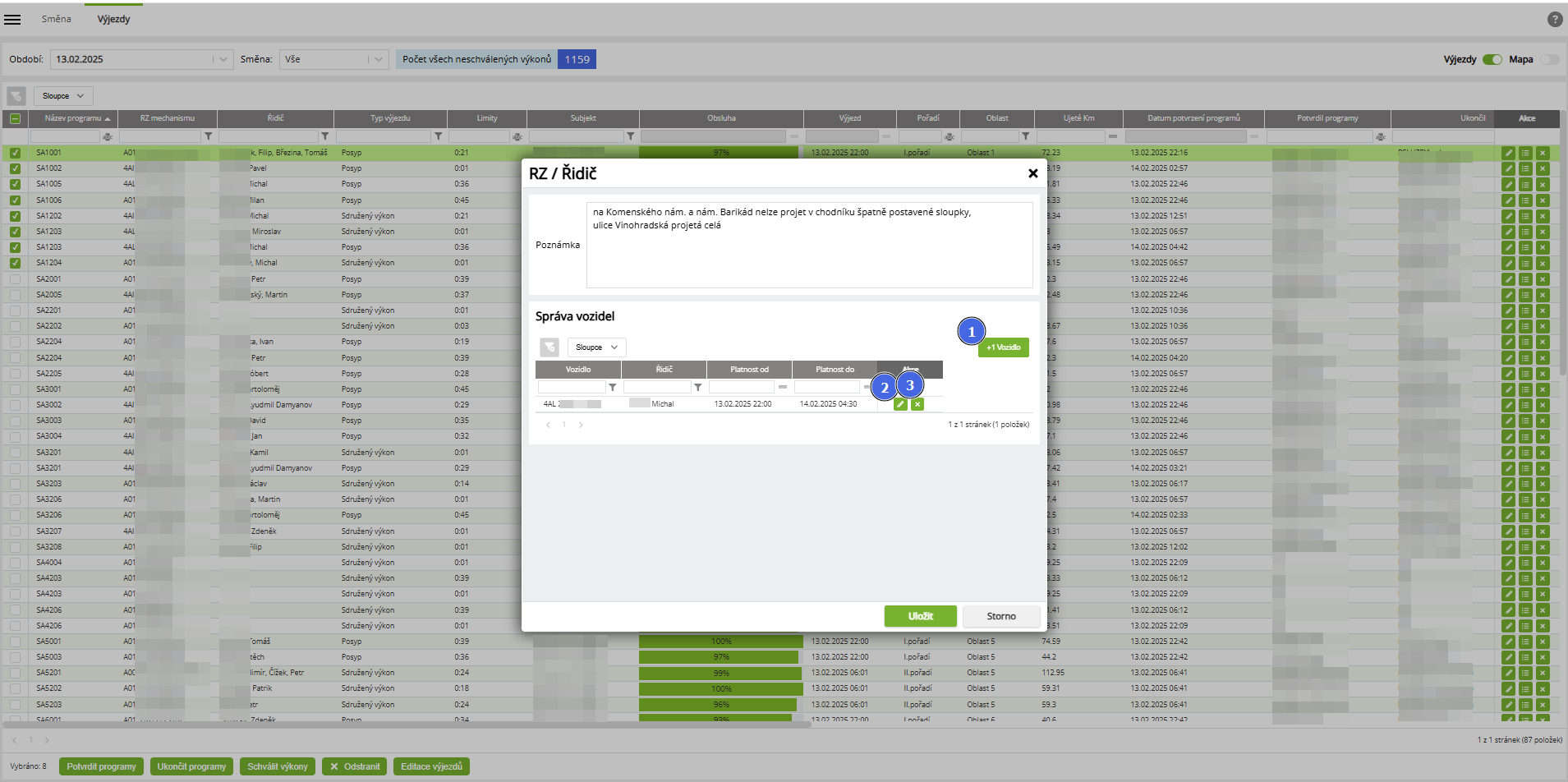
Přehled funkcí
| # | Funkce | Popis |
|---|---|---|
| 1 | +1 Vozidlo | Otevře okno pro přidání dalšího vozidla na program ve výjezdu. Detail +1 Vozidlo |
| 2 | Upravit | Otevře okno pro editaci vozidla přiřazeného na program ve výjezdu. Detail Upravit |
| 3 | Odstranit | Odebere vozidlo přiřazené k programu na výjezdu. Před odebráním se ještě zobrazí potvrzovací okno. |
Přehled datových atributů
| Data | Popis |
|---|---|
| Poznámka | Textové pole pro zapsání jakékoliv poznámky k programu na výjezdu. |
| Vozidlo | RZ vozidla přiřazeného na program ve výjezdu. V závorce je číslo subjektu, kterému je vozidlo přiřazené. |
| Řidič | Jméno a příjmení řidiče přiřazeného k vozidlu na programu ve výjezdu. V první závorce je uvedené osobní číslo řidiče, v druhé závorce číslo subjektu, kterému je řidič přiřazený. |
| Platnost od | Datum a čas, od kdy je vozidlo přiřazené na program ve výjezdu. |
| Platnost do | Datum a čas, do kdy je vozidlo přiřazené na program ve výjezdu. |
+1 Vozidlo
Okno pro přidání dalšího vozidla na program ve výjezdu.
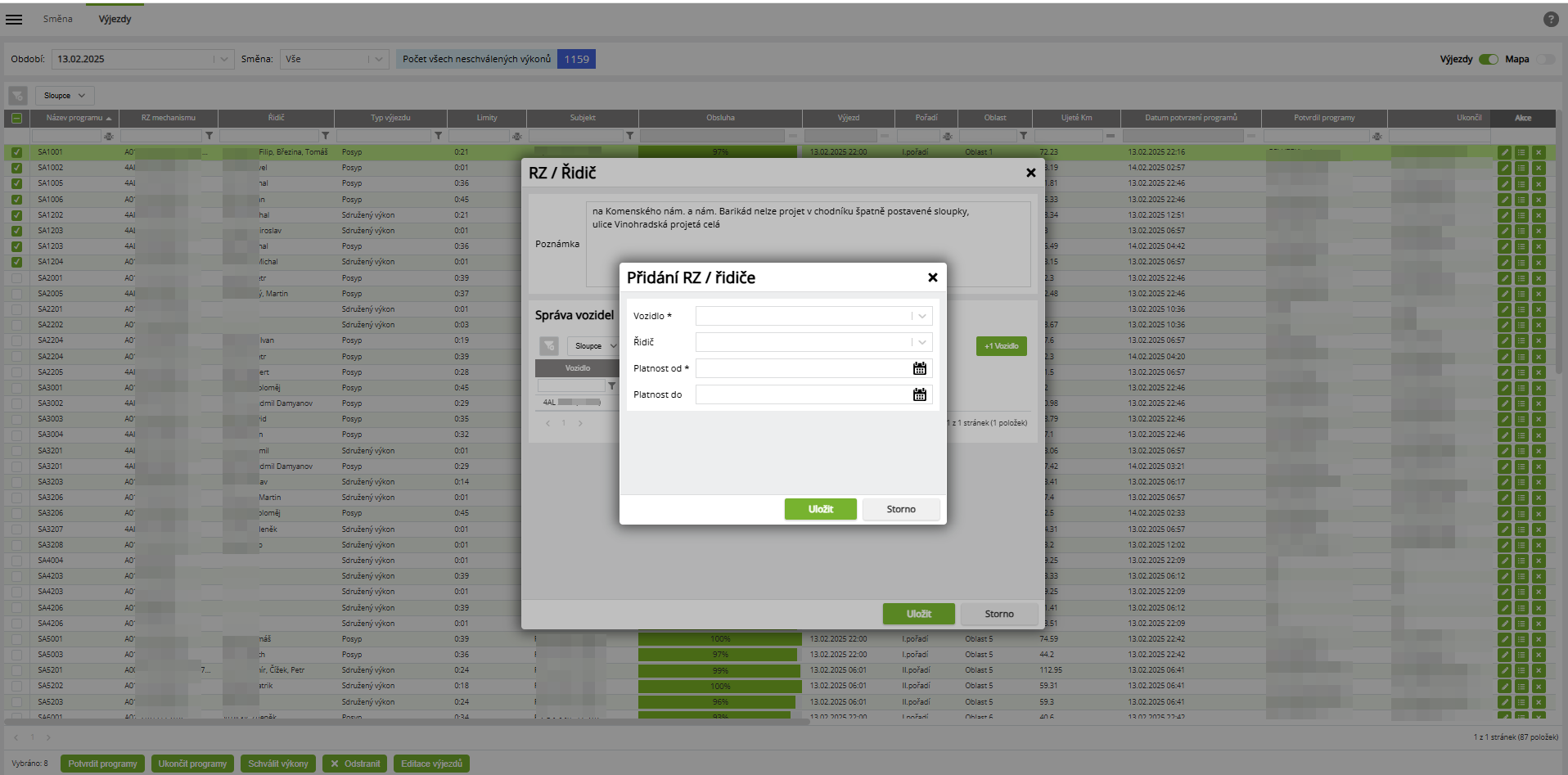
Přehled datových atributů
| Data | Popis |
|---|---|
| Vozidlo | RZ vozidla, výběr z dropdownu. |
| Řidič | Jméno a příjmení řidiče přiřazeného k vozidlu na programu ve výjezdu. V první závorce je uvedené osobní číslo řidiče, v druhé závorce číslo subjektu, kterému je řidič přiřazený. Výběr z dropdownu. |
| Platnost od | Datum a čas, od kdy má být vozidlo přiřazené na program ve výjezdu. Definice z kalednáře. |
| Platnost do | Datum a čas, do kdy má být vozidlo přiřazené na program ve výjezdu. Definice z kalendáře. |
Upravit
Okno pro editaci vybraného vozidla na programu ve výjezdu.
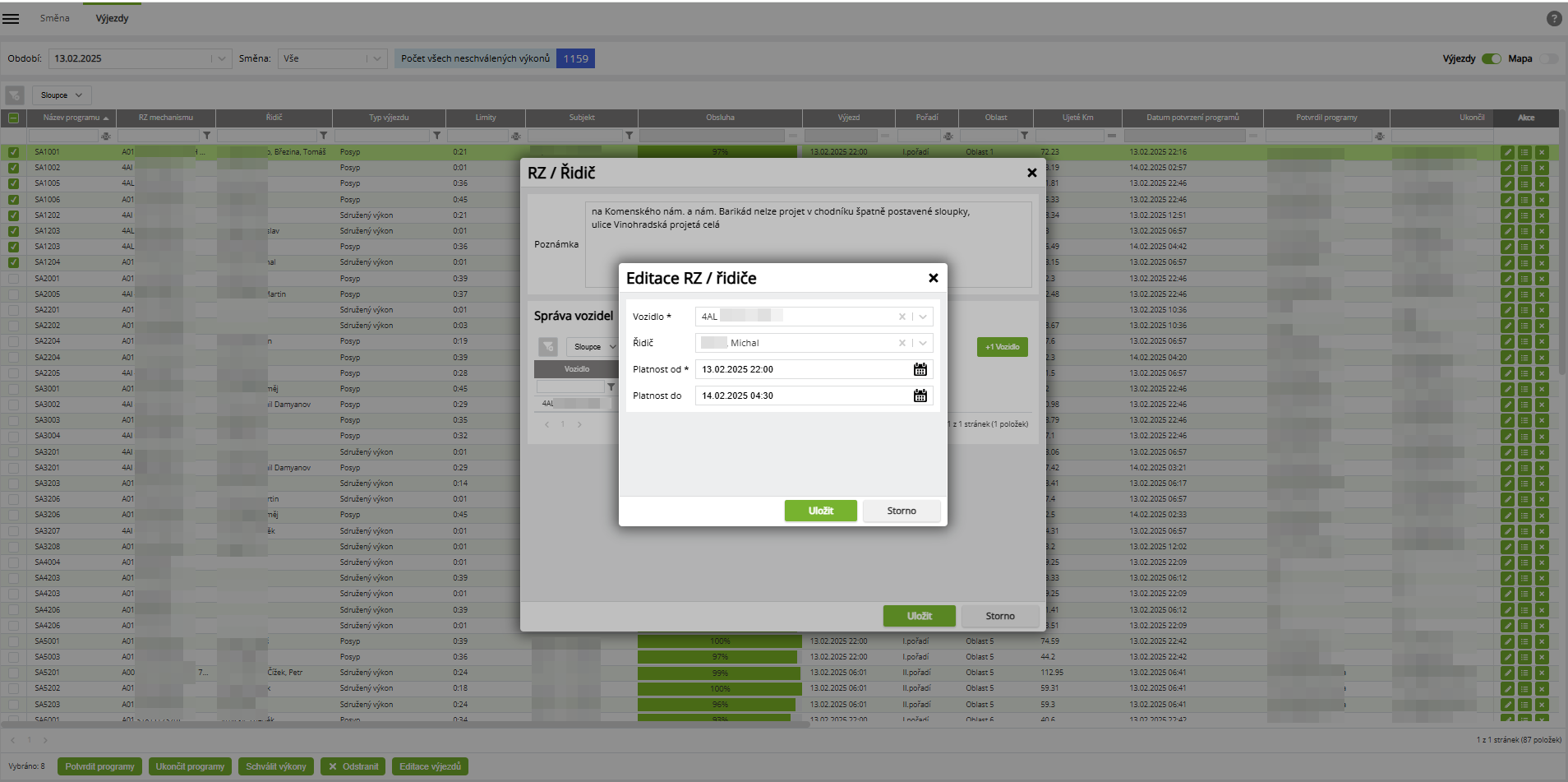
Přehled datových atributů
| Data | Popis |
|---|---|
| Vozidlo | RZ vozidla, výběr z dropdownu. |
| Řidič | Jméno a příjmení řidiče přiřazeného k vozidlu na programu ve výjezdu. V první závorce je uvedené osobní číslo řidiče, v druhé závorce číslo subjektu, kterému je řidič přiřazený. Výběr z dropdownu. |
| Platnost od | Datum a čas, od kdy je vozidlo přiřazené na program ve výjezdu. |
| Platnost do | Datum a čas, do kdy je vozidlo přiřazené na program ve výjezdu. |
Historie schválených výkonů
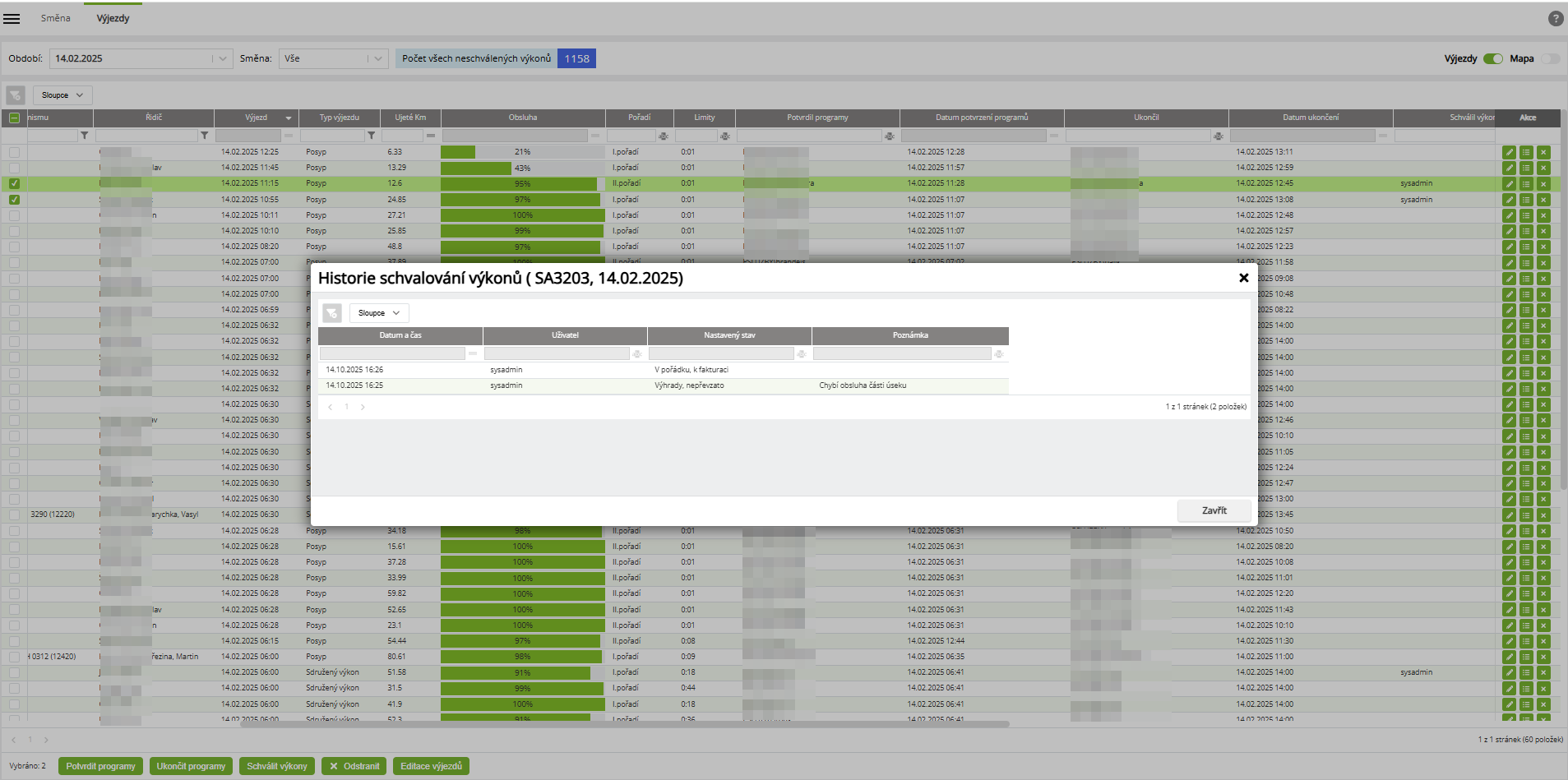
Tabulka se zaznamenaným průběhem schvalování výkonů na programu ve výjezdu.
Informace k průběhu schvalování výkonů viz Schválit výkony.
Přehled datových atributů
| Data | Popis |
|---|---|
| Datum a čas | Datum a čas vzniku záznamu. |
| Uživatel | Uživatelské jméno dispečera, který záznam vytvořil |
| Nastavený stav | Popis stavu výkonu. |
| Poznámka | Poznámka k záznamu. |
Potvrdit programy
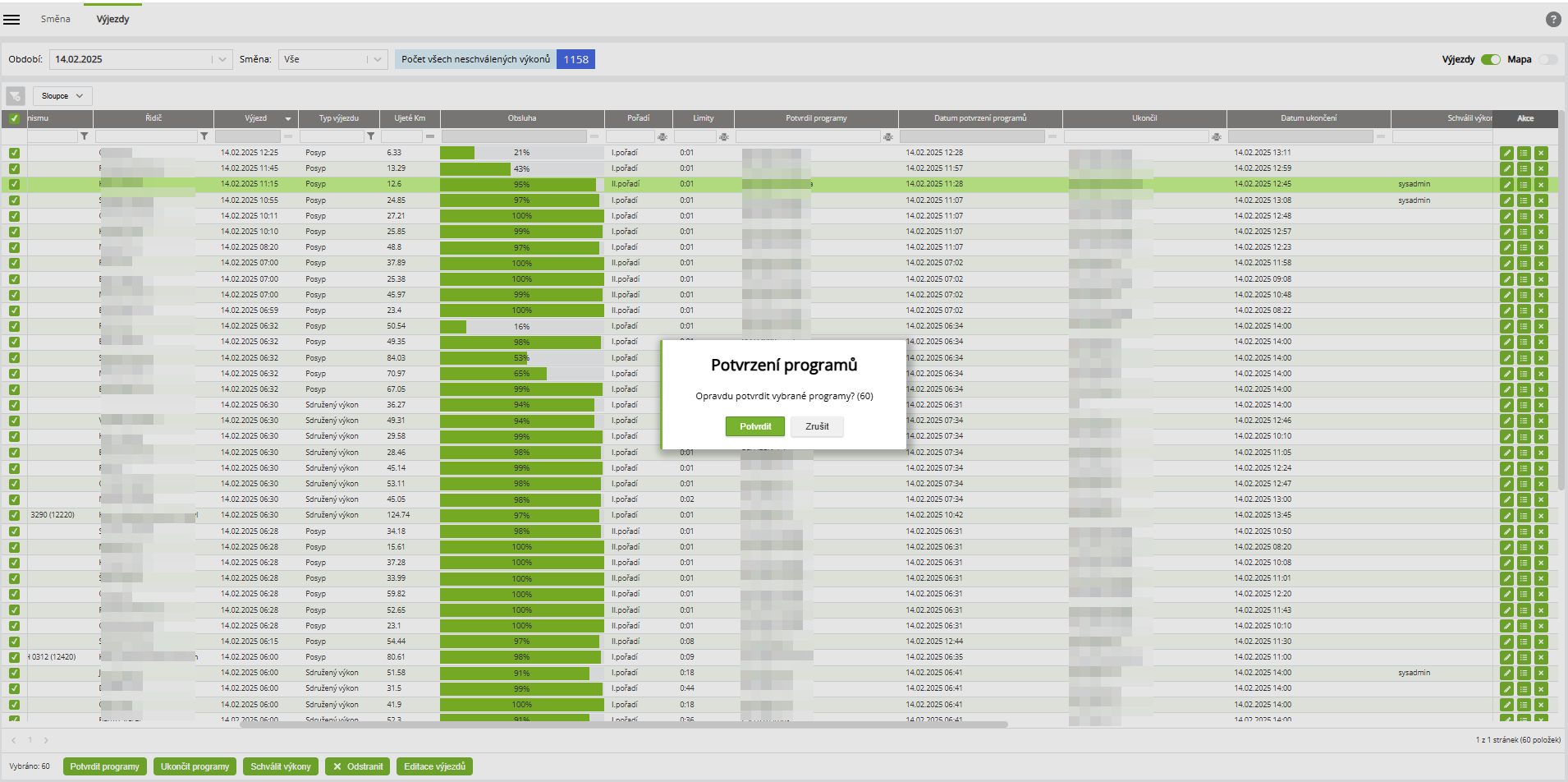
Tlačítko hromadných operací slouží k tomu, aby dispečer potvrdil správnost přiřazení programu na výjezd. Potvrzení se realizuje po vyhlášení výjezdu a pouze potvrzený program je možné na konci výjezdu ukončit. Před uložením se ještě zobrazí potvrzovací okno.
Počet všech zatím nepotvrzených programů se zobrazuje v horní liště v modrém poli Počet nepotvrzených programů.
Ukončit programy
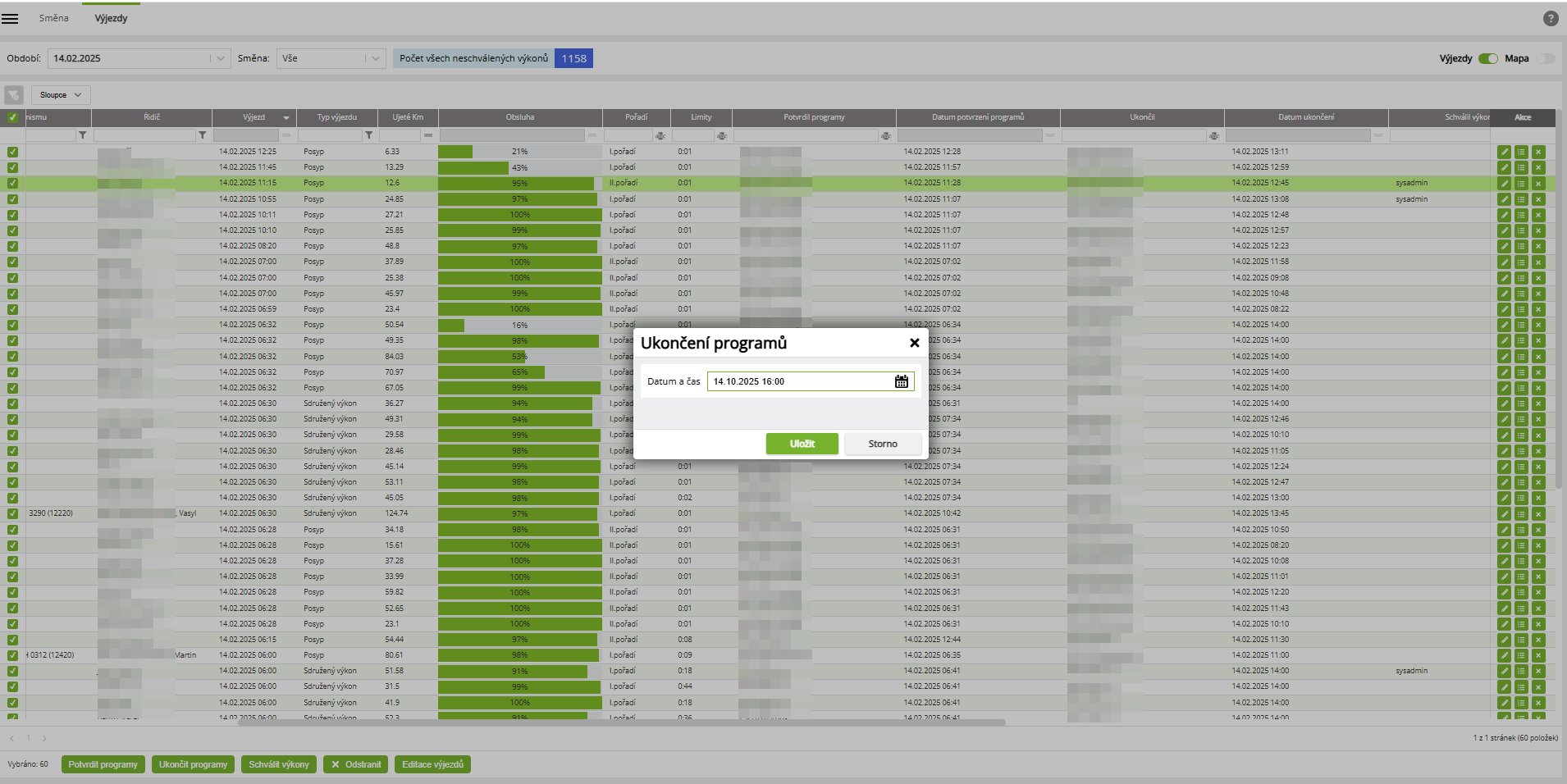
Tlačítko hromadných operací slouží k tomu, aby dispečer potvrdil (zpravidla na základě informací od řidiče) ukončení výjezdu pro daný program nebo programy. Potvrzení se realizuje po ukončení prací na výjezdu a ukončit jde pouze program, který byl již do výjezdu potvrzený. V dialogovém okně zadá dispečer datum a čas ukončení.
Přehled datových atributů
| Data | Popis |
|---|---|
| Datum a čas | Datum a čas, ke kterému má být program na výjezdu ukončený. Definice z kalendáře. |
Schválit výkony
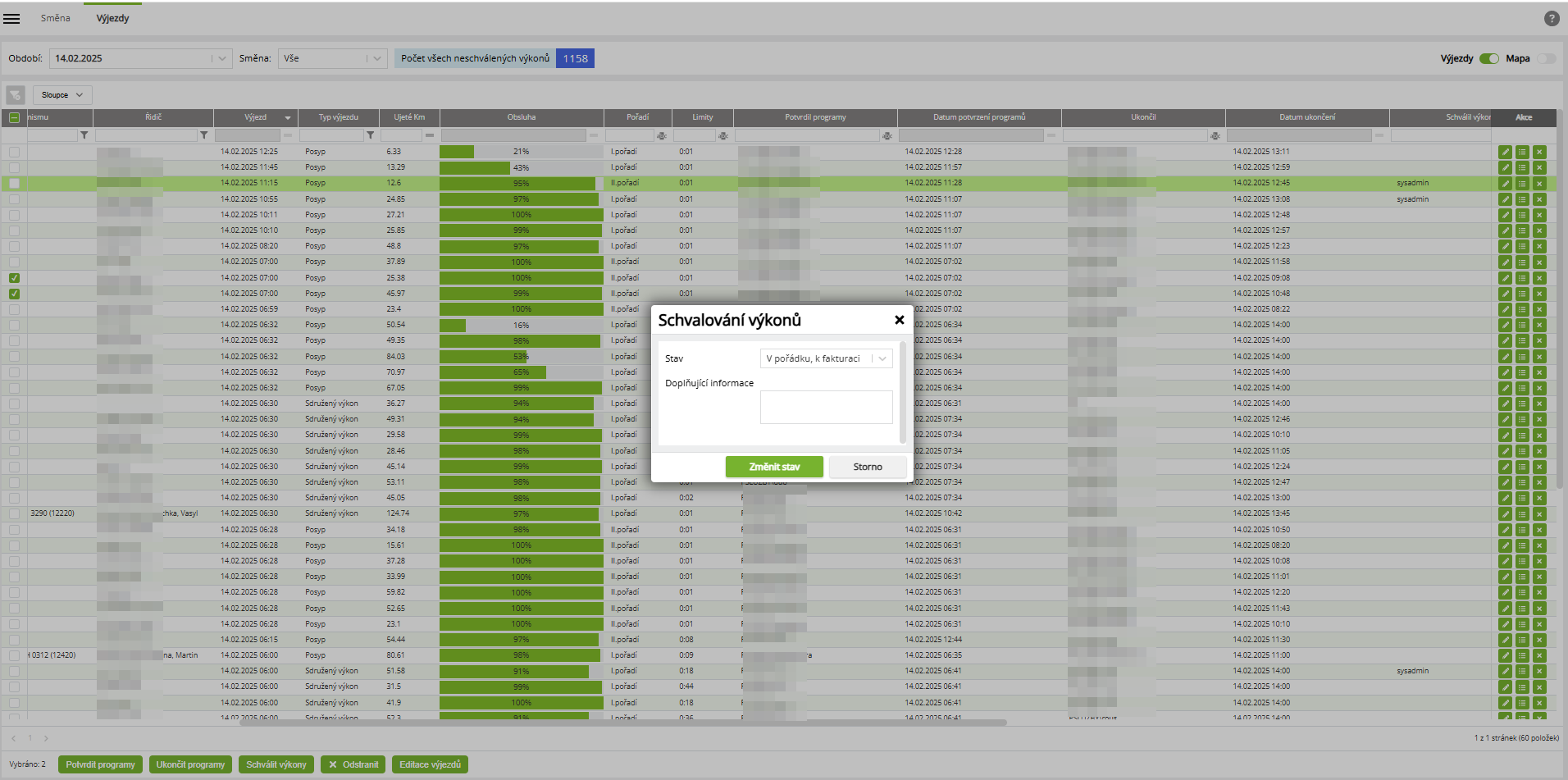
Po nahlášení ukončení práce na programu dispečer (nebo jeho nadřízený) buď výkony schválí a program tak může být na výjezdu uzavřený, nebo výkony neschválí a vrátí je dispečerovi/řidiči k dopracování. Ke každému záznamu je ještě možné dopsat doplňující informace.
Proces se může opakovat až do schválení výkonů. Každý krok schvalování výkonů je zaznamenán a zobrazuje se v okně Historie schválených výkonů.
Možnosti pro výběr stavu jsou aktuálně následující:
- V pořádku, k fakturaci
- Výhrady, nepřevzato
- K opakované kontrole
Počet všech programů, u kterých zatím nejsou potvrzené výkony, se zobrazuje v horní liště v modrém poli Počet všech neschválených výkonů.
Přehled datových atributů
| Data | Popis |
|---|---|
| Stav | Výběr stavu z dropdownu. |
| Doplňující informace | Textové pole, doplňující informace k ukládanému stavu. |
Editace výjezdů
U programů, které jsou již ve výjezdu, je možné upravit datum a čas vyhlášení výjezdu.
Přehled datových atributů
| Data | Popis |
|---|---|
| Datum a čas | Datum a čas vyhlášení výjezdu na program. Definice z kalendáře. |
Mapa
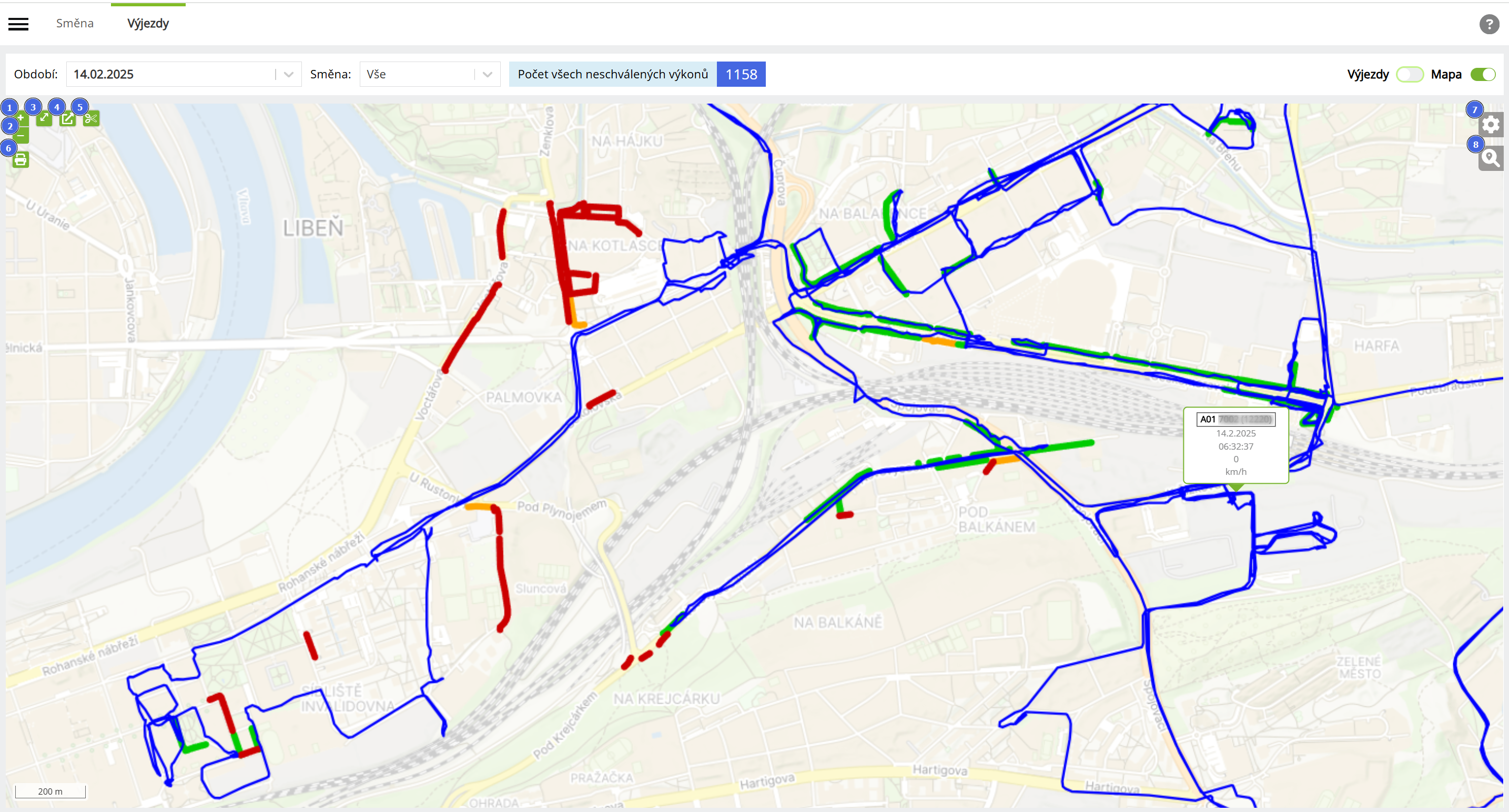
V mapě je na začátku výjezdu zobrazený předpis programu (který je zobrazený i na záložce Směna) červenou barvou. Při realizaci programu se obsloužené úseky zobrazují zelenou barvou a pokud je úsek obsloužený částečně, je zobrazený oranžovou barvou. Částečně obsloužený je takový úsek, u kterého je počet obsloužených metrů větší než nula, ale není ještě obsloužený celý.
V mapě je také vidět trajektorie vozidla (modrá barva) a aktuální pozici vozidla ukazuje bublina s RZ a dalšími informacemi. Dispečer tak může online sledovat průběh výjezdu. Zobrazit lze až 5 programů najednou.
Přehled funkcí
| # | Funkce | Popis |
|---|---|---|
| 1 | Přiblížit | Zoom mapy pro její zvětšení. |
| 2 | Oddálit | Zoom mapy pro její zmenšení. |
| 3 | Celá obrazovka | Otevře mapu na celou obrazovku monitoru. Pokud je mapa zvětšená na celou obrazovku, je místo ikony pro zvětšení ikona křížku, která vrátí mapu zpět. Vrácení zpět je také možné udělat pomocí klávesy Esc. |
| 4 | Odpojit mapu | Odpojí mapu z modulu do samostatného okna prohlížeče. Funkčně ale zůstane mapa propojená, takže pokud uživatel např. mění výběr svozů nebo nádob v gridu, změny se v mapě projeví. V odpojené mapě je ikona "Připojit mapu zpět do okna", která vrátí mapu zpět do modulu. |
| 5 | Odstřihnout mapu | Odstřihne mapu do samostatného okna prohlížeče. Mapa po odstřižení ztratí propojení s modulem. V modulu může uživatel dál pracovat, zůstane v něm i mapa pro další práci, v odstřižené mapě se změny neprojeví. Odstřihnout lze mapu vícekrát, každé nové odstřižení otevře mapu do nového okna (je tak možné mít víc oken s mapami vedle sebe). Odstřižená mapa se do modulu nevrací, lze ji jen zavřít zavřením okna prohlížeče. |
| 6 | Tisk mapy | Vyexportuje mapu do formátu pdf, který lze vytisknout. |
| 7 | Nastavení | Otevře okno pro různá nastavení v mapě. Detail Nastavení. |
| 8 | Hledání | Otevře okno s polem pro zadání vyhledávaných parametrů. Detail Hledání. |
Nastavení
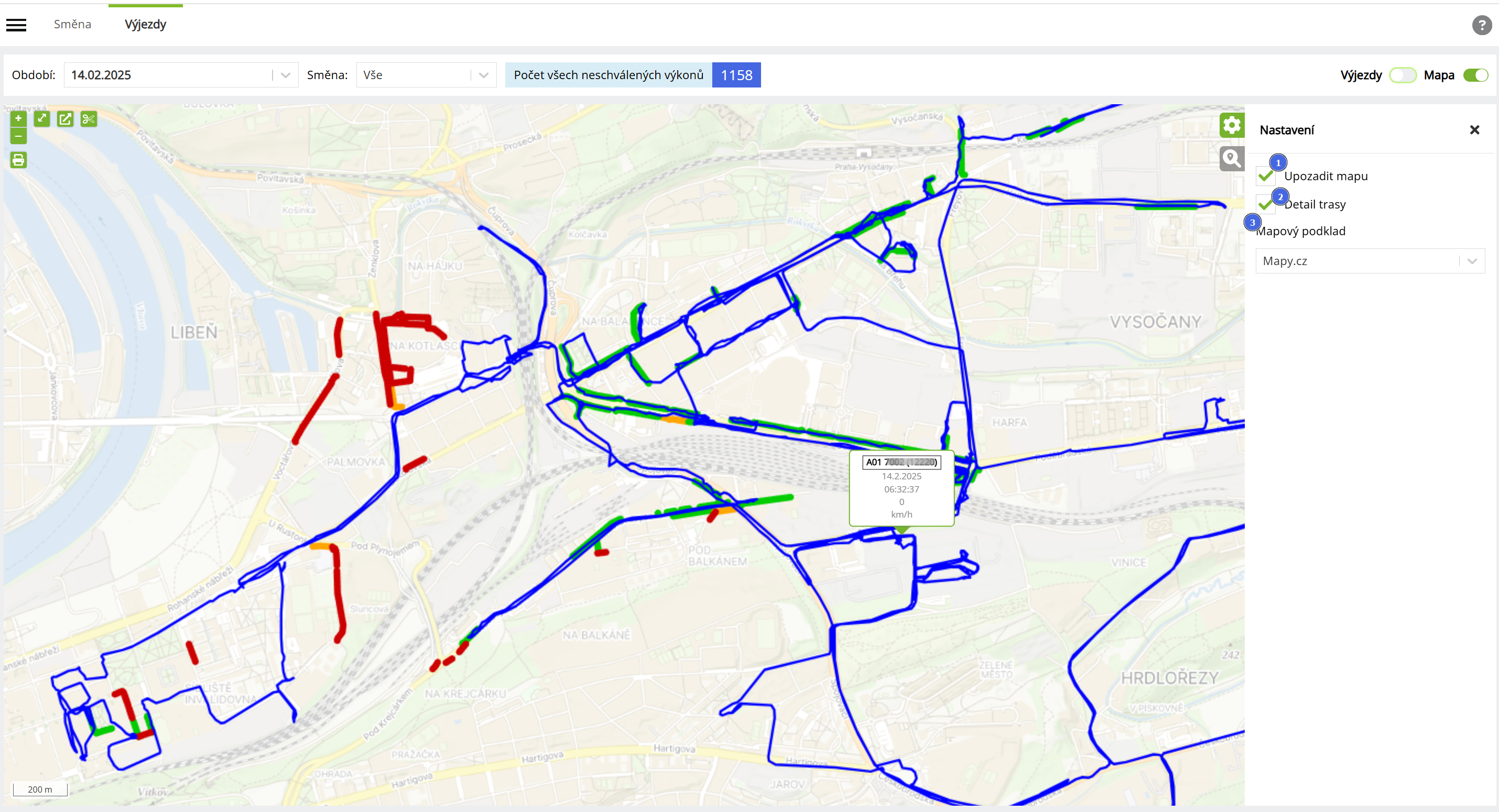
Přehled všech možností nastavení zobrazení dat v mapě.
Přehled funkcí
| # | Funkce | Popis |
|---|---|---|
| 1 | Upozadit mapu | Zobrazí mapu v méně výrazných barvách. |
| 2 | Detail trasy | Funkce pro zobrazení detailní trajektorie vozidla v mapě. |
| 3 | Mapový podklad | Umožňuje z dropdownu zvolit typ mapového podkladu. Aktuálně je možné použít standardní zobrazení mapy nebo satelitní, turistickou, zimní a také OSM (Open street maps). |
Hledání
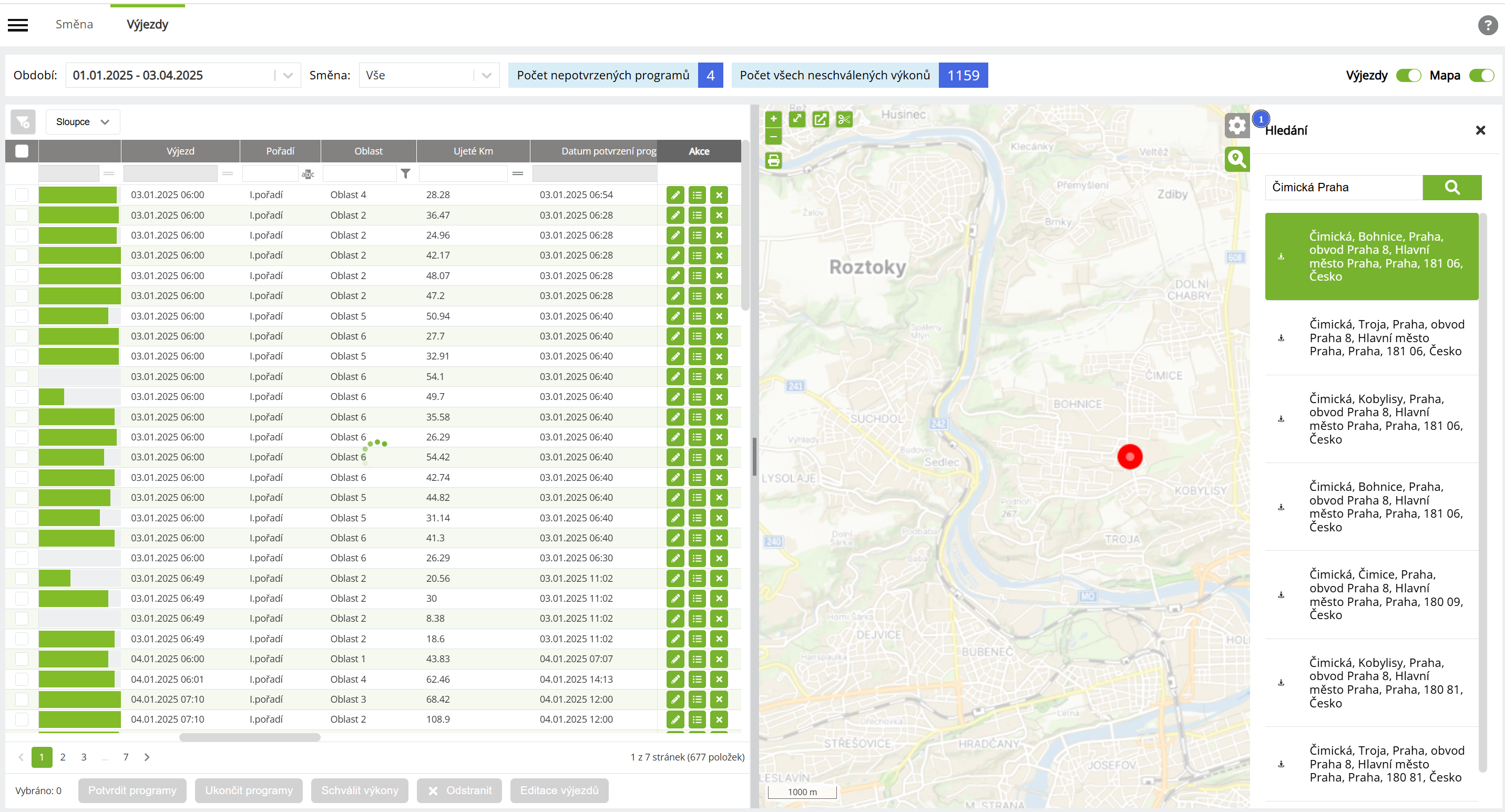
Jde o standardní funkci vyhledávání adres v mapě.
Přehled funkcí
| # | Funkce | Popis |
|---|---|---|
| 1 | Hledání | Po zadání hledaných hodnot do vyhledávacího pole systém nabídne všechny odpovídající možnosti. Kliknutím na požadovanou hodnotu se hodnota obarví zeleně a do mapy se umístí červený bod. |