
Záložka Ceník služeb
Záložka Ceník služeb je určena k centrální evidenci ceníků a cen. Ceny jsou kategorizovány v jednotlivých cenících dle typu a je zde možné provádět hromadné úpravy nebo přecenění. Důležitou funkcí je práce s cenami v čase.
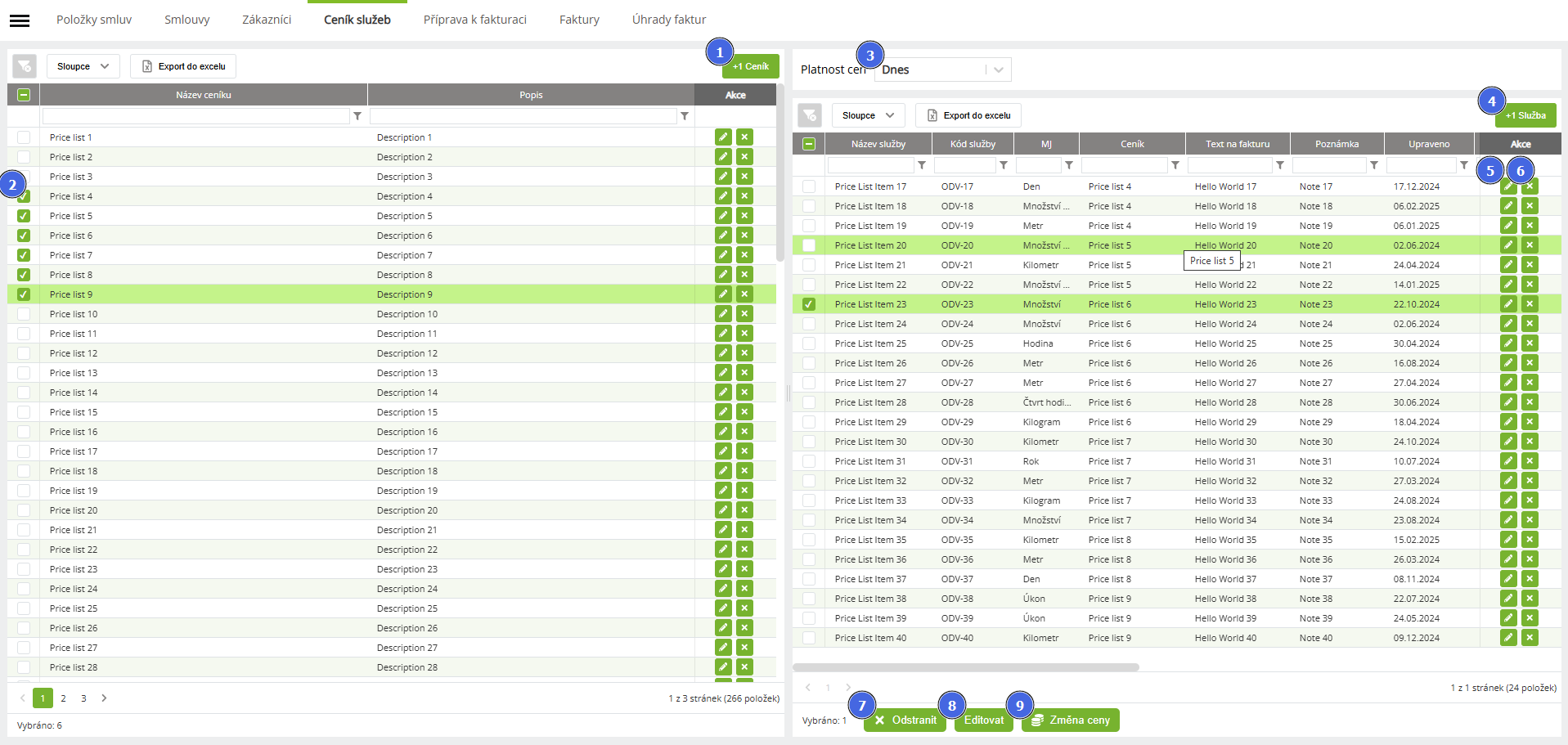
Přehled funkcí
| # | Funkce | Popis |
|---|---|---|
| 1 | + Ceník | Dialog slouží k vytváření nového typu ceníku nebo editaci viz + 1 Ceník. |
| 2 | Výběr položek | Výběr položek na této stránce má vliv na zobrazení služeb na pravé straně stránky. Je možné zvolit více ceníků a ceny z vybraných ceníků se zobrazí souhrnně na pravé straně. |
| 3 | Platnost cen | Ve výchozím zobrazení se zobrazují aktuálně platné ceny (Dnes). Je však možné zvolit i jiné datum a zobrazit ceny platné k tomuto datu. To je užitečné zejména při kontrole historických cen nebo při přecenění – například pro ověření, že všechny položky ceníku mají přiřazené ceny k referenčnímu období. |
| 4 | + 1 služba | Okno slouží k přidání nebo provádění změn u služeb viz +1 Služba. |
| 5 | Upravit | Pro editaci služeb se používá stejné okno jako při viz +1 Služba. |
| 6 | Odstranit | Odstraní služby ceníku. |
| 7 | hromadné operace - Odstranit | Odstraní vybrané služby. |
| 8 | hromadné operace - Editovat | Funkce pro hromadné změny v některých položkách viz Hromadné operace - Editovat. |
| 9 | hromadné operace - Změna ceny | Funkce pro hromadné přecenění položek od určeného data viz Hromadné operace - Změna ceny. |
+1 Ceník
Pro přehlednost mohou být služby členěny do jednotlivých ceníků. Okno slouží k vytváření nového typu ceníku nebo editaci.
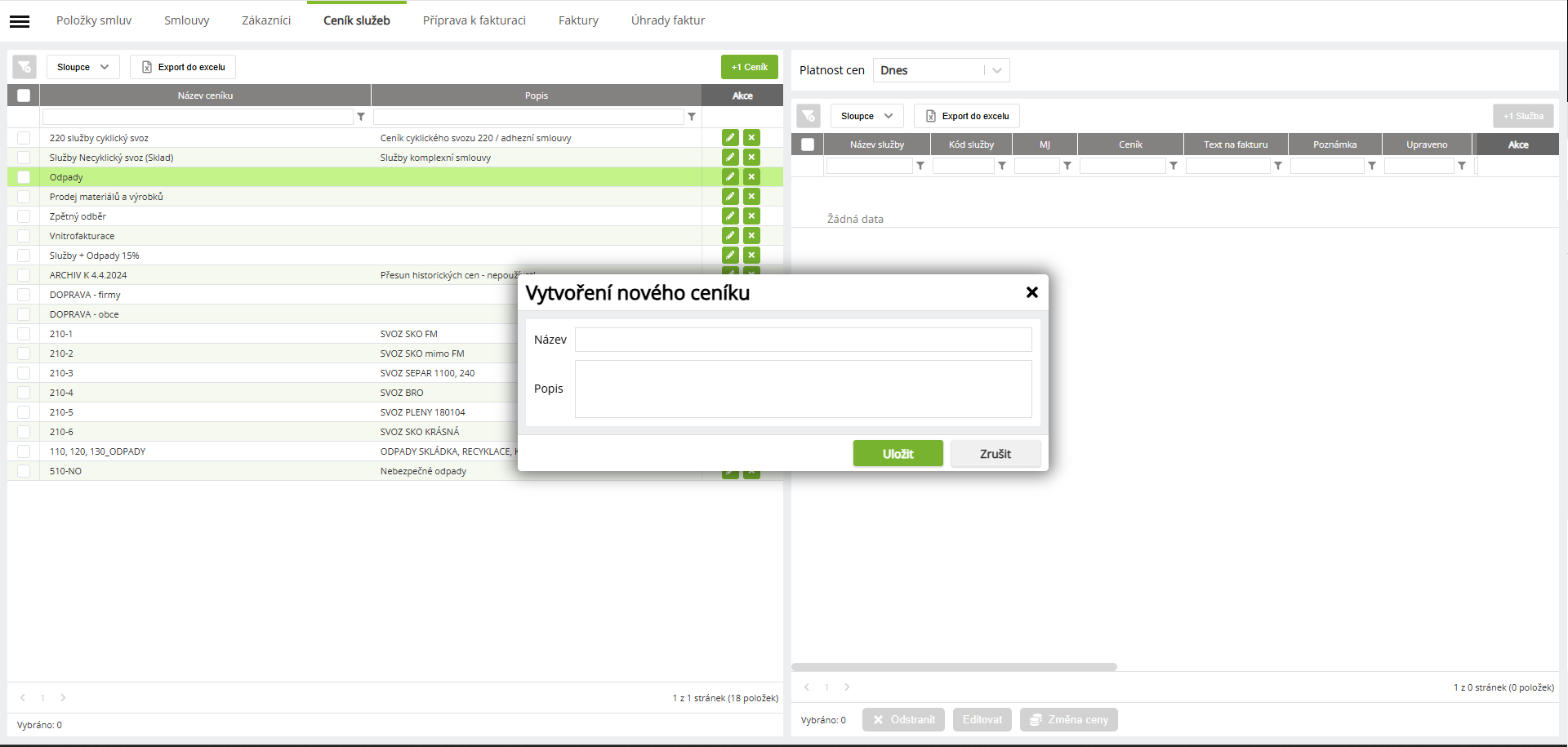
Přehled datových atributů
| Data | Popis |
|---|---|
| Název | Název Ceníku |
| Popis | Rozsáhlejší popis k ceníku |
+1 Služba
V tomto okně se vytváří nebo editují jednotlivé služby ceníku. Tlačítko +1 Služba se zobrazí po vybrání jednoho nebo více ceníků v levé straně obrazovky.
Výběr Typu služby má dopad na strukturu zobrazení na Smlouvě, v Přepravě nebo v Přípravě k fakturaci. MJ pak ovlivňuje výpočet nebo generování podkladů na Přípravu k fakturaci.
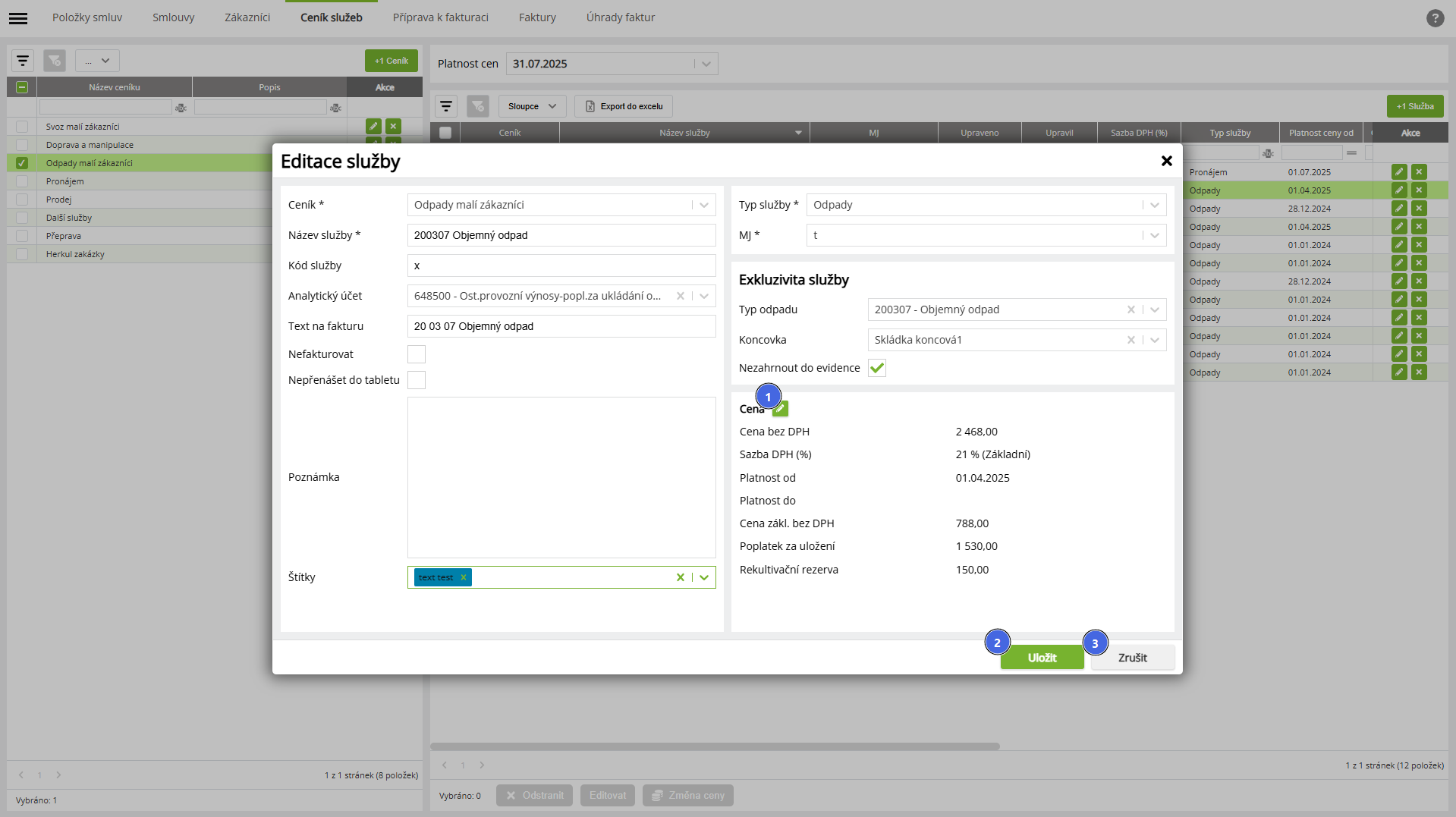
Přehled funkcí
| # | Funkce | Popis |
|---|---|---|
| 1 | Úprava ceny | Zobrazí okno pro úpravu ceny v čase viz Úprava ceny. |
| 2 | Uložit | Uloží data. |
| 3 | Zrušit | Zavře okno bez uložení dat. |
Přehled datových atributů
| Data | Popis |
|---|---|
| Ceník | Založení služby do některého z ceníků vybraných na levé straně obrazovky. |
| Název služby | Název služby, tak jak se bude zobrazovat v aplikaci. |
| Kód služby | Kód služby, pokud je využíván. |
| Analytický účet | Použije se při integraci na účetní systém, kdy lze k ceníkové položce nastavit specifické interní účty, kde jsou fakturované položky přiřazeny. Analytický účet lze případně změnit ještě v Přípravě k fakturaci. |
| Text na fakturu | Text, jakým se služba bude zobrazovat na faktuře. Pokud nebude vyplněno, zobrazí se na faktuře Název služby. |
| Nefakturovat | Služby označené jako Nefakturovat budou tímto příznakem označené i na smlouvě nebo v Přepravě. Takto označené služby pak nebudou generovány do Přípravy k fakturaci. |
| Nepřenášet do tabletu | Služby označené tímto příznakem budou takto označené i na smlouvě nebo v Přepravě. Takto označené služby nebudou při volbě Potvrdit denní plány (tablet) v Přepravě odeslány do tabletu a řidič je u vybrané přepravy neuvidí. |
| Poznámka | Místo na různé poznámky. |
Štítky | Umožňuje rychleji identifikovat, filtrovat a seskupovat služby podle zvolených kategorií či vlastností a to pomocí sloupce Štítky v přehledu (gridu) služeb. Lze vybrat jeden nebo více štítků. Štítky se zobrazují včetně barevného pozadí, které usnadňuje jejich vizuální rozlišení. Zatím se štítky nepropagují do jiných částí systému, slouží pouze pro zobrazení a práci v rámci Ceníku služeb. |
| Typ služby | Typ služby slouží ke kategorizaci služeb a jejich přehlednému zobrazení v Přepravě nebo i na smlouvě. |
| MJ | Množstevní jednotka - zásadní pro automatické generování Přípravy k fakturaci a to jak pravidelné, tak na základě realizovaných výkonů.
|
| Exkluzivita služby | Zde je možné přidávat/skrývat specifické příznaky služeb (Typ vozidla, Koncovky, Typ odpadu), které se pak ke službám přidávají. |
| Typ odpadu | Typ exkluzivity nabízející se u Typu služby Odpady. Nabízí možnost zvolit Typ odpadu. Číselník je synchronizován s Typy odpadu v modulu Koncovka. |
| Koncovka | Typ exkluzivity nabízející se u Typu služby Odpady. Nabízí možnost zvolit Koncovku. Číselník je synchronizován s číselníky Koncovek. |
| Nezahrnout do evidence | Typ exkluzivity nabízející se u Typu služby Odpady. Nabízí možnost nastavit, že se tyto služby nezahrnou do evidence odpadu (aby je uživatelé nemuseli dodatečně odmazávat v modulu Koncovka). Možnost pracovat s touto exkluzivitou je na několika místech v aplikaci. |
| Typ vozidla | Typ exkluzivity nabízející se u Typu služby Doprava. Nabízí možnost zvolit některý z Typů vozidel. Číselník je synchronizován z modulu Vozidla. Uživatelská editace číselníku probíhá v modulu Vozidla, který představuje zdrojový číselník. |
| Cena bez DPH | Zobrazuje se Cena bez DPH platná v aktuálním čase. |
| Sazba DPH (%) | Sazba DPH (%) platná v aktuálním čase. |
| Platnost od | Platnost od platná v aktuálním čase. |
| Platnost do | Platnost do platná v aktuálním čase. |
| Cena zákl. bez DPH | Cena zákl. bez DPH platná v aktuálním čase. |
Nákladová cena | Umožňuje evidovat nákladovou cenu přímo v ceníku služeb a sledovat ji napříč relevantními přehledy. Zobrazení atributu je volitelné a lze jej zapnout/vypnout v konfiguraci provozovatelem aplikace, stejně jako například Poplatek za uložení nebo Rekultivační rezerva. |
| Poplatek za uložení | Zobrazuje se pouze u Typu služeb Odpady. Jde o zákonem stanovené poplatky za uložení odpadu. Má specifický vliv na fakturaci. |
| Rekultivační rezerva | Zobrazuje se pouze u Typu služeb Odpady. Jde o zákonem stanovené poplatky za uložení odpadu. Má specifický vliv na fakturaci. |
Úprava ceny
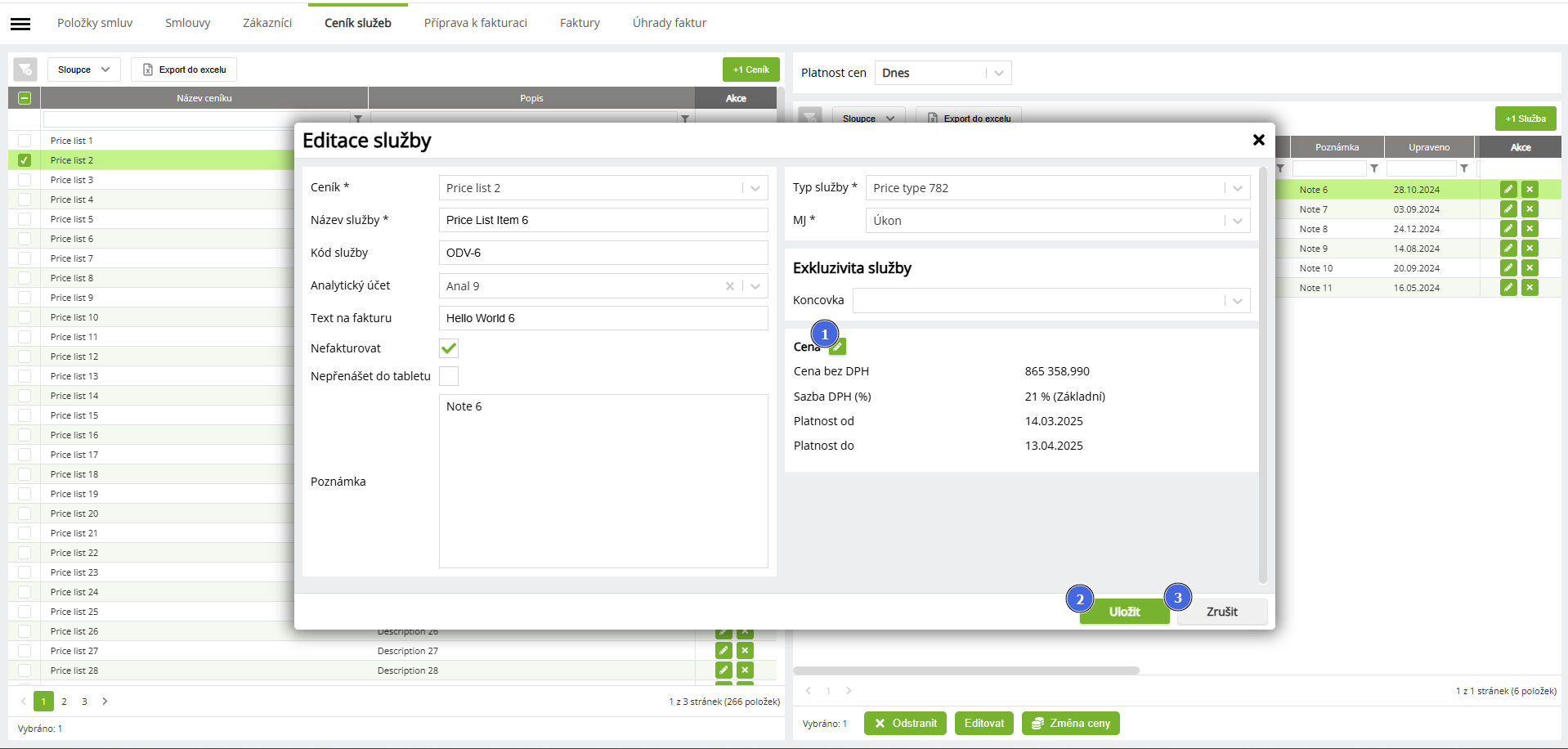
Ceny jednotlivých služeb se často mění v čase. Zde je přehled všech cen dané služby v čase.
Přehled funkcí
| # | Funkce | Popis |
|---|---|---|
| 1 | +1 Cena bez DPH | Otevře okno pro přidání ceny viz +1 Cena bez DPH. |
| 2 | Upravit | Otevře okno pro editaci ceny stejné jako viz +1 Cena bez DPH. |
| 3 | Odstranit | Odstraní celý záznam ceny. |
| 4 | OK | Uloží provedené změny. |
| 5 | Storno | Zavře okno bez uložení změn. |
+1 Cena bez DPH
Toto okno slouží ke vkládání nebo úpravám cen služeb v čase. Nastavené platnosti cen vybrané služby se nesmí překrývat.
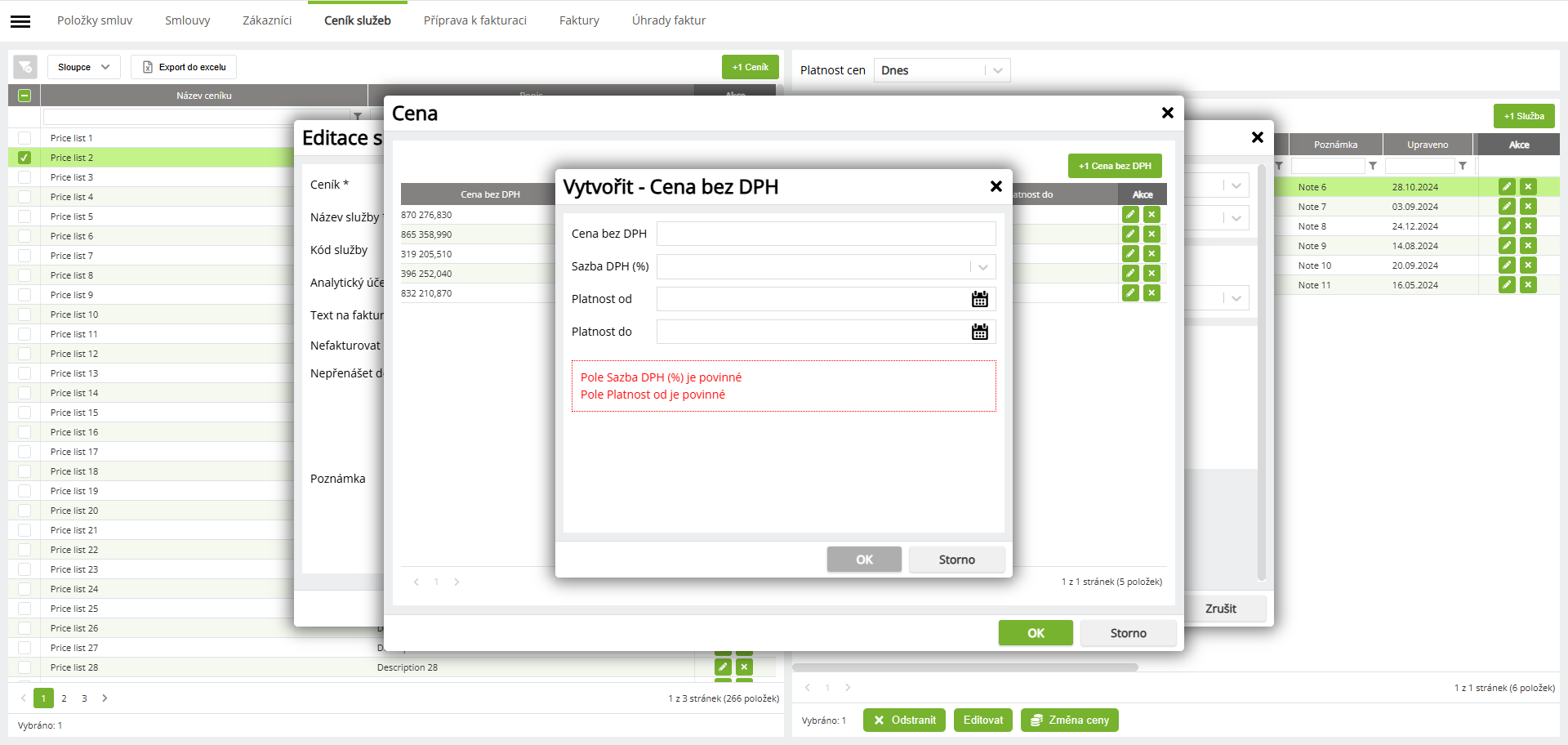
Přehled datových atributů
| Data | Popis |
|---|---|
| Cena bez DPH | Cena bez DPH. |
| Sazba DPH (%) | Sazba DPH (%). |
| Platnost od | Platnost od. |
| Platnost do | Platnost do. |
Hromadné operace - Editovat
Některé hodnoty služeb je možné hromadně upravovat jejich označením v přehledu služeb na stránce výše a nastavením nových hodnot v tomto editačním okně. Volbou přepínače v levé části dialogu se aktivuje daná volba a pro tuto se pak nastaví zvolená hodnota. Pokud je pole aktivní, ale není vyplněno, bude k vybraným položkám doplněna prázdná hodnota.
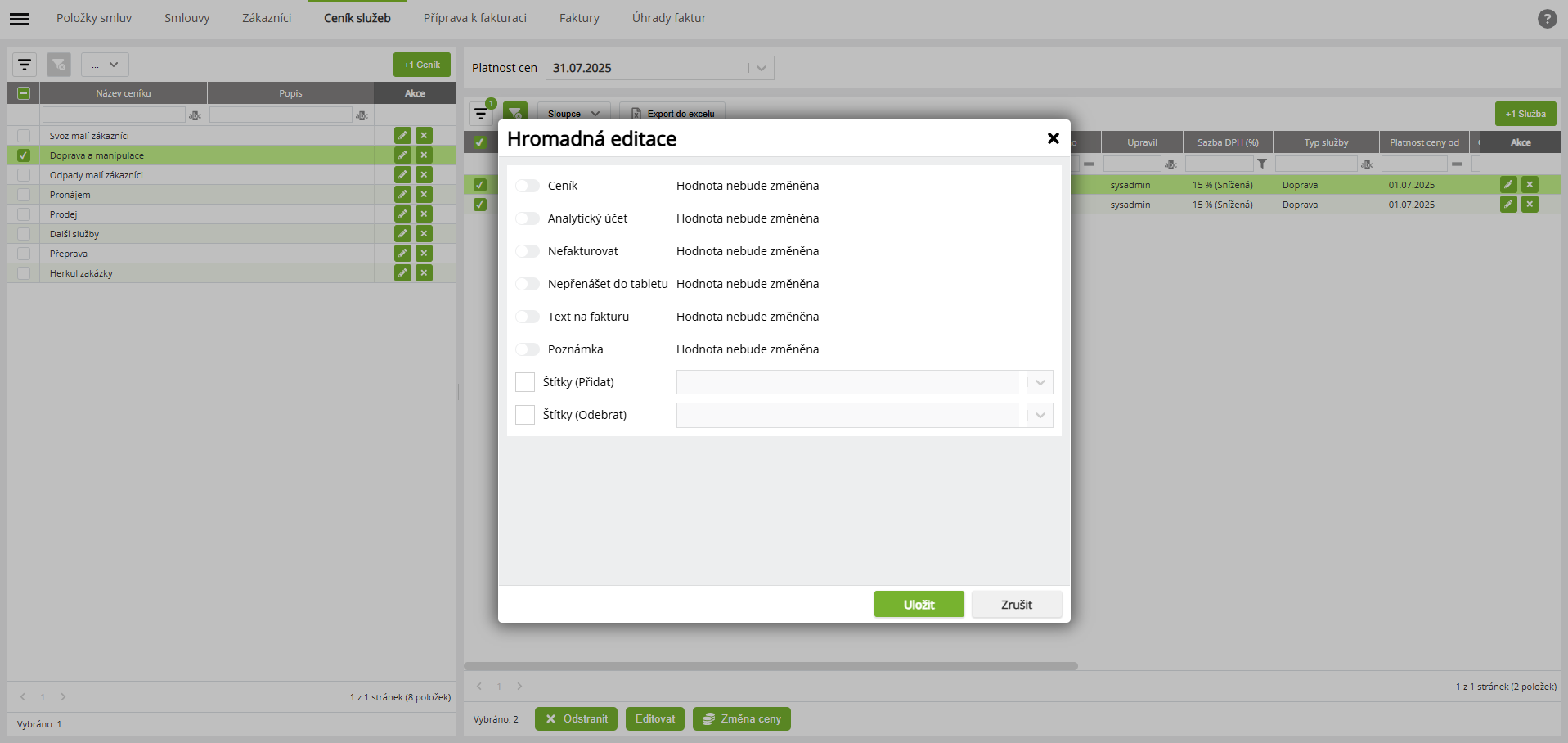
Přehled datových atributů
| Data | Popis |
|---|---|
| Ceník | Přesun služby do některého z ceníků vybraných na levé straně obrazovky. |
| Analytický účet | Použije se při integraci na účetní systém, kdy lze k ceníkové položce nastavit specifické interní účty, kam jsou fakturované položky přiřazeny. Analytický účet lze případně změnit ještě v Přípravě k fakturaci. |
| Nefakturovat | Služby označené jako Nefakturovat budou tímto příznakem označené i na smlouvě nebo v Přepravě. Takto označené služby pak nebudou generovány do Přípravy k fakturaci. |
| Nepřenášet do tabletu | Služby označené tímto příznakem budou takto označené i na smlouvě nebo v Přepravě. Takto označené služby nebudou při volbě Potvrdit denní plány (tablet) v Přepravě odeslány do tabletu a řidič je u vybrané přepravy neuvidí. |
| Text na fakturu | Text, jakým se služba bude zobrazovat na faktuře. Pokud nebude vyplněno, zobrazí se na faktuře Název služby. |
| Poznámka | Místo na různé poznámky. |
| Štítky (Přidat) | Zvolením jednoho nebo více štítků se tyto přidají ke všem označeným službám. Ostatní štítky označené služby nejsou touto operací dotčeny. |
| Štítky (Odebrat) | Zvolením jednoho nebo více štítků se tyto odeberou od všech označených služeb. Ostatní štítky označené služby nejsou touto operací dotčeny. |
Hromadné operace - Změna ceny
Funkce slouží k provedení hromadného přecenění. Vybráním položek a stisknutím tlačítka Změna ceny se otevře dialogové okno s dalšími možnostmi nastavení. Vždy je nutné nastavit datum platnosti nově nastavených cen a samotnou výši nastavované ceny, popř. její sazbu DPH. Dle zvoleného způsobu přecenění (Absolutně, Relativně) se pak nabízí další parametry.
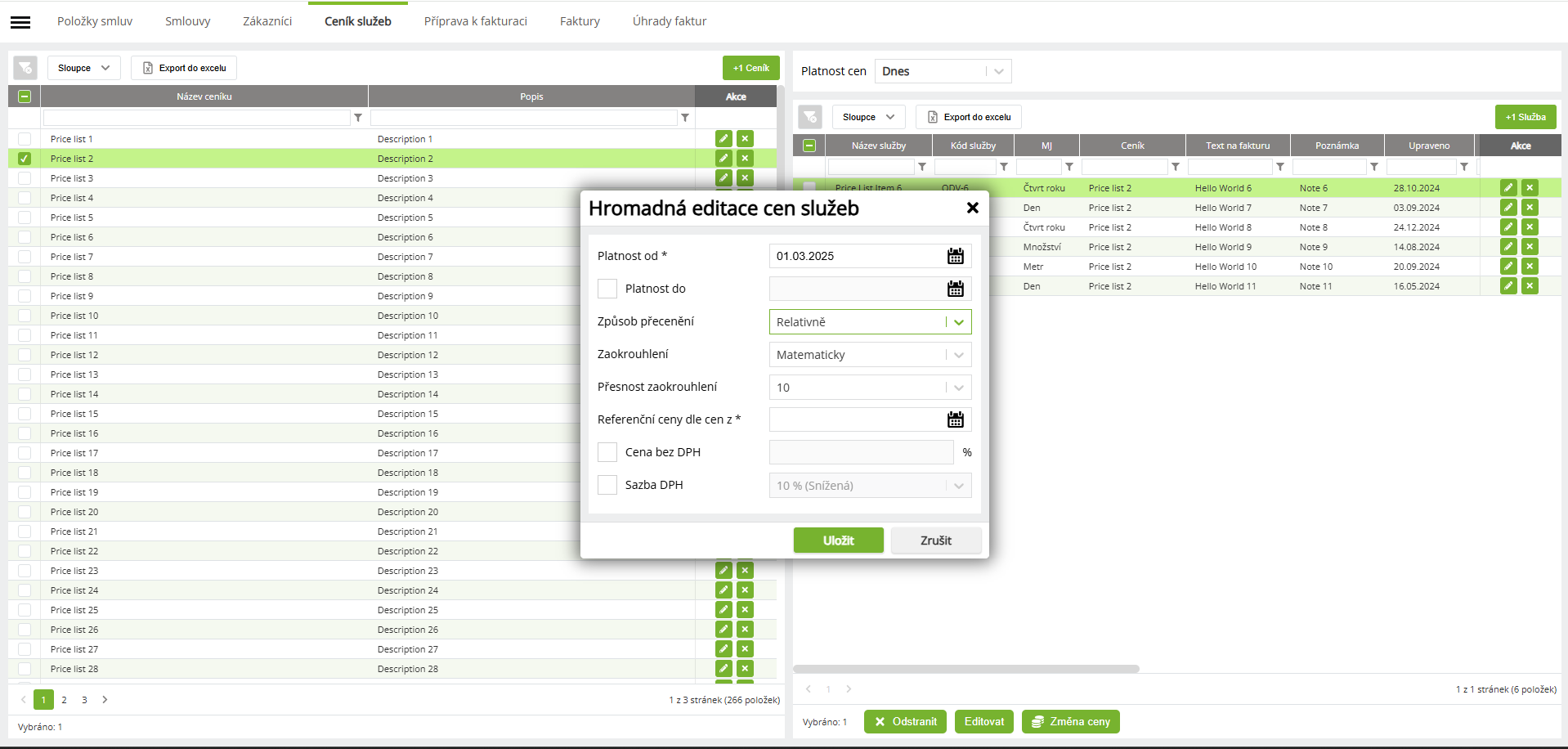
Přehled datových atributů
| Data | Popis |
|---|---|
| Platnost od | Platnost nové ceny od. |
| Platnost do | Platnost nové ceny do. |
| Způsob přecenění | Volba mezi Absolutním a Relativním přeceněním. Absolutní přecenění nastaví k vybraným Službám zvolenou cenu (pole Zaokrouhlení, Přesnost a Referenční ceny dle cen z - není možné vyplňovat). U volby Relativního přecenění se úpravy ceny nastavují procentem s dalšími možnostmi. |
| Zaokrouhlení | Možnost zvolit typ zaokrouhlení (matematické - čísla 1-4 se zaokrouhlují dolů a čísla 5-9 se zaokrouhlují nahoru, nahoru - jakákoliv hodnota nad nastavený počet míst se zaokrouhluje na vyšší číslo, dolů - jakákoliv hodnota nad nastavený počet míst se zaokrouhluje na nižší číslo). Pouze u Relativního přecenění. |
| Přesnost zaokrouhlení | Možnost nastavit typ zaokrouhlení. Pouze u Relativního přecenění. Uvedené číslo pak udává přesnost tj. 1 - celá čísla - např. 1441, 10 - desítky - např. 1440, 0.1 - desetiny - např. 1441.4 , 0.01 - setiny - např. 1441.39, 0.001 - tisíciny - např. 1441.396. |
| Referenční ceny dle cen z | Při Relativním přecenění je nutné nastavit datum ceny v čase, ze kterého se má pro přecenění vycházet. |
| Cena bez DPH | Cena bez DPH. |
| Sazba DPH | Sazba DPH. |