
Záložka Závady
Základní záložka modulu, ve které je výpis všech realizovaných závad ve zvoleném časovém období. Závady je tady možné také editovat nebo zaznamenávat průběh řešení.
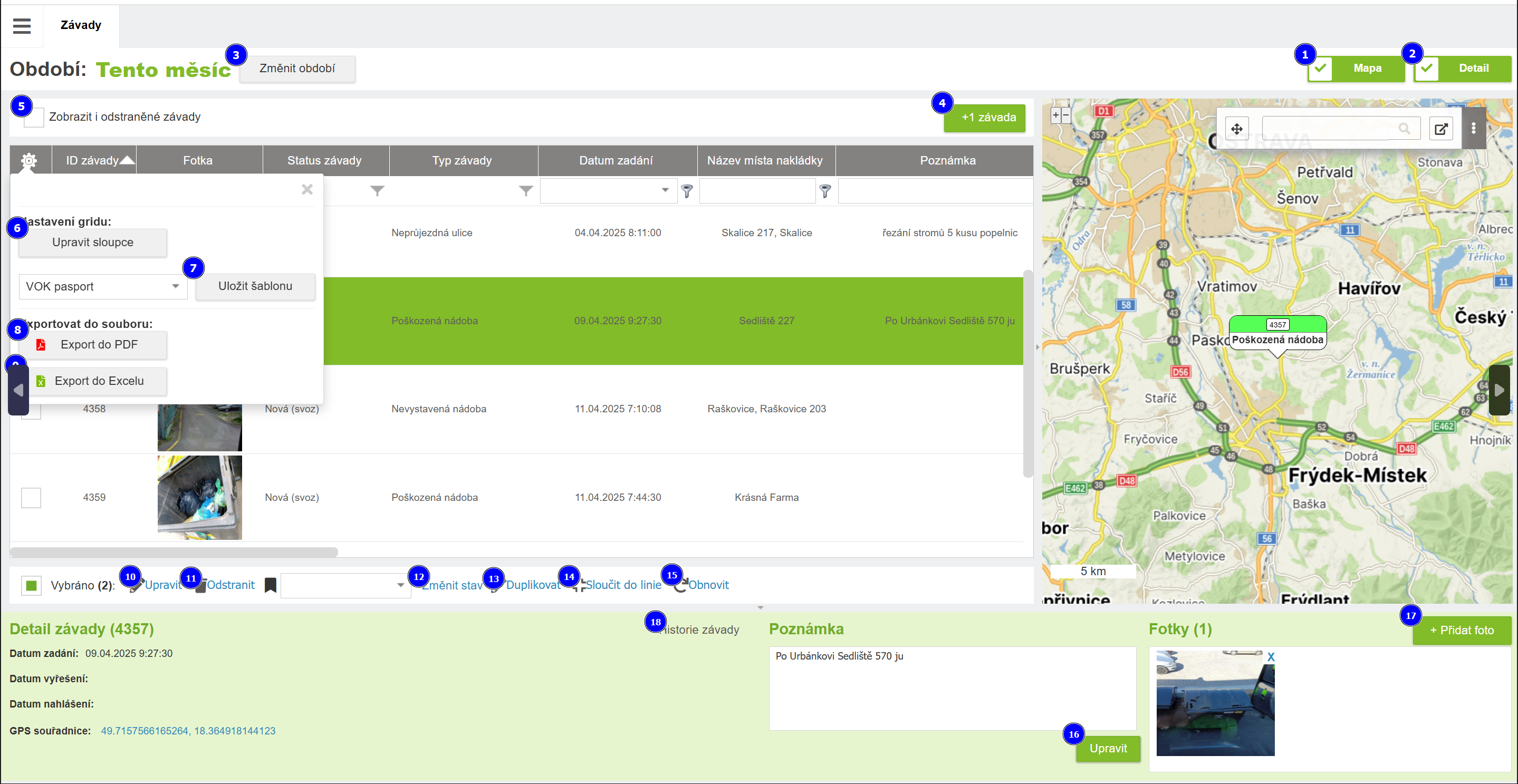
Přehled funkcí
| # | Funkce | Popis |
|---|---|---|
| 1 | Mapa | Přepínač pro zobrazení nebo vypnutí zobrazení mapy. |
| 2 | Detail | Přepínač pro zobrazení nebo vypnutí zobrazení detailu vybrané závady. |
| 3 | Změnit období | Výběr datumu nebo období, pro které se vypíší závady. Defaultně je nastaveno Dnes. Další možnosti jsou Včera, Tento měsíc, Minulý měsíc, Tento rok, Minulý rok, Vše a Vyberte interval. Při větším množství závad s fotografiemi doporučujeme nevolit pro výpis závad příliš dlouhá období. |
| 4 | +1 závada | Otevře okno pro přidání nové závady. Detail +1 Závada. |
| 5 | Zobrazit i odstraněné závady | Zakliknutím checkboxu se do gridu vypíší i závady, které byly odstraněny. To, zda je závada odstraněná nebo ne je pak vidět ve sloupečku Odstraněna. |
| 6 | Upravit sloupce | Tlačítko se nachází pod ozubeným kolečkem v levém sloupci gridu. Kliknutím na tlačítko se otevře nové dialogové okno Výběr pole, ve kterém jsou zobrazeny všechny sloupečky, které nejsou umístěné v gridu. Pro přesun sloupečku do gridu ho chyťte myší, přesuňte na požadované místo v gridu (zobrazí se šipky mezi sloupečky) a myš pusťte. Opačným postupem lze sloupečky z gridu odebrat. |
| 7 | Uložit šablonu | Uloží šablonu uživatele. Detail Přidat novou. |
| 8 | Export do PDF | Vyexportuje závady vypsané v gridu do souboru ve formátu pdf. Soubor se automaticky uloží do PC do složky Stažené soubory. |
| 9 | Export do Excelu | Vyexportuje závady vypsané v gridu do souboru ve formátu xlsx. Souboru se automaticky uloží do PC do složky Stažené soubory. |
| 10 | Upravit | Otevře dialogové okno, ve kterém lze upravit některé parametry závady. Detail Upravit. |
| 11 | Odstranit | Odstraní vybrané závady v gridu. Před odstraněním se ještě zobrazí potvrzovací okno. Odstraněná závada se přestane v gridu zobrazovat, z databáze se ale úplně nesmaže. Odstraněné závady je možné zobrazit použitím checkboxu Zobrazit i odstraněné závady. |
| 12 | Změnit stav | U označené závady je možné změnit její stav výběrem požadovaného stavu z dropdownu a kliknutím na Změnit stav. Závada se zpravidla ukládá ve stavu Nová. Další možnosti jsou definovatelné i pro každou akci samostatně a odvíjí se od workflow závady, pokud je nastavené. Měnit stav je možné i hromadně. |
| 13 | Duplikovat | Z označené závady v gridu vytvoří kopii. |
| 14 | Sloučit do linie | Funkce se týká pouze závad v nastavené variantě pro údržbu silnic. Umí sloučit závady, které jsou blízko u sebe a na stejné komunikaci. V dialogovém okně je pak možné upravit některé parametry. |
| 15 | Obnovit | Obnoví odstraněnou závadu. |
| 16 | Upravit | Uloží poznámku k závadě zapsanou do pole Poznámka. |
| 17 | + Přidat foto | K závadě je možné přiřadit další fotografie. Kliknutím na tlačítko se otevře okno pro výběr fotky z PC. Kliknutím na křížek v pravém horním rohu fotografie ji lze od závady smazat (před smazání se ještě zobrazí potvrzovací okno). |
| 18 | Historie závady | Otevře okno s informacemi k historii závady. Detail Historie závady. |
Přehled datových atributů
| Data | Popis |
|---|---|
Default pro variantu svoz odpadu: (Jsou zde zobrazeny pouze sloupečky, které se defaultně instalují při implementaci modulu. Další sloupečky mohou vznikat operativně podle typu vytvořených akcí a funkcí a dat v nich.) | |
| ID závady | Jedinečné ID číslo závady. Generuje se automaticky při vytvoření nové závady. |
| Fotka | V náhledu se v gridu zobrazuje první fotografie vytvořená k závadě. Pokud je fotografií u závady víc, zobrazí se v detailu závady. |
| Helios | Specifická funkce pouze pokud je nastavený export závad do Heliosu. Zobrazí zde odkaz do Heliosu. |
| Typ závady | Typ závady definovaný při vytvoření závady. |
| Datum zadání | Datum a čas, kdy byla závada vytvořená. |
| Rajón | Zobrazí rajón, do kterého je nádoba, ke které je vytvořená závada, zařazená. Týká se pouze modulu Svoz odpadu, ne modulu Svoz odpadu 2.0. |
| Řidič | Jméno a příjmení řidiče vozidla na svozu. |
| Město | Město, kde byla závada vytvořená. |
| Městská část | Městská část, kde byla závada vytvořená. |
| Ulice | Ulice, kde byla závada vytvořená. |
| Číslo popisné | Číslo popisné, váže se k ulici, kde byla závada vytvořená. |
| Číslo orientační | Číslo orientační, váže se k ulici, kde byla závada vytvořená. |
| Zip kód | PSČ města, kde byla závada vytvořená. |
| Status závady | Zobrazuje aktuální stav závady. Výchozí stav při vytvoření závady je Nová. Další lze nastavovat přes tlačítko Změnit stav. |
| Název svozu | Název svozu, ve kterém je nádoba, ke které byla závada vytvořená. |
| Adresa nádoby | Adresa nádoby nebo stanoviště, kde byla závada vytvořená. |
| Uživatel aplikace | Jméno uživatele, který závadu vytvořil. |
| Kategorie závady | Kategorie závady, která byla definovaná k akci. |
| Katastr | Název katastru, kde byla závada vytvořená. |
+1 závada
Závadu je možné přidat manuálně i tady bez nutnosti zadat ji v mobilní aplikaci. Po kliknutí na tlačítko se otevře dialogové okno pro zadání parametrů závady. Po jejím uložení je možné přidat jednu nebo víc fotografií v detailu závady. Dále se se závadou pracuje stejně jako se závadou z mobilní aplikace.
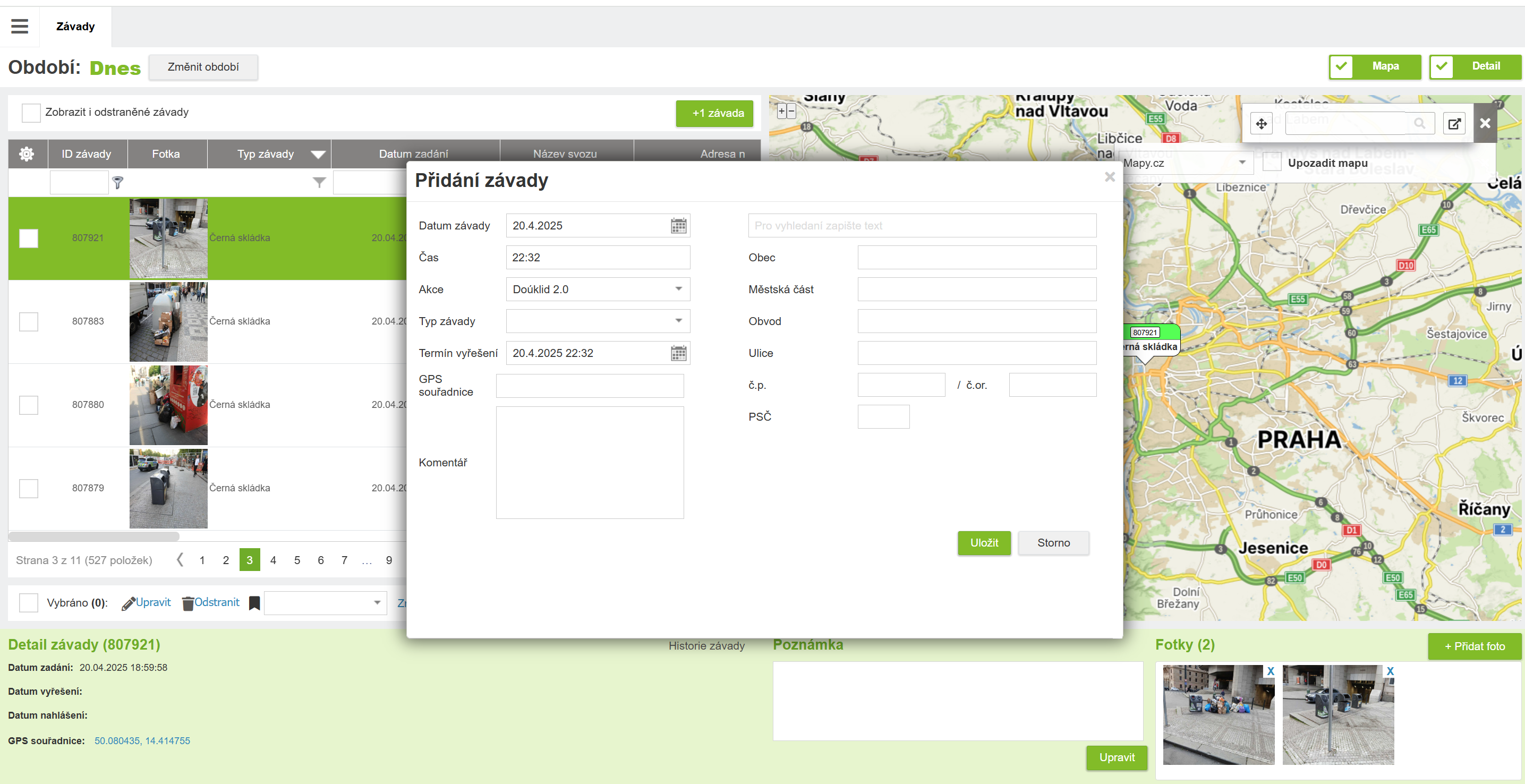
Přehled datových atributů
| Data | Popis |
|---|---|
| Datum závady | Datum, kdy závada vznikla. Výběr z kalendáře. |
| Čas | Čas, kdy závada vznikla. |
| Akce | Nastavení akce, ke které se závada má přiřadit. Výběr z dropdownu. |
| Typ závady | Typ vkládané závady. Výběr z dropdownu. Typy závad se nabízí v závislosti na vybrané Akci v předchozím kroku. |
| Termín vyřešení | Datum a čas, do kdy má být závada vyřešená. |
| GPS souřadnice | GPS souřadnice místa, kde závada vznikla. |
| Komentář | Poznámka k závadě. |
| Obec | Město/obec, kde závada vznikla. |
| Městská část | Městská část. |
| Obvod | Obvod. |
| Ulice | Ulice. |
| č.p. | Číslo popisné. |
| č.or. | Číslo orientační. |
| PSČ | PSČ. |
Přidat novou šablonu
Šablona uloží nastavení sloupců - zobrazení vybraných sloupců a jejich pořadí. Šablon je možné uložit víc, takže uživatel si může pro každou akci, pokud jsou odlišné, uložit samostatnou šablonu.
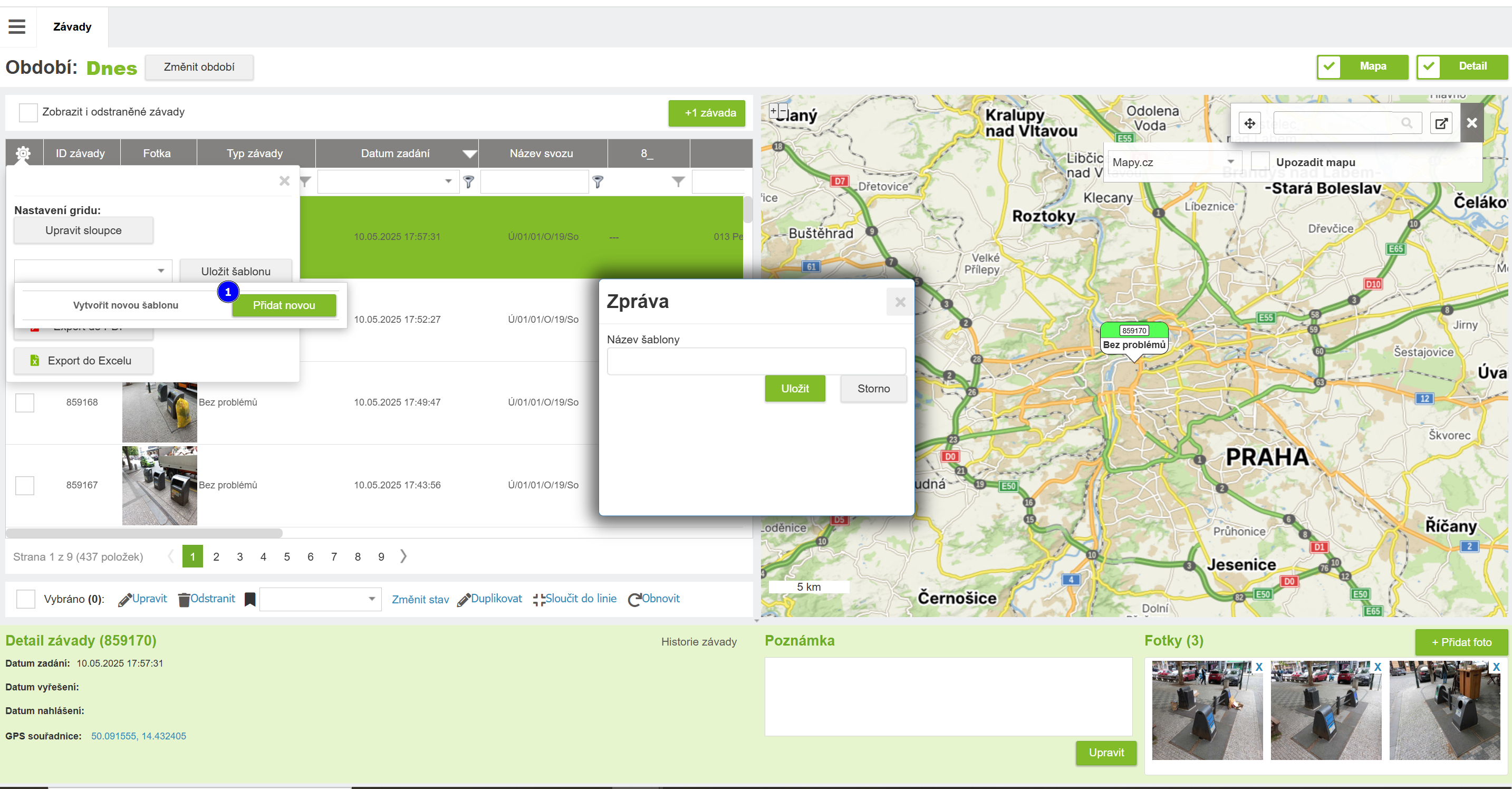
Přehled funkcí
| # | Funkce | Popis |
|---|---|---|
| 1 | Přidat novou | Kliknutím na tlačítko se otevře okno pro zadání názvu nové šablony. Po jeho uložení se název šablony zobrazí v prvním okně a kliknutím na Uložit šablonu se šablona uloží. Výběrem z dropdownu se existující šablony aktivují. |
Upravit
U existující závady je možné editovat některá data.
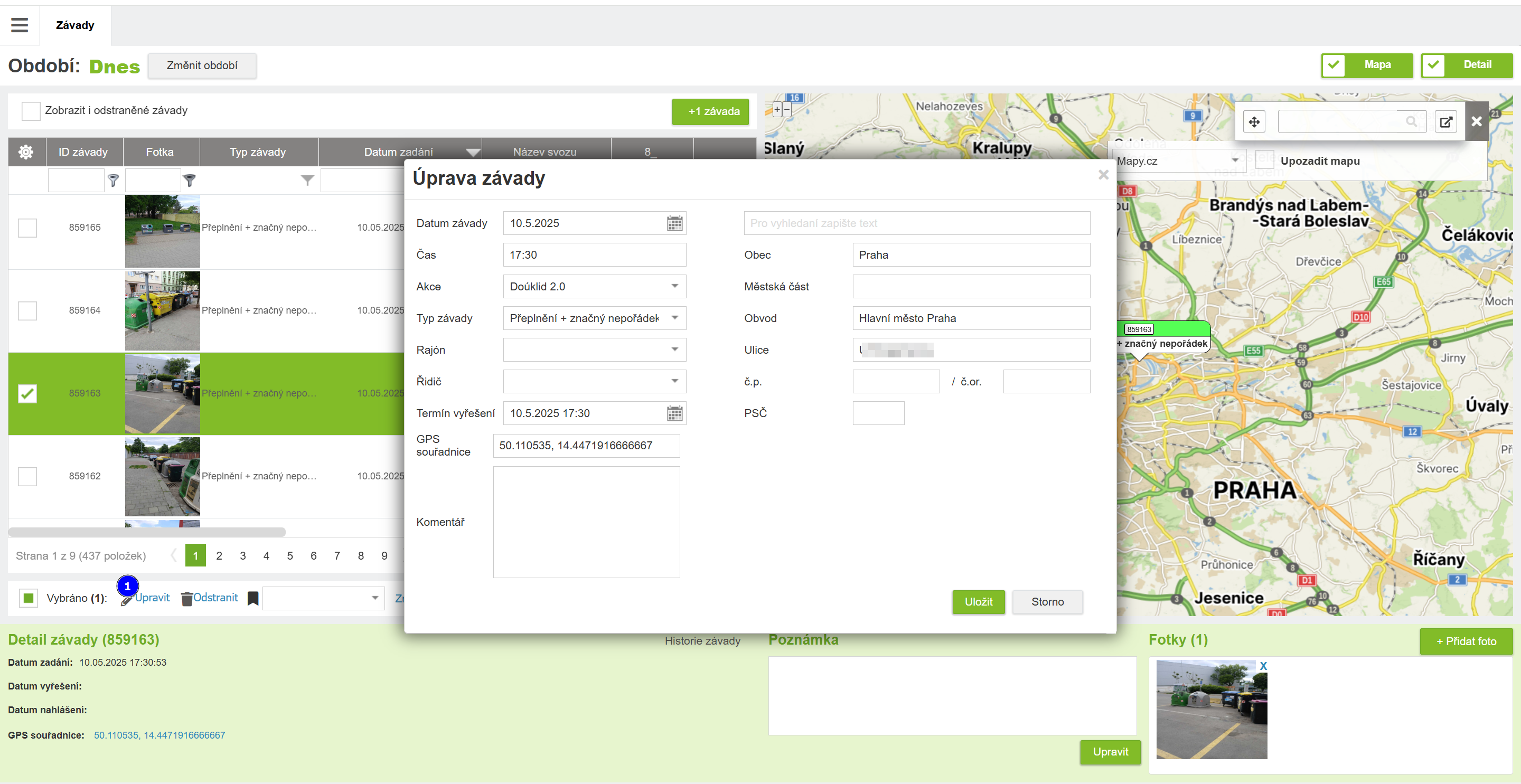
Přehled funkcí
| # | Funkce | Popis |
|---|---|---|
| 1 | Upravit | Kliknutím na odkaz Upravit se otevře dialogové okno s detailem závady. Upravit lze všechna zobrazená data. |
Historie závady
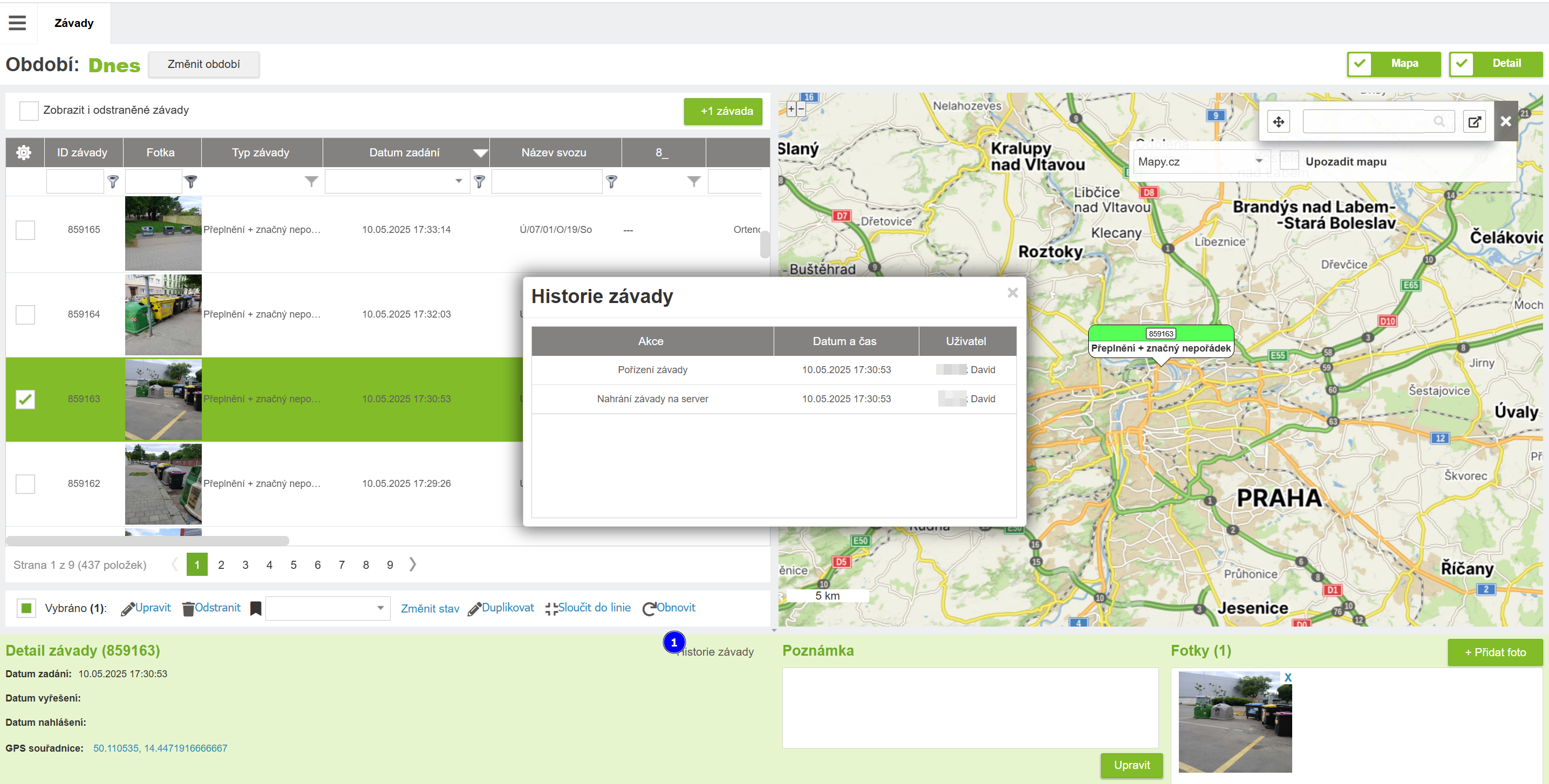
Kliknutím na odkaz se otevře dialogové okno s informacemi o historii závady.
Přehled funkcí
| # | Funkce | Popis |
|---|---|---|
| 1 | Historie závady | Otevře dialogové okno s přehledem historie závady. Informace se generují automaticky, nelze je uživatelsky vkládat ani editovat. |
Přehled datových atributů
| Data | Popis |
|---|---|
| Akce | Název zaznamenané události. Typicky se jedná o pořízení závady nebo její nahrání na server. |
| Datum a čas | Datum a čas, kdy k zaznamenané události došlo. |
| Uživatel | Jméno a příjmení uživatele, který zaznamenanou událost vytvořil. |