
Uživatelské rozhraní webové aplikace
Systém PROTANK DYNAMICS je navržen jako webová aplikace dostupná přes prohlížeč. Uživatelské rozhraní aplikace klade důraz na přehlednost, rychlost odezvy, intuitivní ovládání a jednotný vzhled napříč jednotlivými moduly.
Typické prvky aplikace jsou přehledové tabulky (grid), modální dialogy a mapové komponenty. Aplikaci je možno provozovat ve více oknech prohlížeče/prohlížečů a mít tak často používáme agendy k dispozici současně. Navigaci zajišťuje menu aplikace a záložky každého modulu.
Vizuální struktura aplikace
Rozhraní aplikace je rozděleno do těchto oblastí:
- Primární lišta
- Sekundární lišta
- Primární pracovní plocha
- Sekundární pracovní plocha
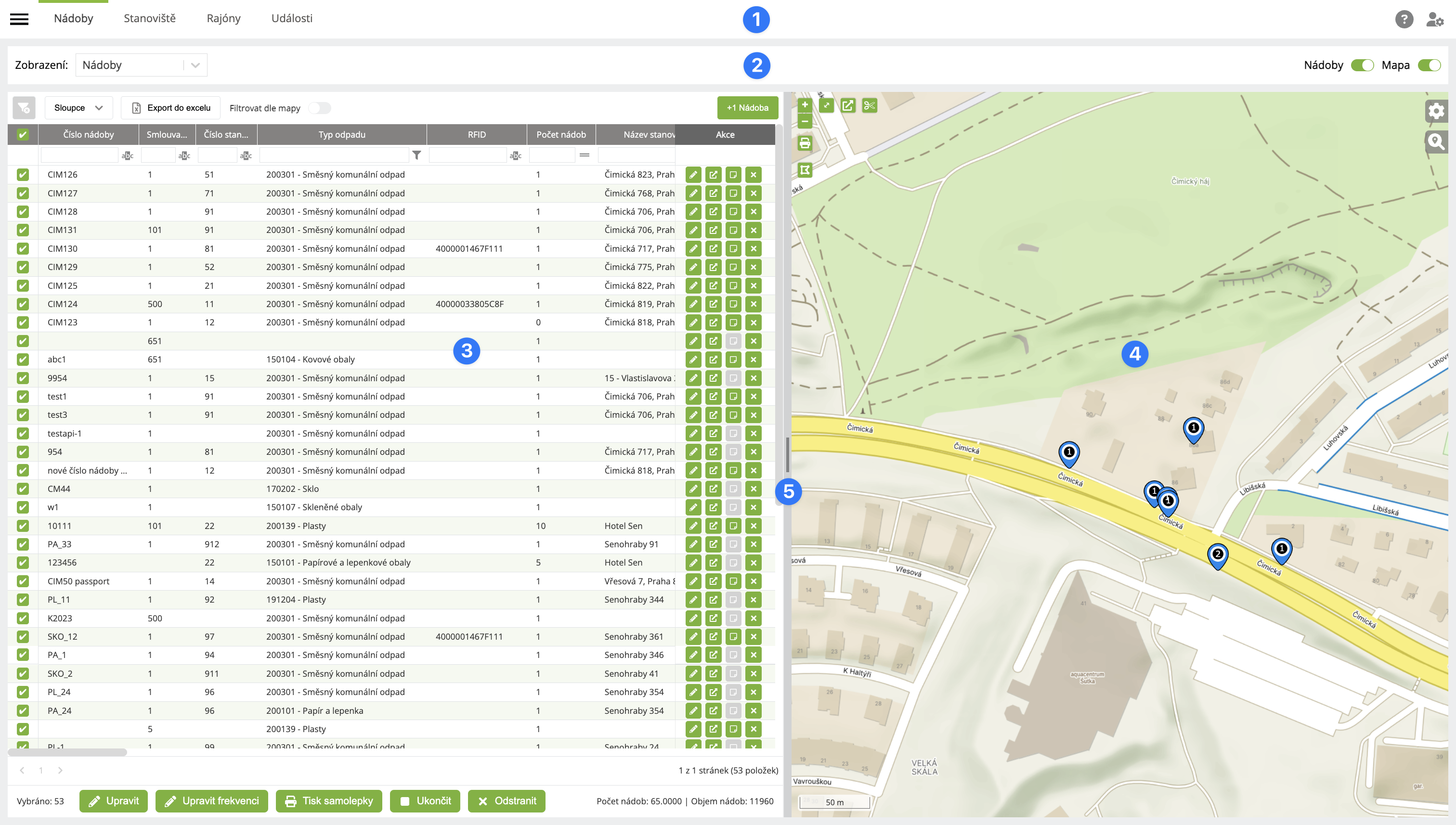
| # | Sekce | Popis |
|---|---|---|
| 1 | Primární lišta | Primární lišta je k dispozici v každém modulu nad architekturou PD3. |
| 2 | Sekundární lišta | Typicky obsahuje podpůrné nastavení zobrazení modulu (Např. výběr Období, Směny atd. a dále také nastavení zobrazení částí layoutu (zobrazit/skrýt přehled položek, mapu atd.) |
| 3 | Primární pracovní plocha | Typicky výpis / tabulka záznamů specifických pro daný modul/agendu, tzv. Grid (např. výpis nádob v modulu Nádoby). |
| 4 | Sekundární pracovní plocha | Typicky obsahuje geografickou vizualizaci dat v mapě. |
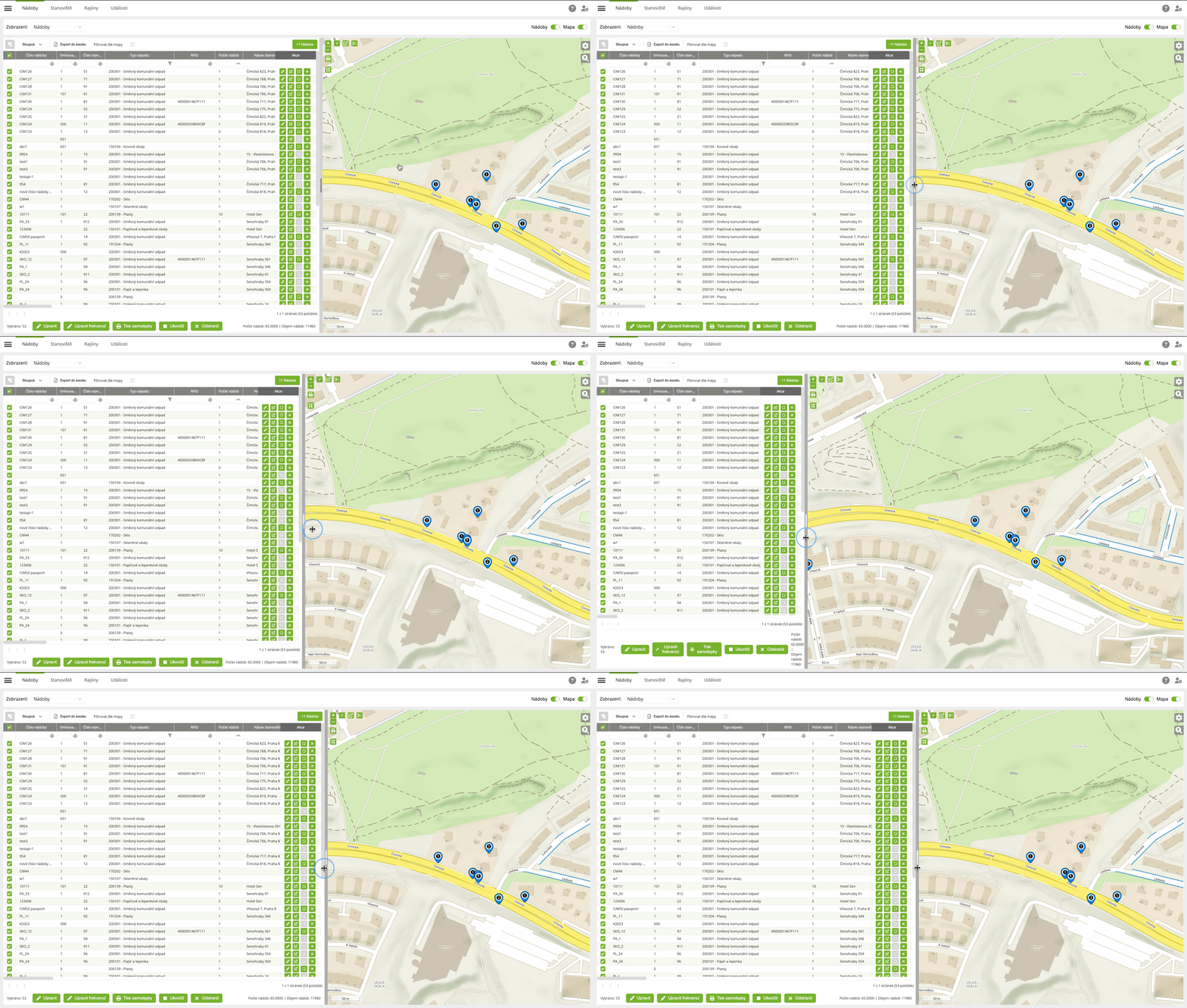
| 5 | Dělící příčka | Mezi primární a sekundární pracovní plochou figuruje dělící příčka. Dělicí příčka (splitter) umožňuje uživateli nastavit velikost dvou sousedních pracovních ploch posouváním této příčky. |
Primární lišta
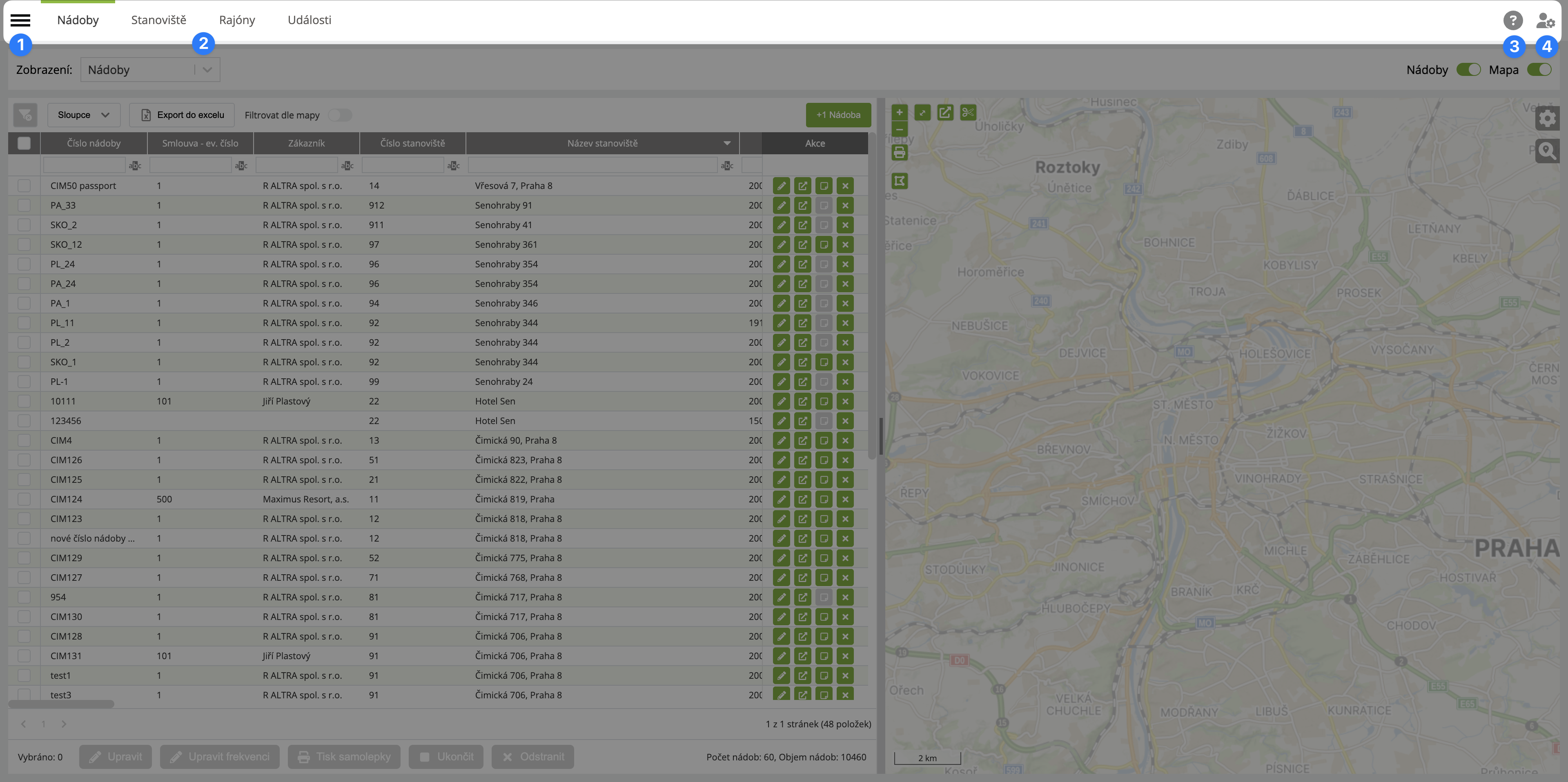
Primární lišta je součástí každého modulu PD3 a obsahuje přechod do menu, přehled záložek modulu, ikonu Cenra pomoci a Administraci.
Přehled funkcí
| # | Funkce | Popis |
|---|---|---|
| 1 | Menu | Hlavní navigace v rámci aplikace, rozcestník na jednotlivé moduly spolu s dalšími funkcemi, jako je nastavení některých parametrů a odhlášení od aplikace. |
| 2 | Záložky modulu | Navigace v rámci modulu. |
| 3 | Centrum pomoci | Uživatelská dokumentace, novinky a zpětná vazba. |
| 4 | Administrace | Nastavení daného modulu. |
Aplikační menu
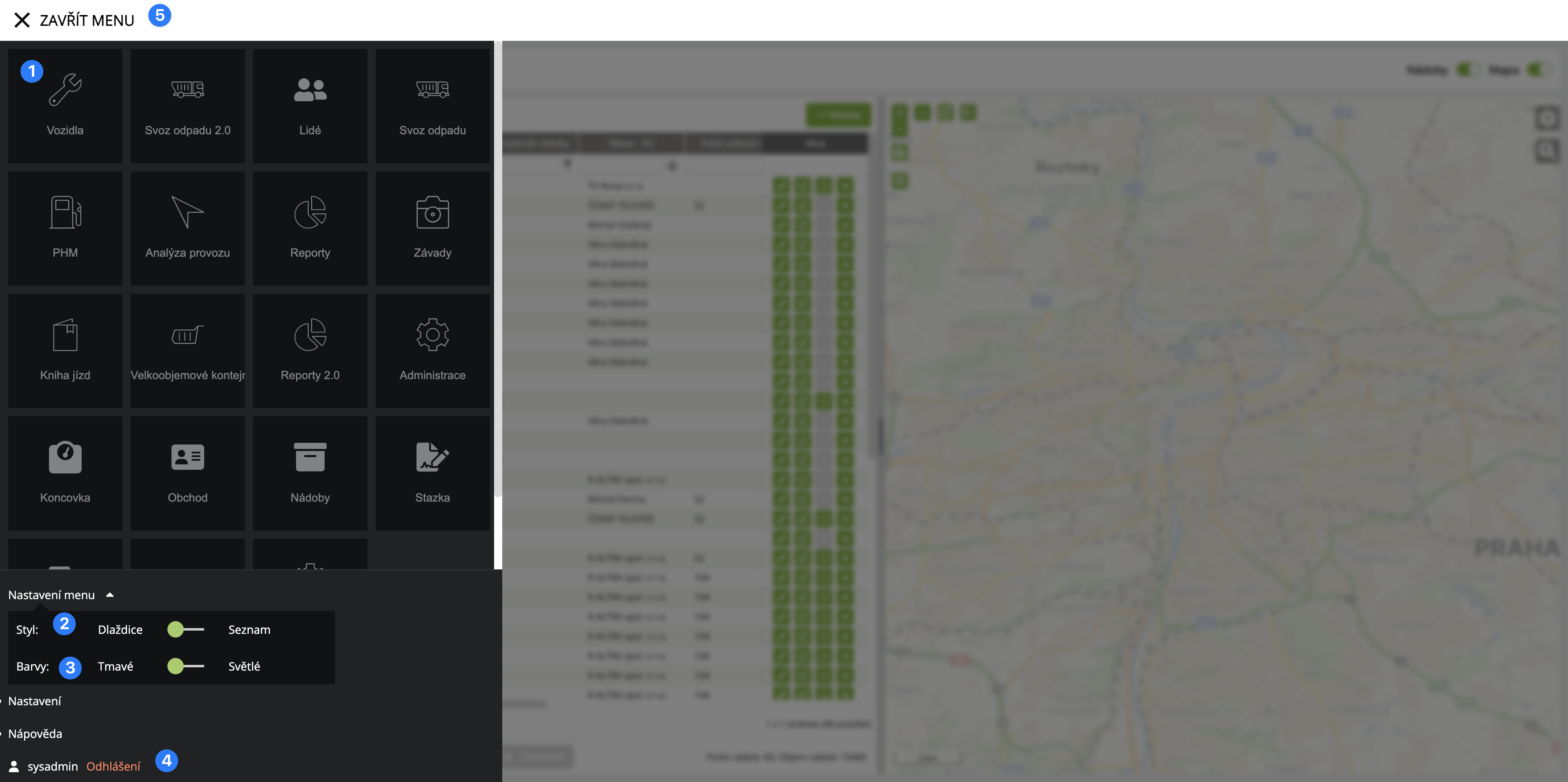
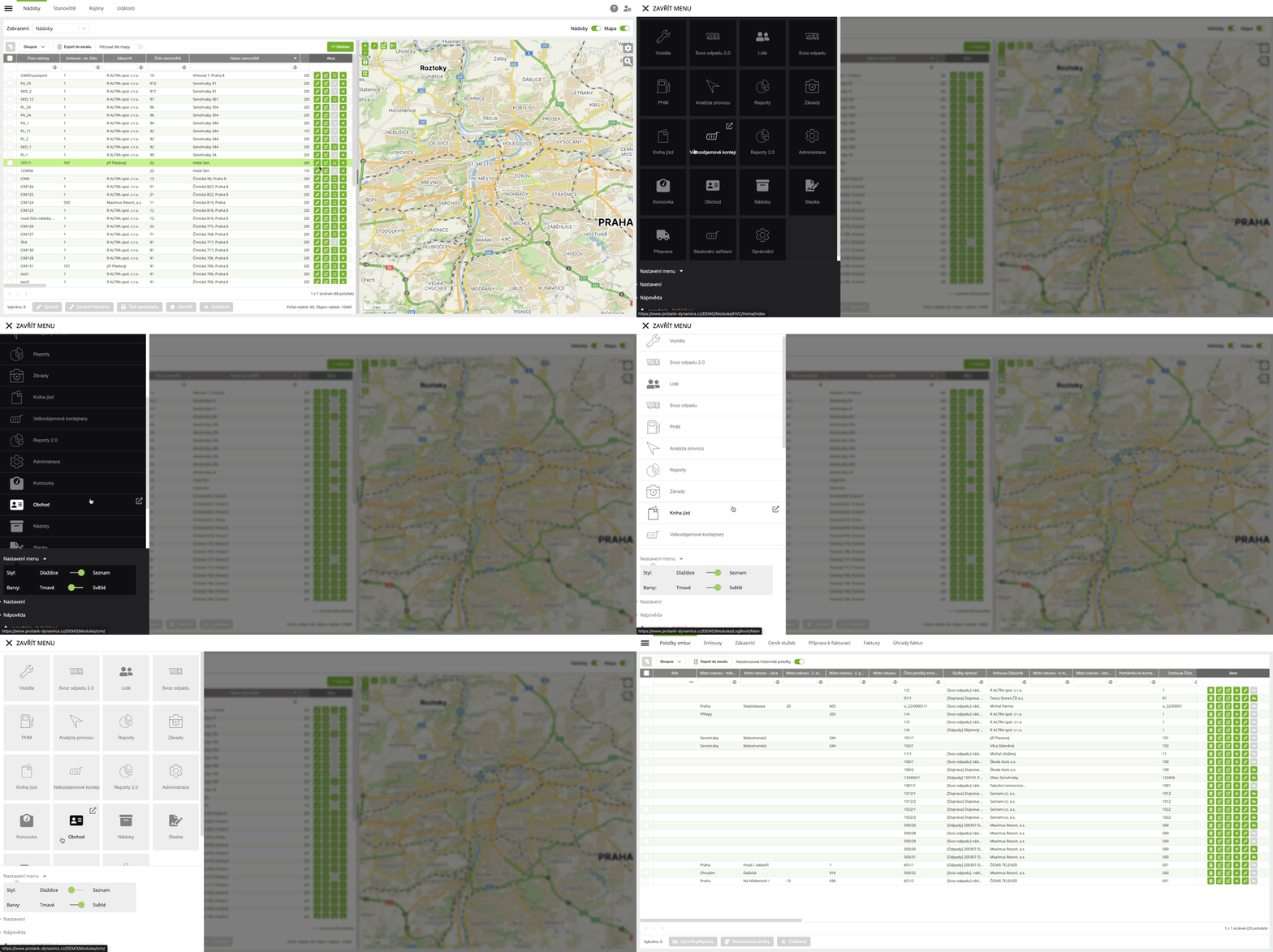
Navigace mezi moduly probíhá prostřednictvím hlavního menu, které se otevře po kliknutí na ikonu "hamburgeru" v levé horní části aplikace.
Přehled funkcí
| # | Funkce | Popis |
|---|---|---|
| 1 | Přechod na modul | Dlaždice modulu. Po kliknutí na dlaždici se zobrazí daný modul. |
| 2 | Změna zobrazení výpisu modulů. | Moduly je možno zobrazit jako dlaždice (viz ilustrační foto), nebo jako seznam. Zobrazení přepnete tímto přepínačem. |
| 3 | Změna barevného provedení modulu. | Menu je možno zobrazovat v Tmavé nebo Světlé variantě. Zobrazení přepnete tímto přepínačem. |
| 4 | Odhlášení. | Kliknutím na tento odkaz budete odhlášeni. |
| 5 | Zavřít menu. | Kliknutím na tuto položku menu skryjete. Stejného efektu dosáhnete kliknutím do pravé části obrazovky mimo menu s moduly. |
Nový modul lze otevřít do aktuálního okna (klik na dlaždici nebo položku menu), případně do nového okna (Při najetí myši na dlaždici nebo položku menu se zobrazí ikona "nového okna" - šipka směřující vpravo nahoru. Na ni je možno kliknout.).
Otevření modulu do nového okna je užitečné v situaci, kdy chcete mít více modulů aplikace otevřených najednou (např. na dvou monitorech), nebo dokonce více stejných modulů otevřených najednou. Aplikace PD tuto vlastnost podporuje a v řadě případů je velmi užitečná.
Záložky modulu
Záložky slouží k přepínání mezi jednotlivými sekcemi konkrétního modulu. Vybranou záložku poznáte podle zvýrazněného zeleného proužku v její horní části.
Centrum pomoci
Centrum pomoci aktivujete kliknutím na ikonu v pravém horním rohu aplikace. Po jejím stisknutí se zobrazí dialogové okno, ve kterém můžete vyhledávat informace týkající se aplikace. Dále zde najdete přehled novinek a možnost odeslat zpětnou vazbu.
Detailní popis Centra pomoci naleznete v sekci Podpora uživatelů.
Administrace
Ikona osoby s ozubeným kolečkem otevře nabídku nastavení daného modulu. Nabídka se vždy týká pouze daného modulu a pokud v modulu vůbec není, znamená to, že pro daný modul nabídka nastavení neexistuje.
Sekundární lišta
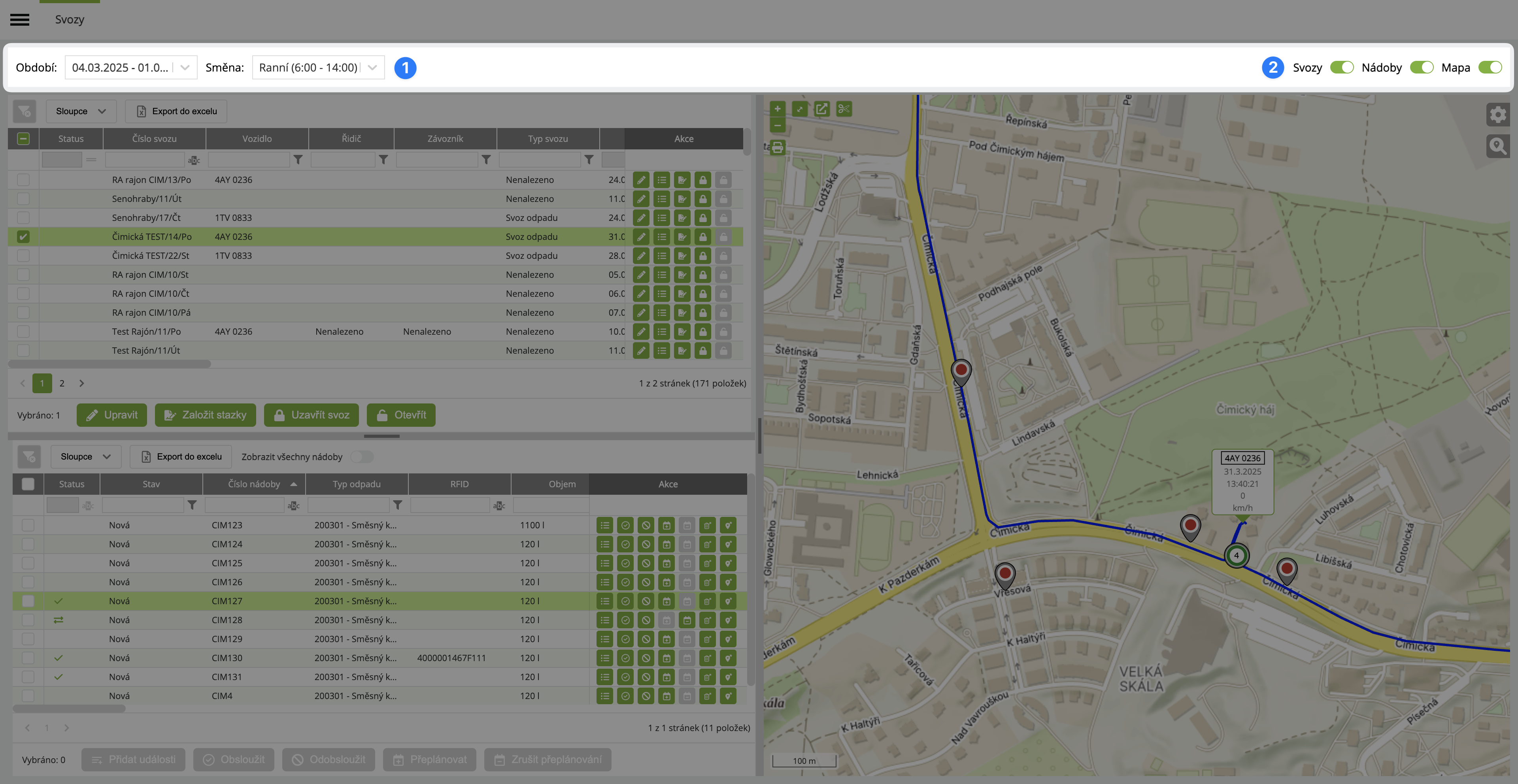
Sekundární lišta je k dispozici ve většině modulů (ale ne nutně ve všech) a typicky obsahuje specifická nastavení pro danou Záložku modulu.
| # | Funkce | Popis |
|---|---|---|
| 1 | Nastavení specifická pro data v aktivní záložce. | Typicky zpřesnění výběru či charakteru dat, se kterými chci pracovat. Jako období, způsob zobrazení nádob atd. |
| 2 | Konfigurace zobrazení Primární a sekundární pracovní plochy. | Pomocí přepínačů je možno zobrazit / skrýt vybrané části pracovní plochy. Např. můžu skrýt nebo naopak zobrazit mapu. |
Nastavení parametrů v sekundární liště si aplikace pamatuje individuálně pro každého uživatele.
Primární pracovní plocha
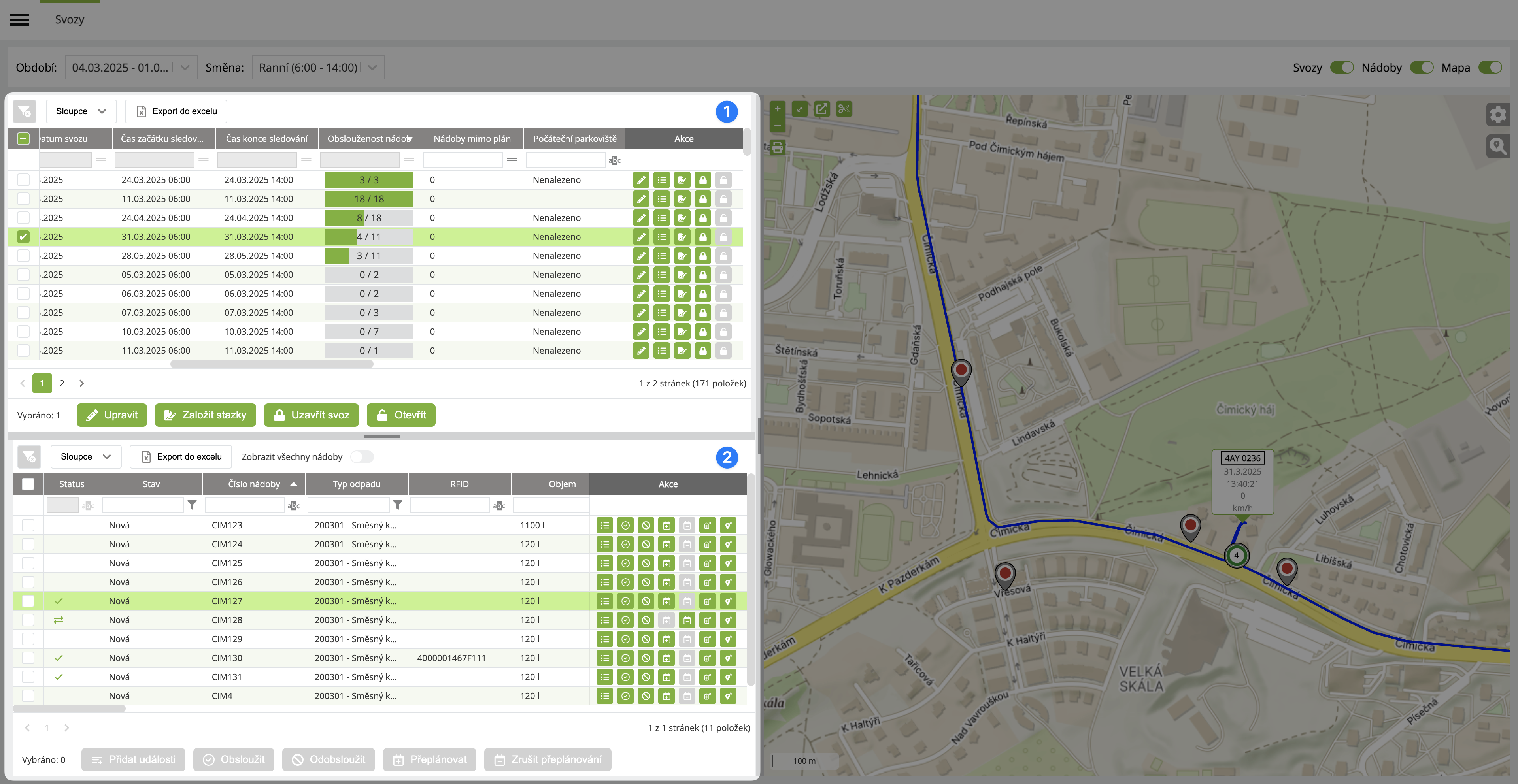
Modul vždy obsahuje Primární pracovní plochu a v ní ve většině případů výpis (tabulku) dat, se kterými se pracuje. Tento výpis může být standardní pohled (jedna tabulka), nebo tzv. Master-Detail pohled. Master-Detail pohled vypadá jako dvě závislé tabulky, kdy výběr položky v horní tabulce určuje výběr položek ve spodní tabulce.
Viz např. obrázek níže, kde máme v horní tabulce (1) výpis naplánovaných svozů odpadu a ve spodní tabulce (2) přehled nádob ve vybraném svozu.
Tabulkový výpis dat (Grid)
Tabulkový výpis dat, neboli grid, je velmi častá uživatelská komponenta, kterou naleznete ve většině modulů. Její správné ovládání je klíčovou dovedností pro práci s aplikací PD.
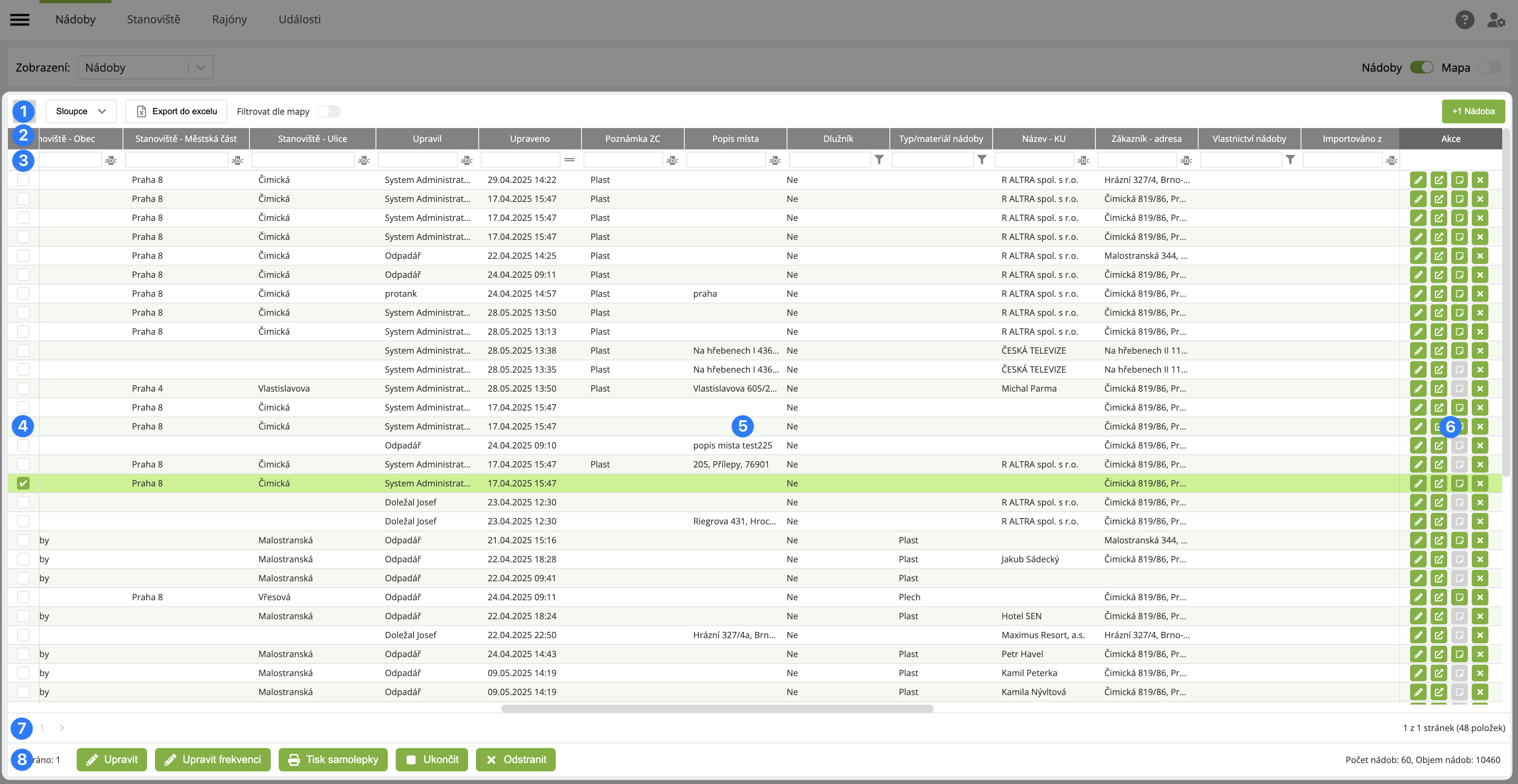
Jednotlivé gridy se můžou lišit podle potřeby či rozsahu, ale obvykle obsahují následující sekce.
| # | Sekce | Popis |
|---|---|---|
| 1 | Lišta záhlaví gridu |
|
| 2 | Záhlaví sloupců | Označuje jednotlivé sloupce a zároveň umožňuje měnit šířku sloupců a řazení sloupců. |
| 3 | Filtrační řádek | Silný nástroj pro filtrování záznamů. |
| 4 | Výběrový sloupec | Sloupec se zaškrtávacími boxy slouží k výběru jednotlivých záznamů. Je možno vybrat více jak jeden záznam. Výběrový sloupec je zafixován, takže je stále vidět. |
| 5 | Jednotlivé datové buňky | Vlastní data gridu. U některých sloupců jsou data prezentována jako URL odkazy. To znamená, že je možno se přes daný odkaz dostat na související entitu. Např. v seznamu nádob mohu mít sloupec Číslo smlouvy. Pokud je tento sloupec prezentován jako odkaz (zelený podtržený text), je možno na jednotlivá čísla smluv kliknout a dostat se tak přímo na danou smlouvu. |
| 6 | Akční sloupec | Akční sloupec obsahuje akční ikony, které umožňují se záznamem (řádkem gridu) provádět akce jako editovat, smazat atd. Pokud je akční ikona šedá, není možné nad daným řádkem operaci realizovat (to může být způsobeno absencí oprávnění, nebo stavem dat). Akční sloupec je zafixovaný, takže je stále k dispozici. |
| 7 | Lišta stránkování | Data jsou v gridech poskytovány po tzv. stránkách. Počet řádků na stránku je možno nastavit v administraci. Maximální počet záznamů na stránku je 1000. |
| 8 | Lišta hromadných operací | Hromadné operace (operace prováděné nad větším počtem řádků najednou) se realizují nad vybranými řádky gridu. Je tak možno hromadně např. smazat více řádků, nebo upravit jejich vybrané hodnoty. |
Práce se sloupci
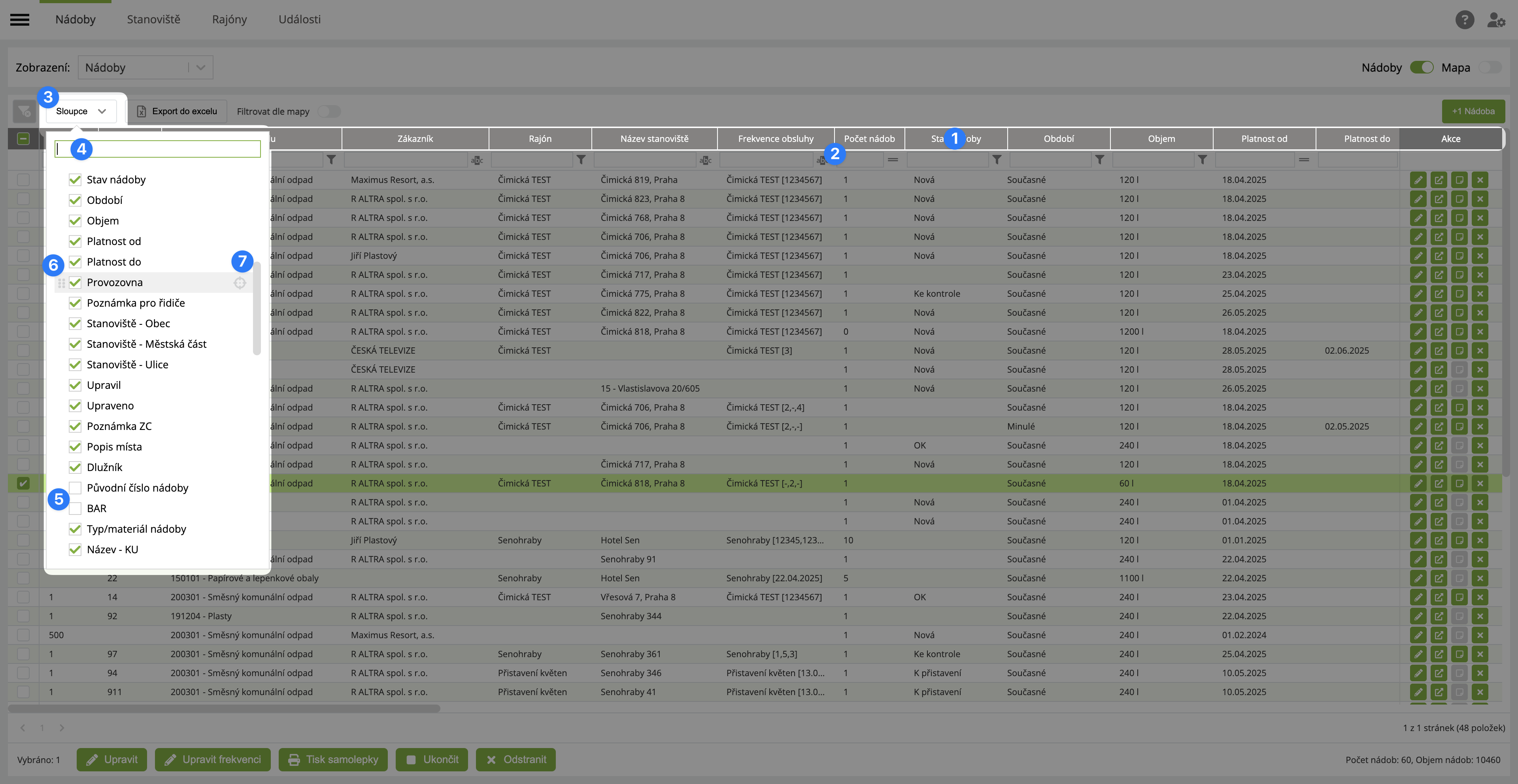
Přehled funkcí
| # | Funkce | Popis |
|---|---|---|
| 1 | Přesun sloupce | Sloupec je možno přesunout tak, že ho uchopím (kliknu a podržím) myší a přesunu vlevo či vpravo, podle potřeby. Je vhodné použít, pokud sloupec přesouvám na kratší vzdálenost. Pokud chci sloupec přesunout přes hodně sloupců, nebo plánuji rozsáhlejší nastavení sloupců, je lepší přesun provádět pomocí nabídky Sloupce (3). |
| 2 | Změna šířky sloupce | Sloupec je možno rozšířit, nebo zúžit tak, že uchopím jeho levou či pravou stranu myší a provedu potřebnou změnu. |
| 3 | Otevření menu Práce se sloupci | Nabídka "Sloupce" slouží k dalším operacím nad sloupci. |
| 4 | Vyhledávání konkrétního sloupce | Pokud mám v tabulce sloupců více, můžu si je pro další akce jednoduše filtrovat. Pozor, pokud mám aktivní filtr, nefunguje operace Přesunout sloupec. |
| 5 | Zobrazit sloupec | Zaškrtávací políčko u názvu sloupce slouží k jeho zobrazení či naopak skrytí. |
| 6 | Přesunout sloupec | Sloupce můžete přesouvat také prostřednictvím této nabídky. Přetažení provedete tak, že uchopíte název sloupce za ikonu vlevo, nebo kliknete myší na libovolné místo v názvu sloupce (mimo ikonu), podržíte tlačítko myši a sloupec přesunete na požadované místo. |
| 7 | Najít sloupec | Pokud máte v gridu větší množství sloupců, může být jejich vyhledání obtížné. V nabídce Sloupce však můžete konkrétní sloupec rychle najít pomocí filtru (4) a následně kliknout na ikonu zaměřovače, která vás na daný sloupec v tabulce přenese. Stejného výsledku dosáhnete také kliknutím na název sloupce kdekoliv mimo tuto ikonu. |
Jednotlivé moduly si stejně jako v dalších částech uživatelského rozhranní pamatují nastavení sloupců. Je doporučeno si tedy každý grid nastavit tak, jak Vám to vyhovuje.
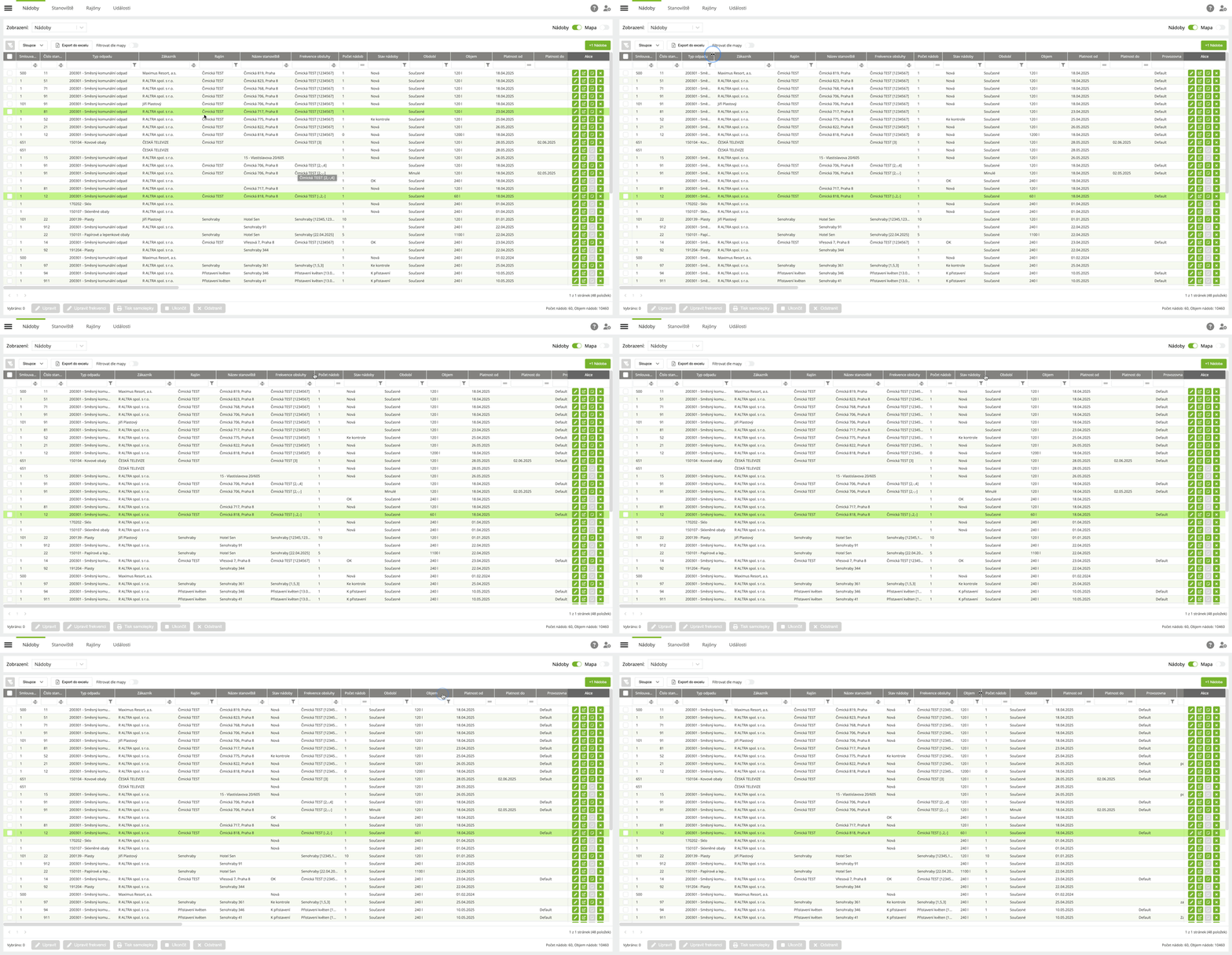
A to nejen co se týče uspořádání a šířky sloupců, ale také pro zobrazení sloupců. Ne každý potřebuje mít zobrazeny všechny sloupce, které jsou k dispozici.
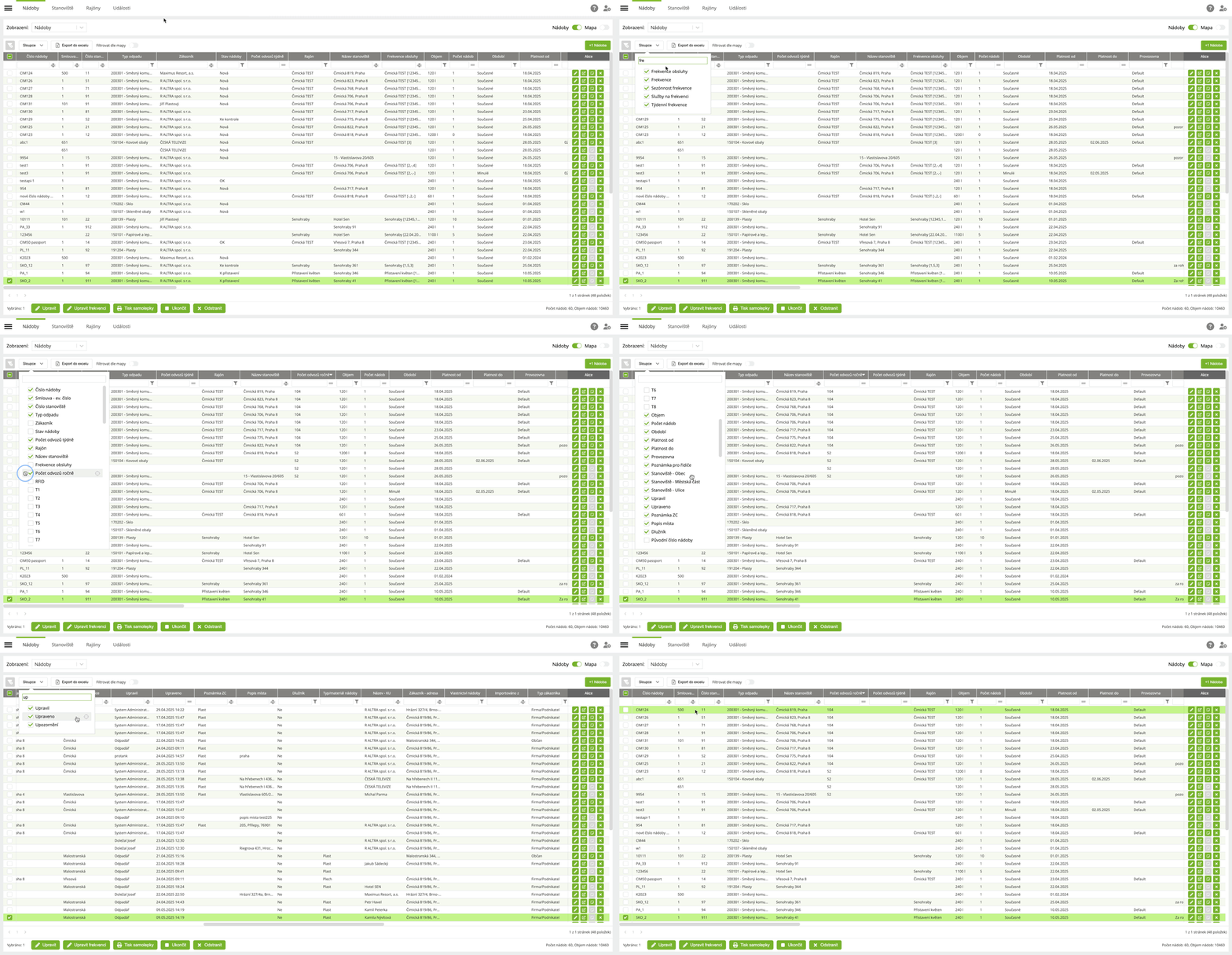
Filtrování
Filtrování v jednotlivých sloupcích je realizováno pomocí tzv. filtrovacího řádku. Pro každý sloupec podporující filtrování je tedy možno nastavit vlastní filtrovací podmínku.
Mezi klíčové vlastnosti filtrování patří:
- Filtry v jednotlivých sloupcích se kombinují logickou operací AND (a zároveň).
- V rámci filtrování se nerozlišují velká a malá písmena.
- Pokud na sloupec nastavíte filtr a pak sloupec skryjete, filtr zůstává aktivní.
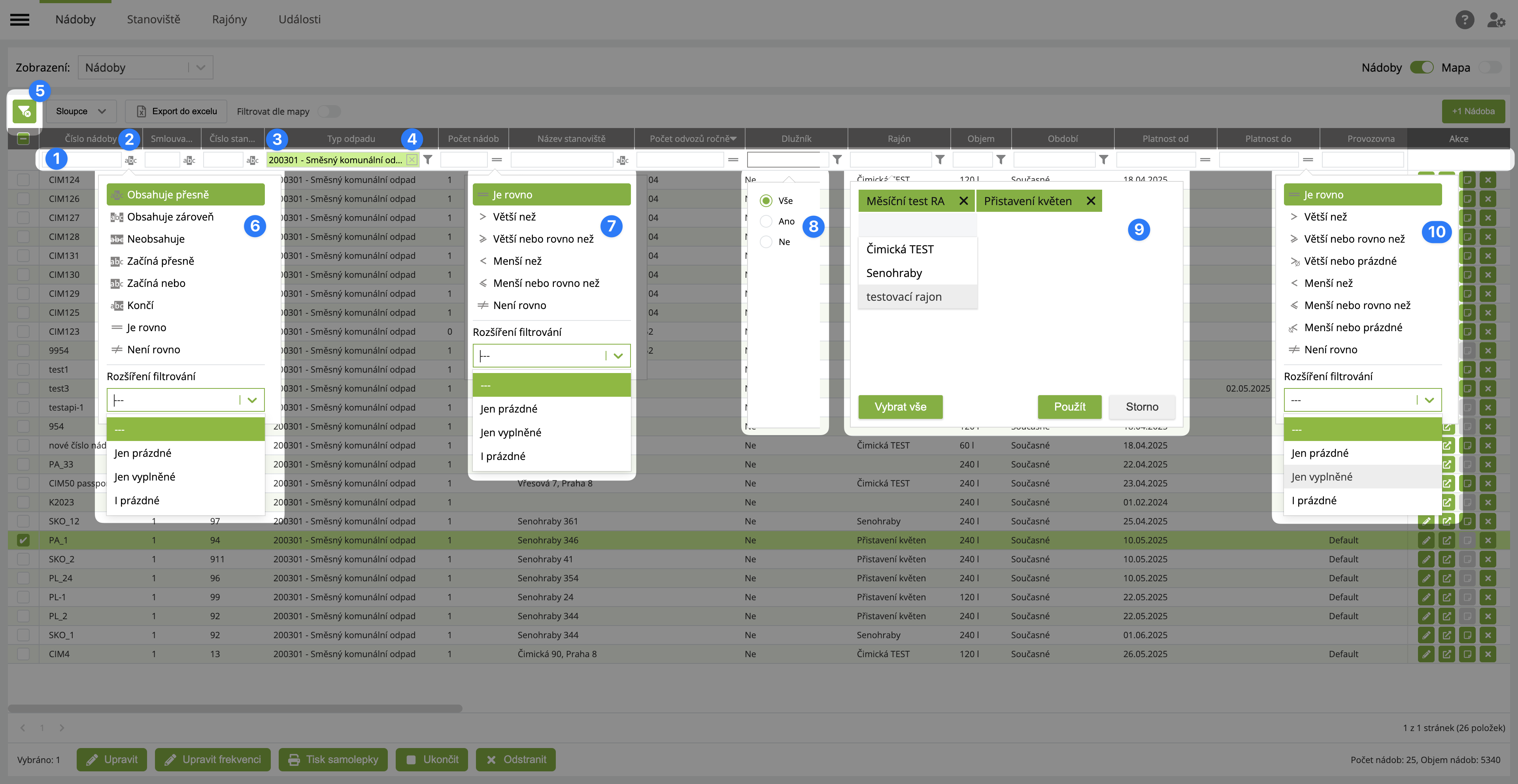
Přehled funkcí
| # | Funkce | Popis |
|---|---|---|
| 1 | Filtrovací řádek | Filtrovací řádek zajišťuje filtrování celého gridu. |
| 2 | Nastavení filtrovacího módu | Každý filtr má nastavený jeden z několika dostupných filtrovacích módů. Aktuálně použitý mód snadno poznáte podle ikony, která se zobrazuje vpravo od filtrovacího pole. Kliknutím na tuto ikonu navíc otevřete okno, kde můžete mezi jednotlivými filtrovacími módy přepínat. |
| 3 | Sloupec s aktivním filtrem | Aktivní filtr je podbarven zeleně. |
| 4 | Zrušení dílčího filtru | Dílčí filtr, který je nastaven pro konkrétní sloupec, můžete odstranit dvěma způsoby:
|
| 5 | Zrušení všech filtrů | Pro okamžité zrušení všech aktivních filtrů v aktuálním gridu použijte zelenou ikonu s trychtýřem. Kliknutím na ni se vrátí původní zobrazení bez filtrů. |
| 6 | Filtrovací módy pro sloupec typu TEXT |
|
| 7 | Filtrovací módy pro sloupec typu ČÍSLO |
|
| 8 | Filtrování ve sloupci typu ANO/NE | Ve sloupci typu ANO/NE je možno filtrovat všechny záznamy typu ANO (volba ANO), záznamy typu NE (volba NE), případně nefiltrovat - volba Vše. |
| 9 | Filtrování ve výčtovém sloupci - TOKEN BOX filtr | Filtr typu TOKEN BOX umožňuje vybrat jednu nebo více předdefinovaných hodnot ze seznamu (například objem nádoby). Výsledkem jsou všechny záznamy, které obsahují alespoň jednu z vybraných hodnot – jednotlivé volby jsou tedy spojeny logickou podmínkou „nebo“ (OR). V dialogovém okně pro výběr můžete využít tlačítko „Vybrat vše“, kterým označíte všechny dostupné položky najednou. |
| 10 | Filtrovací módy pro sloupec typu DATUM |
|
| 11 | Rozšířené filtrování (prázdné položky) | Pro filtry typu TEXT, ČÍSLO a DATUM máte k dispozici speciální možnosti pro práci s prázdnými nebo vyplněnými hodnotami v daném sloupci. Jen prázdné: Tato volba zobrazí pouze ty záznamy, které v daném sloupci nemají žádnou hodnotu. Jen vyplněné: Tato volba zobrazí pouze ty záznamy, které v daném sloupci mají jakoukoli hodnotu. I prázdné: Jedná se o kombinovaný filtr. Tato volba zobrazí všechny záznamy, které vyhovují zadanému kritériu filtru (např. "Obsahuje 'popel'"), a zároveň s nimi zobrazí i všechny záznamy, které mají v daném sloupci hodnotu prázdnou. |
Filtrovací módy pro filtr typu TEXT nemusí působit zcela přímočaře a proto zde pro ně uvádíme detailnější popis spolu s příklady.
Obsahuje přesně
Tento mód vyhledá záznamy, které obsahují zadaný text kdekoliv ve svém obsahu. Nezáleží na pozici textu, ani zda je to celé slovo nebo jen jeho část.
Příklad:
- Zadání "nová" najde "U nováků", "Nová Ves" i "renovace".
- Nenajde "Stará Ves".
Obsahuje a zároveň
Tento mód umožňuje vyhledávat záznamy na základě několika slov nebo jejich částí. Mezi zadanými výrazy se automaticky používá podmínka AND (a zároveň). To znamená, že systém vrátí pouze ty záznamy, které obsahují všechny zadané výrazy.
Příklad:
- Zadání „josef 13“ najde záznamy jako „Svatého Josefa ul. č.136“ nebo „josef 13“.
- Nenajde „josef moudrý“, protože neobsahuje „13“.
Neobsahuje
Vyhledává všechny záznamy, které neobsahují zadaný výraz nebo jeho část. Jinými slovy, systém vyloučí všechny záznamy, kde se tento výraz objeví kdekoliv v textu.
Příklad:
- Zadání „josef“ najde všechny záznamy, které neobsahují slovo nebo část slova „josef“ – například „Svatý Martin 13“, ale nenajde „Josef Novák“ ani „Svatého Josefa u č.136“.
Začíná přesně
Vyhledává pouze záznamy, které začínají přesně zadaným výrazem nebo jeho částí.
Příklad:
- Zadání "Praha" najde "Praha 1", "Praha 2 – Vinohrady".
- Nenajde "Nová Praha" ani "hlavní město Praha".
Začíná nebo
Vyhledává záznamy, které začínají kterýmkoliv ze zadaných výrazů. Používá se logická podmínka OR (nebo).
Příklad:
- Zadání „josef svatý“ najde „josef Novák“ i „Svatý Martin“.
Končí
Vyhledává záznamy, které končí zadaným výrazem nebo jeho částí.
Příklad:
- Zadání "Praha" najde pouze záznam "Praha".
- Nenajde "Praha 1" ani "Nová Praha".
Je rovno
Najde jen ty záznamy, které jsou zcela shodné se zadaným výrazem (musí být úplně stejné).
Příklad:
- Zadání „josef 13“ najde pouze „josef 13“, ale nenajde „Svatého Josefa ul. č.136“.
Není rovno
Najde všechny záznamy, které nejsou přesně shodné se zadaným výrazem.
Příklad:
- Zadání „josef 13“ vyfiltruje vše kromě „josef 13“.
Řazení ve sloupcích
Data v gridu je možné řadit podle jednoho nebo více sloupců současně. Pro změnu pořadí dat stačí kliknout na záhlaví sloupce, podle kterého chcete data seřadit. Opakovaným kliknutím na záhlaví sloupce lze měnit směr řazení (vzestupně/sestupně). Pokud chcete řadit podle více sloupců najednou, podržte při kliknutí klávesu Shift a vyberte další sloupce, podle kterých má být řazení provedeno.
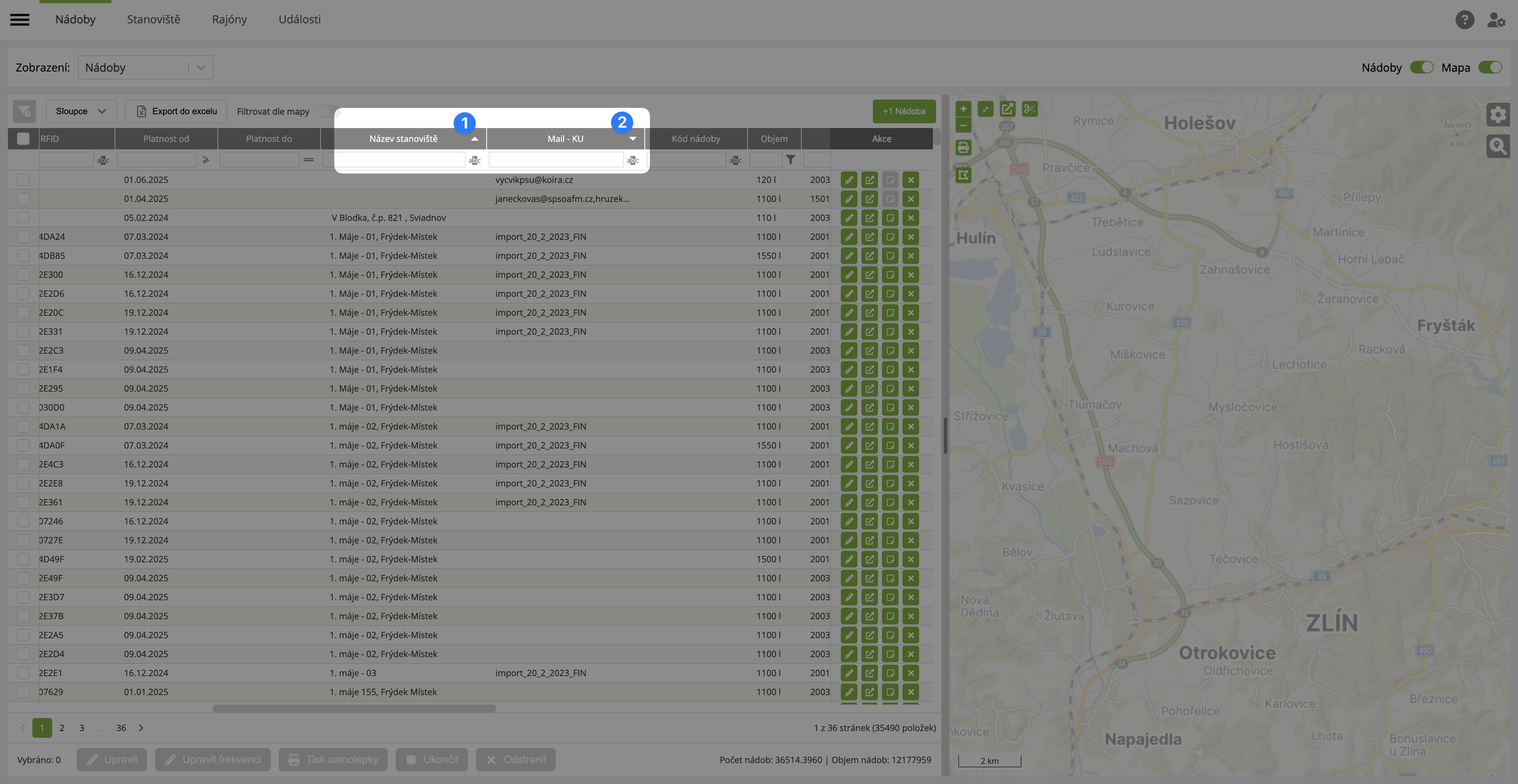
Přehled funkcí
| # | Funkce | Popis |
|---|---|---|
| 1 | Řazení položek ve sloupci | Kliknutím myší na záhlaví sloupce je aktivováno řazení položek ve sloupci. Šipka v pravé části sloupce ukazuje směr řazení. Směr řazení je možno měnit dalším kliknutím do záhlaví sloupce. Kliknutím na záhlaví jiného sloupce se aktuální řazení zruší. |
| 2 | Vícesloupcové řazení položek | Pokud již máte aktivováno řazení v jednom sloupci a kliknete myší na záhlaví jiného sloupce za současného držení klávesy Shift, aktivujete řazení dle více sloupců. |
Stránkování
Data v gridu jsou zobrazována po stránkách. U vybraných gridů lze nastavit počet řádků zobrazovaných na jedné stránce podle aktuálních potřeb uživatele.
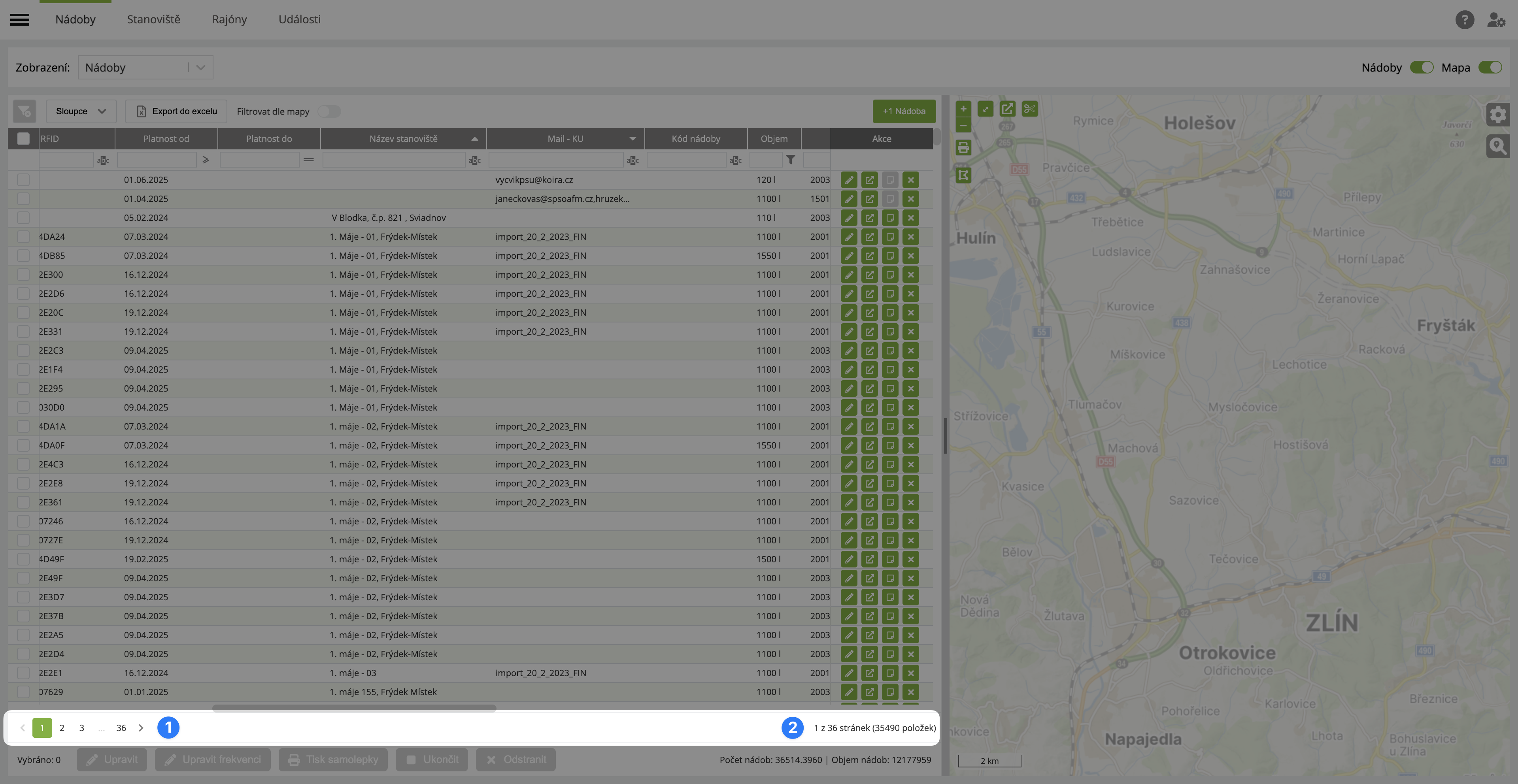
Přehled funkcí
| # | Funkce | Popis |
|---|---|---|
| 1 | Panel stránkování | Panle stránkování umožňuje přecházet mezi stránkami (kliknutím myší na symboly < a >), případně přejít na konkrétní stránku (kliknutím myší na číslo stránky) |
| 2 | Detail stránkování | Detail stránkování obsahuje informaci o aktuální stránce, celkovém počtu stran a celkovém počtu položek gridu. |
Řádkové operace
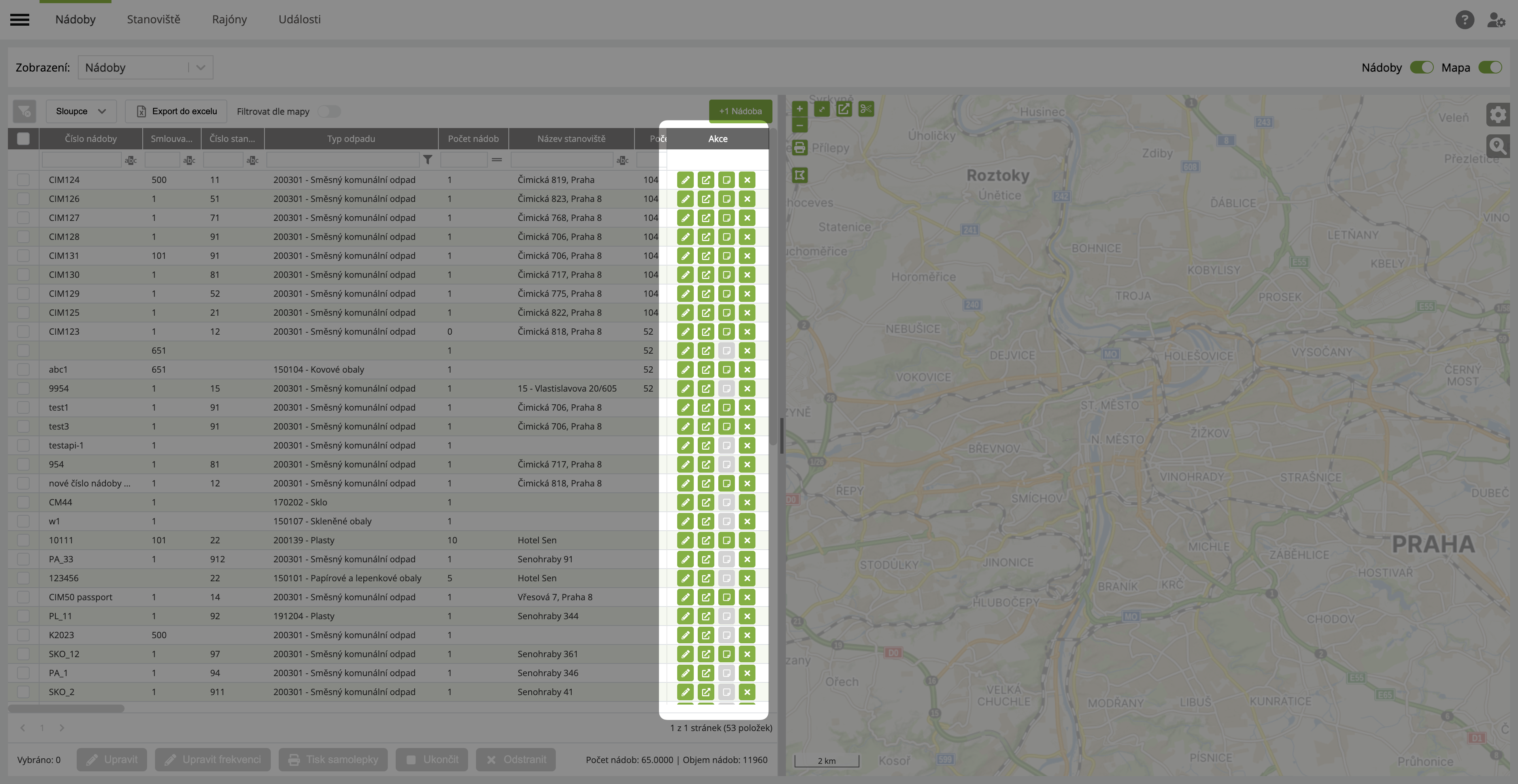
Blok řádkových operací umožňuje provádět dostupné akce nad jedním konkrétním záznamem (řádkem) v tabulce. Jednotlivé akce jsou vizuálně reprezentovány ikonami.
Dostupnost akcí:
- Zelená ikona: Představuje aktivní akci, kterou můžete použít.
- Šedá ikona: Znamená, že daná funkce není dostupná (např. kvůli nedostatku uživatelských práv) nebo nelze v tuto chvíli provést (např. nelze odemknout záznam, který není uzamčený).
Pro bližší informace o každé akci stačí najet myší na ikonu – zobrazí se vám nápovědný tooltip.
Blok řádkových operací je pevně zafixován na pravé straně tabulky (gridu) a je tak neustále viditelný, bez ohledu na posouvání obsahu.
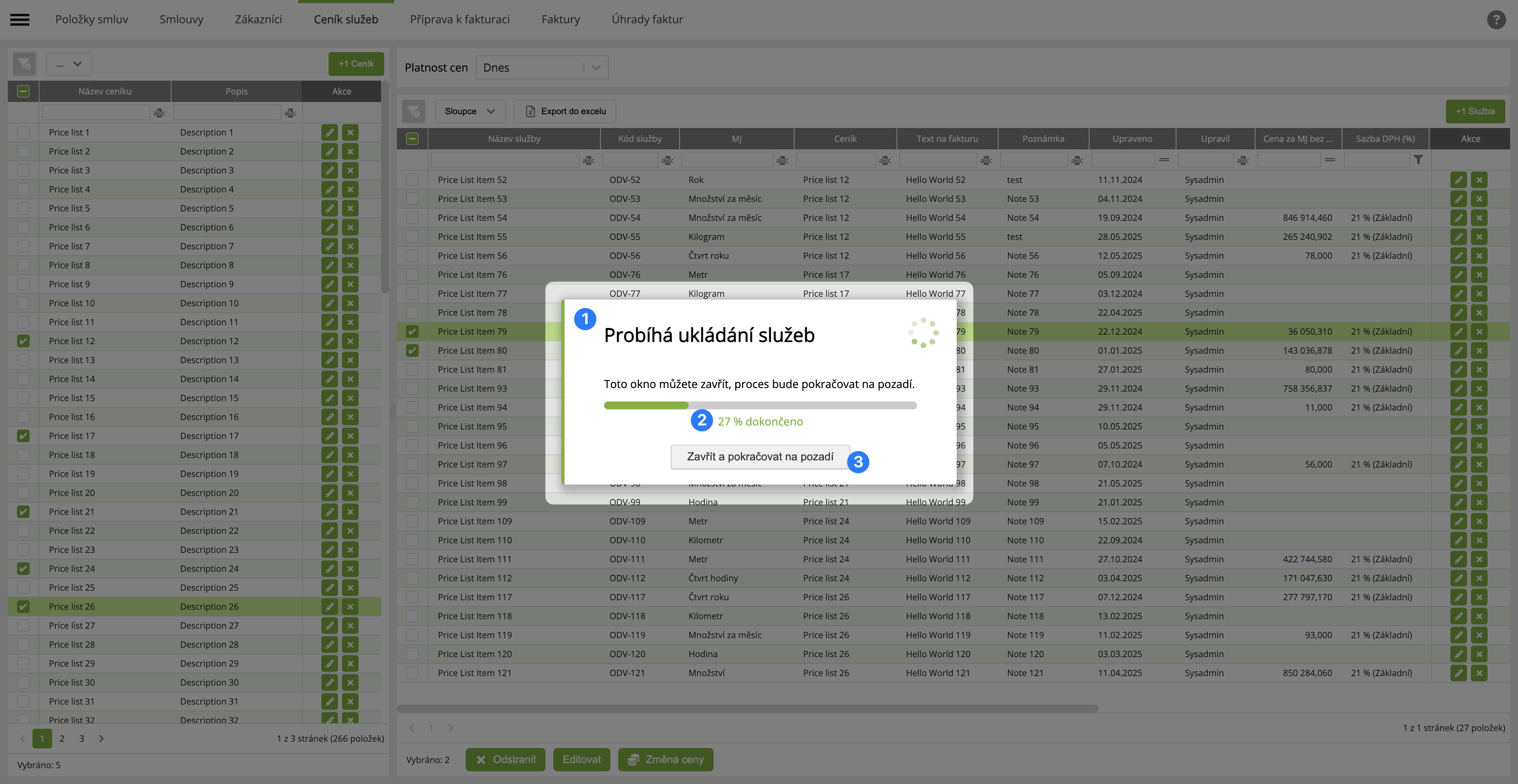
Hromadné operace
Funkce Hromadné operace umožňuje provádět úpravy nebo jiné akce nad více záznamy současně. Tento nástroj výrazně usnadňuje správu většího množství dat v systému.
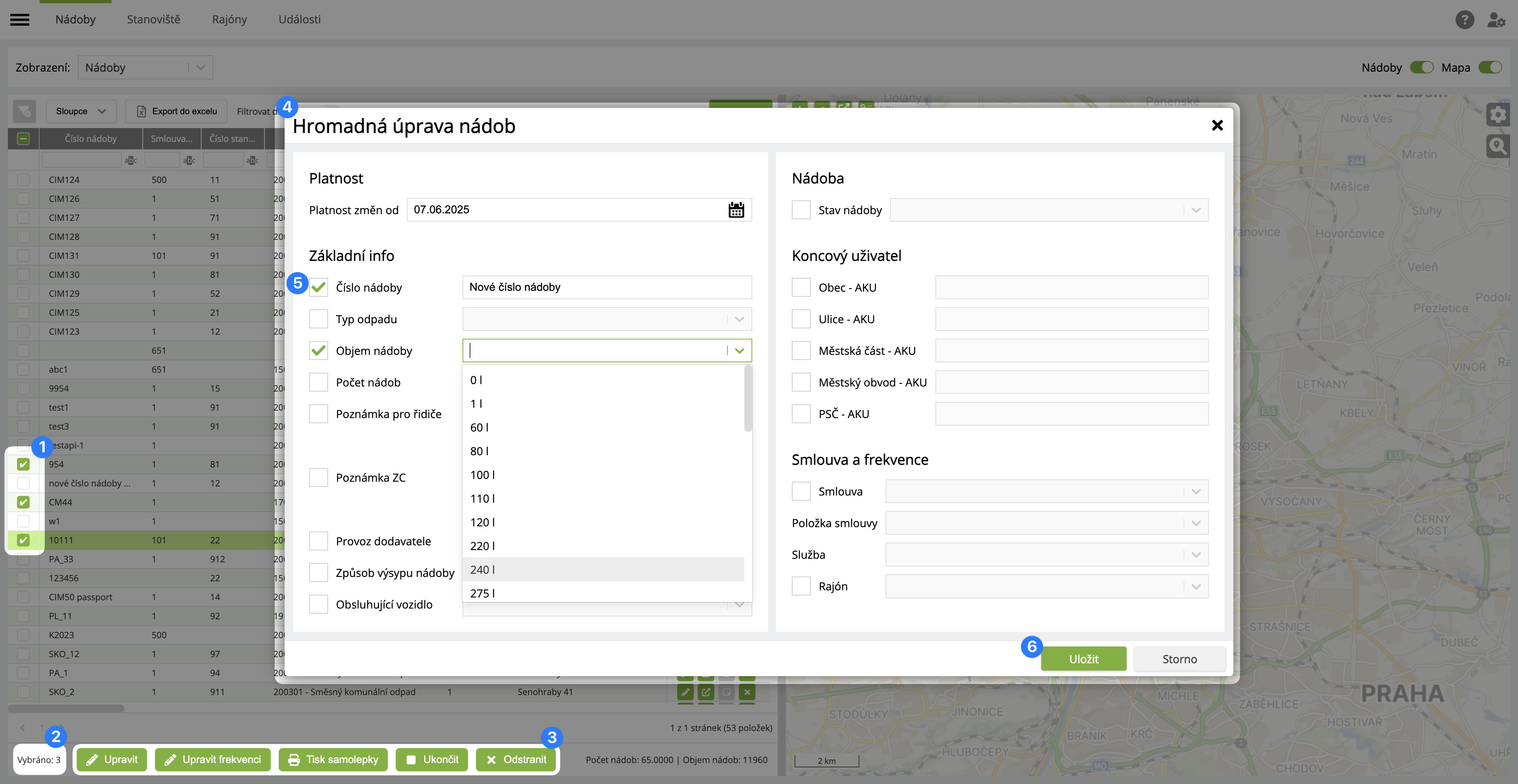
Přehled funkcí
| # | Funkce | Popis |
|---|---|---|
| 1 | Výběr záznamů | V přehledové tabulce označte zaškrtávacím políčkem všechny záznamy, se kterými chcete pracovat hromadně. Počet vybraných záznamů se zobrazuje ve spodní liště. |
| 2 | Ukazatel vybraného množství řádků | V této části vidíte počet vybraných řádků (položek), na které bude hromadná operace aplikována. Upozorňujeme, že mezi vybranými položkami mohou být i řádky z jiných stránek nebo řádky, které jste vybrali a následně skryli pomocí filtru. Aby se předešlo nechtěným operacím, systém obsahuje kontrolní mechanismus, který vás při spuštění hromadné operace upozorní na případné „skryté“ vybrané položky. |
| 3 | Volba hromadné akce | Ve spodní části obrazovky zvolte požadovanou akci (např. Upravit, Odstranit, Změnit stav atd.). |
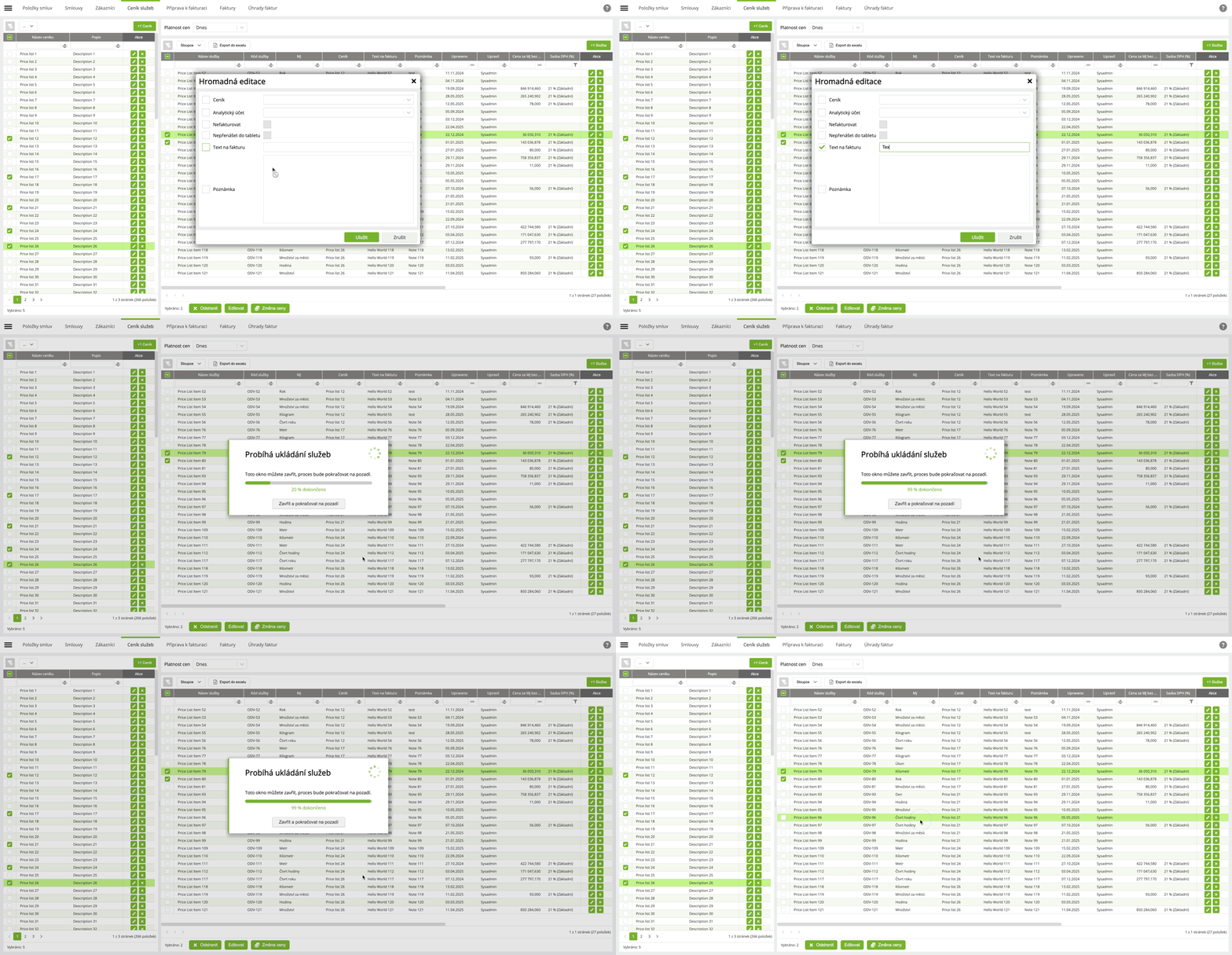
| 4 | Nastavení změn | Otevře se dialogové okno Hromadná úprava. V něm vyberte, které údaje nebo vlastnosti chcete měnit – zatrhněte konkrétní položky a zadejte nové hodnoty do příslušných polí. |
| 5 | Výběr atributů ke změně | Při provádění hromadné operace obvykle nechcete měnit všechny položky záznamu. Proto máte možnost zvolit, které konkrétní položky budou hromadně upraveny nebo nastaveny. K označení slouží zaškrtávací políčko u jednotlivých položek. Zaškrtnutím políčka určíte, že daná položka bude zahrnuta do hromadné změny. |
| 6 | Potvrzení operace | Po nastavení všech změn klikněte na tlačítko Uložit. Pokud chcete operaci zrušit, použijte tlačítko Storno. |
Úpravy se provedou pouze u vybraných záznamů a jen u těch údajů, které zatrhnete.
Doporučujeme všechny hromadné změny před uložením důkladně zkontrolovat – v závislosti na typu operace mohou být změny nevratné.
Pokud nemáte dostatečná oprávnění, nemusí být některé položky nebo akce dostupné.
Export do Excelu
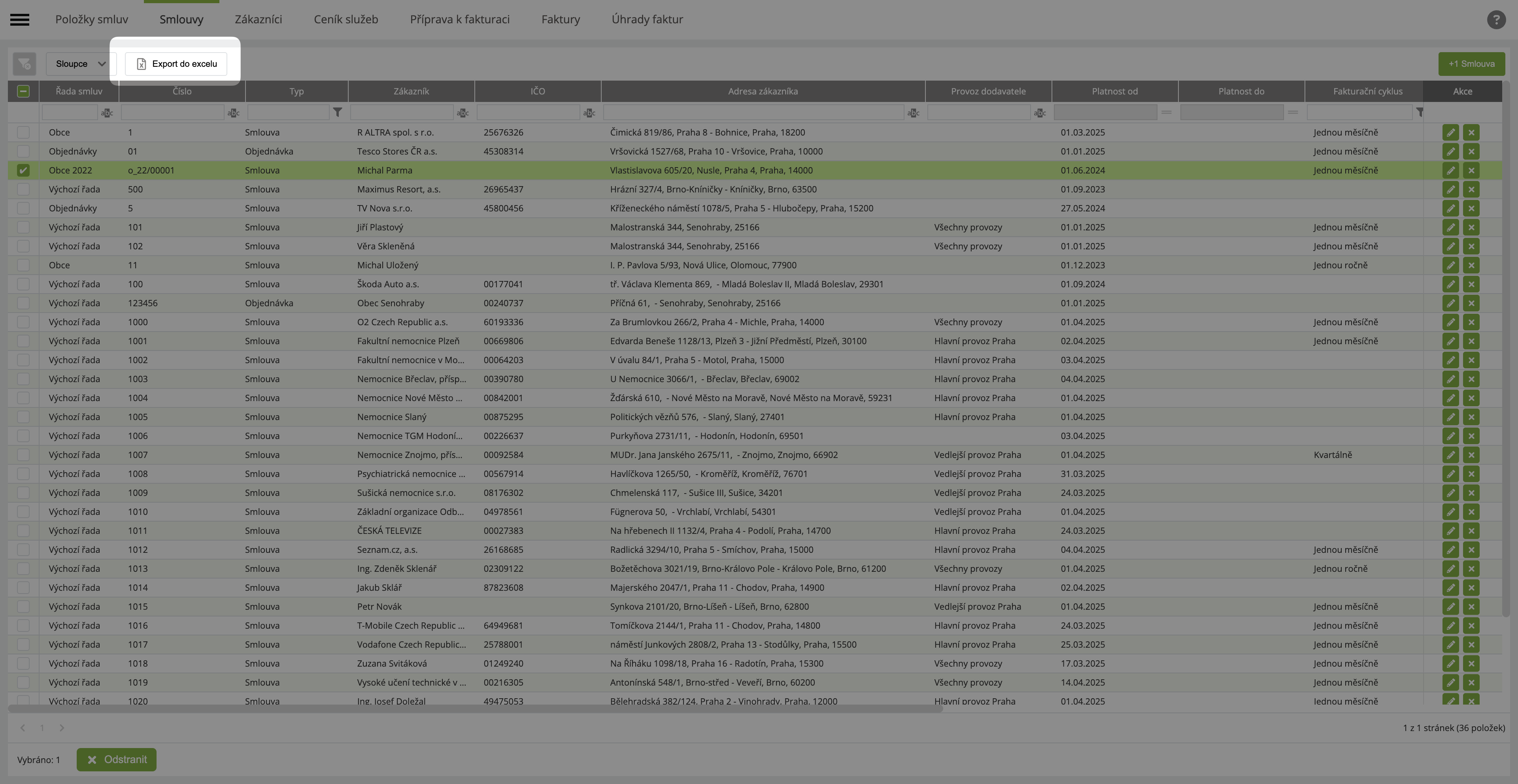
Pro export dat z aktuální tabulky (gridu) do formátu Microsoft Excel slouží tlačítko "Export do Excelu". Po kliknutí na toto tlačítko se vygeneruje a stáhne soubor Excel, který přesně zohledňuje vaše aktuální nastavení sloupců (jejich viditelnost a pořadí) a všechny aktivní filtry, které jsou v gridu nastaveny.
Získáte tak přesně ta data, která právě vidíte.
Sekundární pracovní plocha
Většina modulů obsahuje i sekundární pracovní plochu, která je typicky vyhrazena pro zobrazení geografických informací v mapě. Existují ale i části aplikace, kde sekundární plochu tvoří další přehledová tabulka.
Sekundární pracovní plocha je ať už ve formě mapy, nebo gridu, obvykle propojena s přehledovou tabulkou (gridem) v primární pracovní ploše. To znamená, že v primární pracovní ploše zvolím např. Svoz odpadu a v mapě se mi zobrazí informace související se Svozem odpadu.
Mapa
Základní ovládací prvky
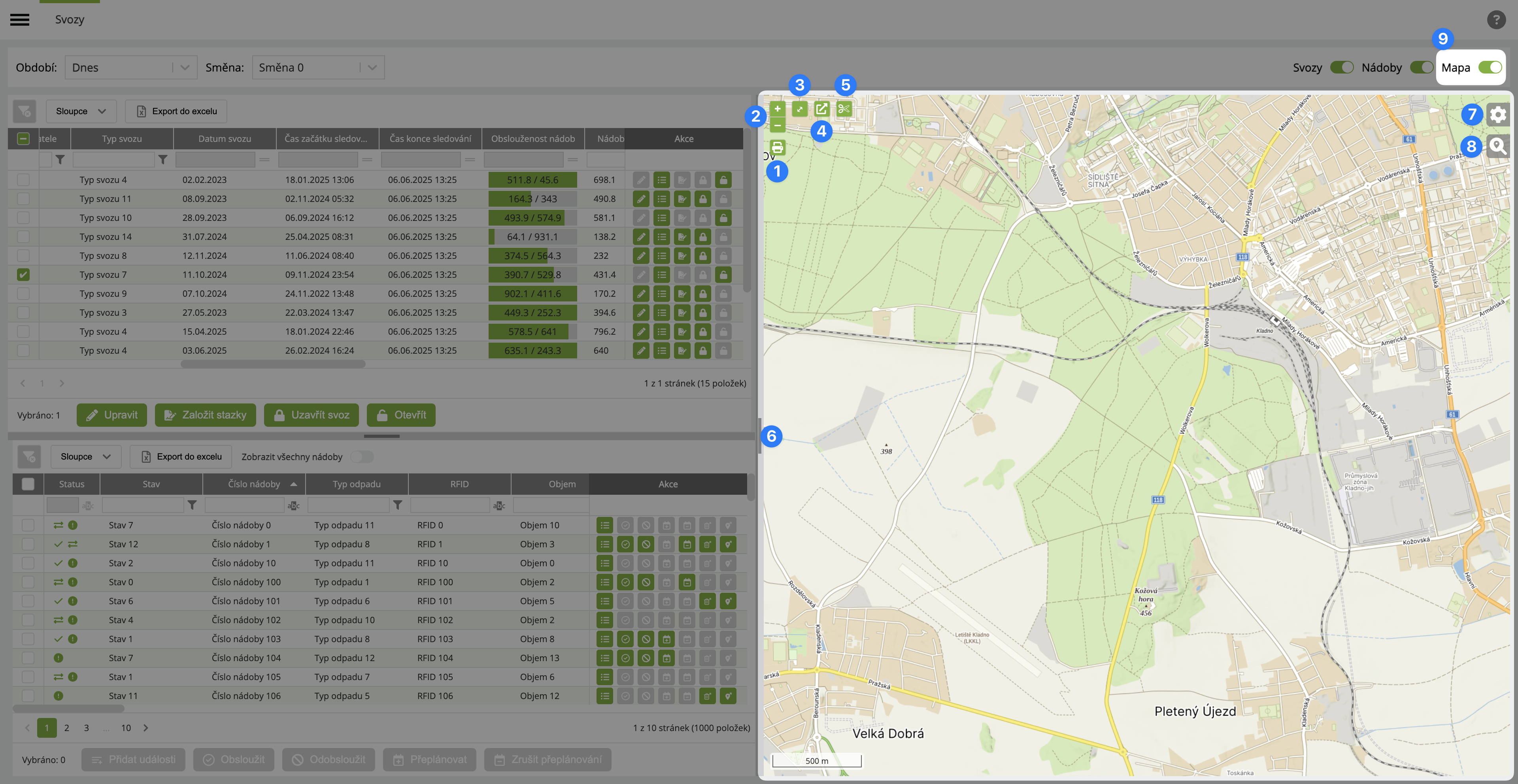
Přehled funkcí
| # | Funkce | Popis |
|---|---|---|
| 1 | Tisk Mapy | Ikona tisku mapy vygeneruje aktuální zobrazení mapy do PDF souboru, který je vhodný k tisku. |
| 2 | Zoom mapy | Pomocí ikon + a - můžete přibližovat nebo oddalovat zobrazení mapy (měnit měřítko, tzv. zoom). Měřítko mapy lze upravovat také pomocí kolečka myši nebo gestem na trackpadu. |
| 3 | Zvětšení mapy na celou obrazovku | Mapa je zobrazena přes celou obrazovku. |
| 4 | Odpojení mapy (přesun mapy na druhou obrazovku) | Pokud máte k dispozici dva monitory, můžete si zobrazit mapu na druhém monitoru pro pohodlnější práci. Stačí kliknout na tuto ikonu – mapa se otevře v samostatném okně, které můžete přesunout a případně maximalizovat na druhém monitoru. Mapa zůstává propojena s aplikací, takže jakákoliv změna (například výběr jiného svozu nebo záznamu) se ihned projeví i v samostatném mapovém okně. Mapu můžete opět přesunout zpět do původního okna. |
| 5 | Odstřižení mapy | Tato funkce umožňuje přesunout mapu do samostatného okna, které již ale není propojeno s aplikací. Na rozdíl od předchozího režimu se „odstřižená“ mapa chová zcela nezávisle – jakékoliv změny nebo výběry v aplikaci už na toto okno nemají vliv. Můžete si tak odstřihnout více map s různými zobrazenými situacemi a mít je kdykoliv po ruce bez ohledu na to, co právě děláte v hlavní aplikaci. |
| 6 | Dělící příčka | Mezi gridem a mapu figuruje dělící příčka. Dělicí příčka (splitter) umožňuje uživateli nastavit velikost dvou sousedních pracovních ploch posouváním této příčky. |
| 7 | Nastavení Mapy | Každá mapa má své vlastní možnosti nastavení. Obecná nastavení společná pro všechny moduly jsou popsána níže. Specifická nastavení pro konkrétní modul jsou popsána v dokumentaci ke konkrétnímu modulu. |
| 8 | Vyhledávání v mapě | Vyhledávání v mapě. Detail viz níže. |
Nastavení Mapy
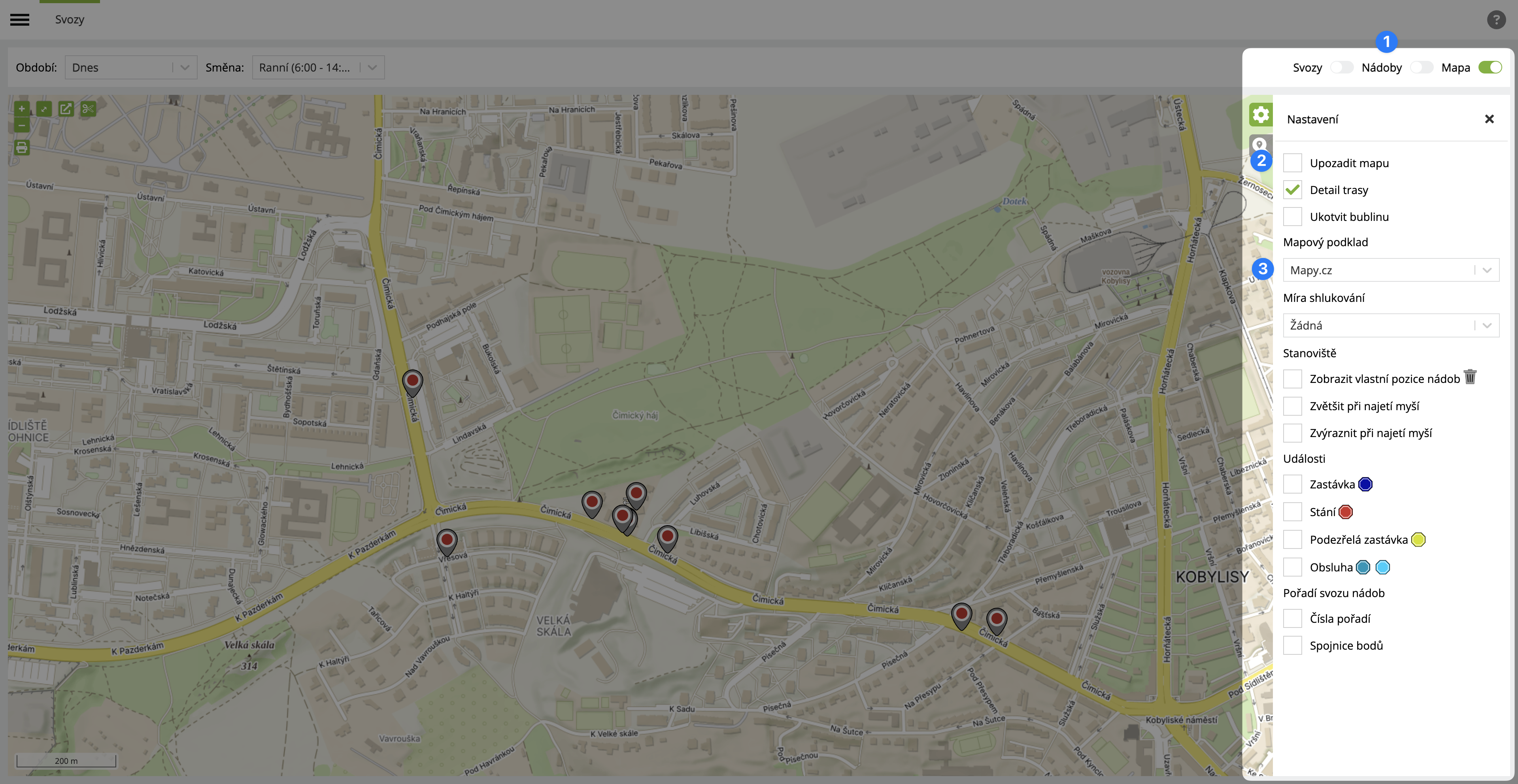
| # | Funkce | Popis |
|---|---|---|
| 1 | Zobrazit / Skrýt mapu | Okno mapy je možno pomocí tohoto přepínače zobrazit či zcela skrýt. |
| 2 | Obecné funkce mapy |
|
| 3 | Mapový podklad | Našim hlavním dodavatelem geo služeb je společnost Mapy.cz. V našich mapách je možno volit následující mapové podklady:
|
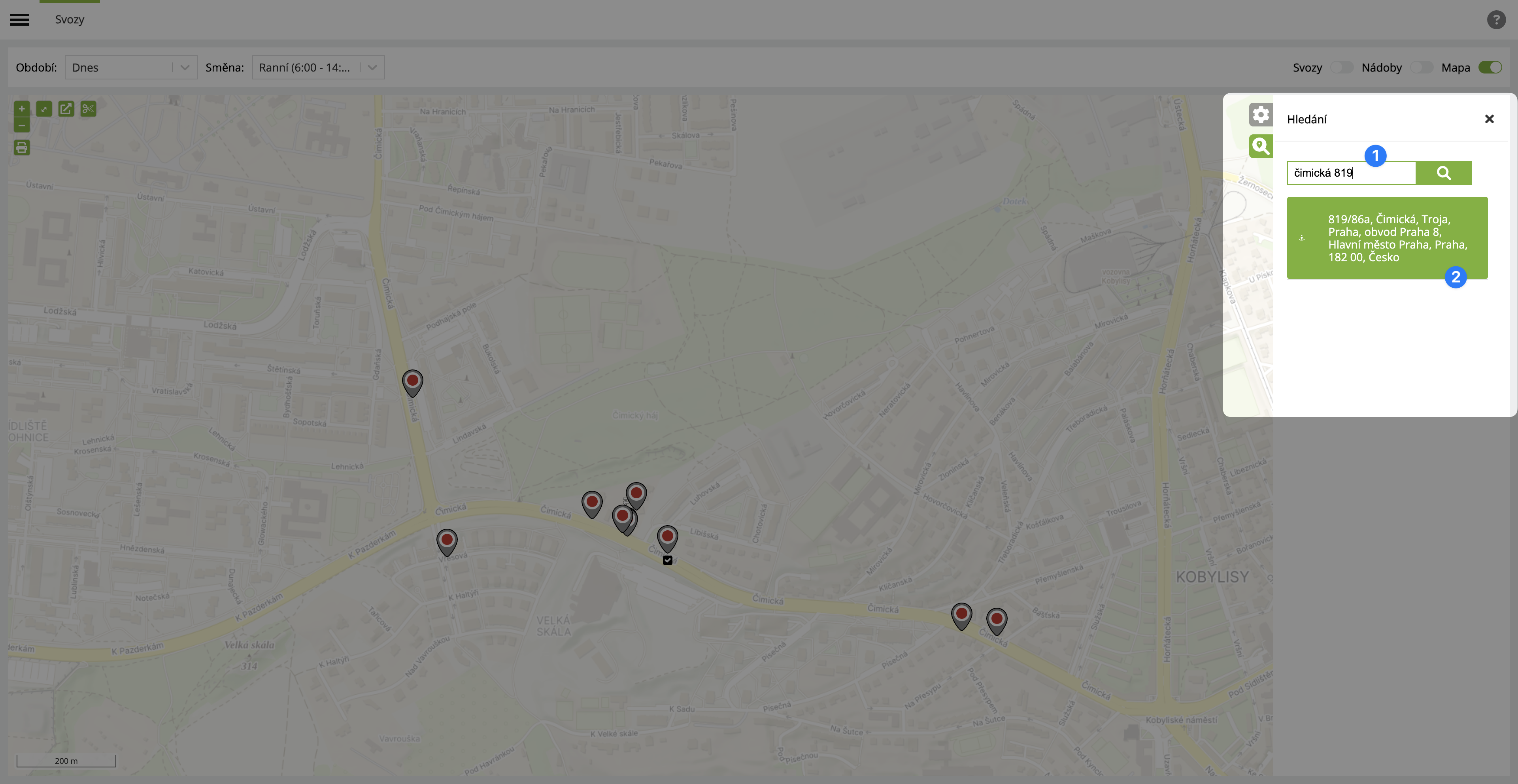
Vyhledávání v Mapě
V mapě je možno standardně vyhledávat.
Ostatní prvky uživatelského rozhranní
Dialogová okna
Dialogová okna slouží jako uživatelské prostředí pro editaci položek, provádění hromadných operací, zadávání doplňkových informací a další specifické akce v rámci systému.
Dialogová okna mohou mít různé velikosti v závislosti na obsahu a účelu. V některých případech může být dialog roztažen až přes celou plochu obrazovky, aby poskytl dostatečný prostor pro práci s komplexními formuláři.
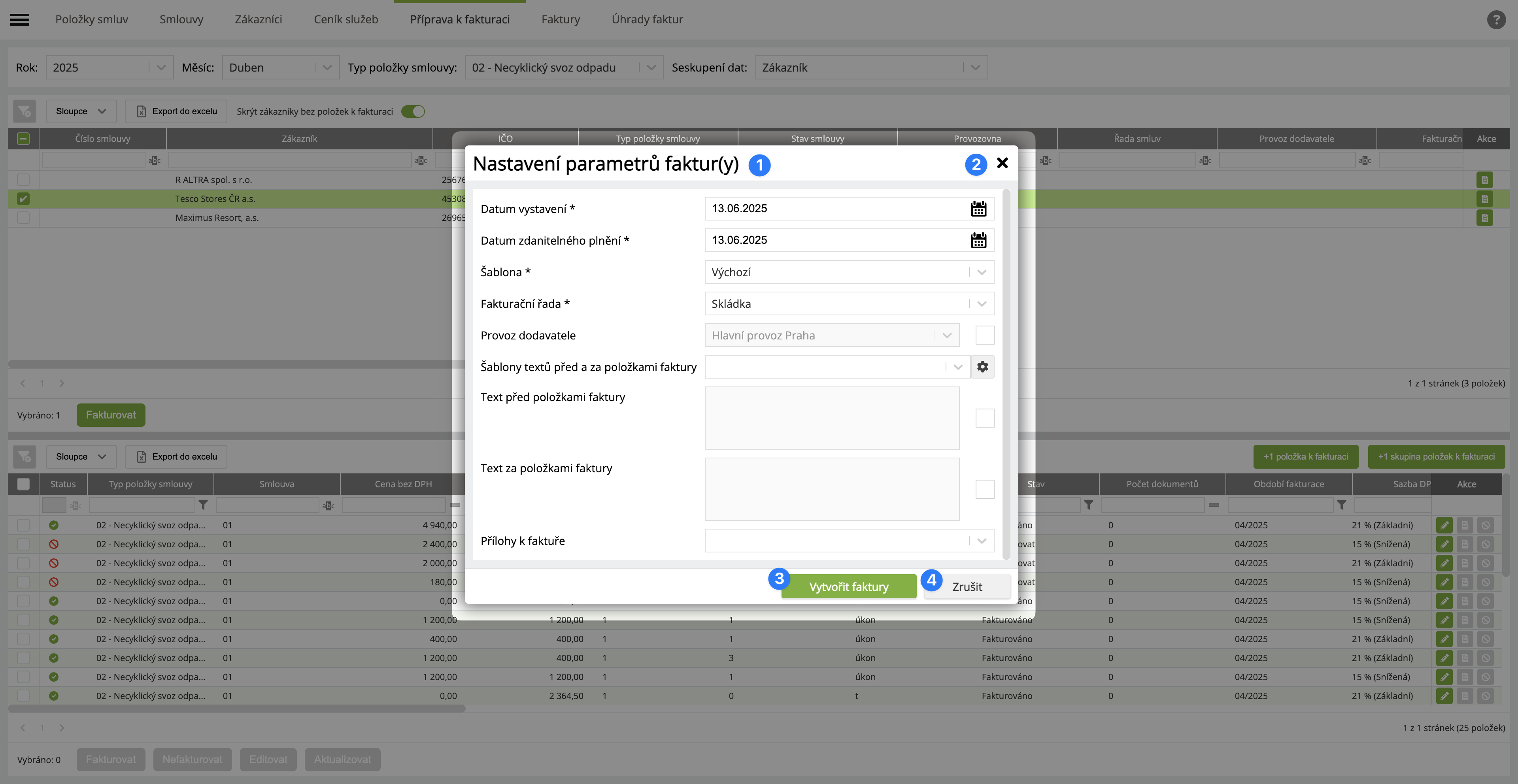
| # | Funkce | Popis |
|---|---|---|
| 1 | Název dialogového okna | Název specifikující obsah dialogového okna. |
| 2 | Zavírací křížek | Ikona „ד v pravém horním rohu slouží k zavření dialogového okna bez uložení změn. Po kliknutí se dialogové okno s formulářem zavře a vrátí uživatele zpět do předchozího zobrazení. |
| 3 | Hlavní tlačítko | Hlavní akční tlačítko v dialogu nebo na stránce. Slouží k potvrzení nebo provedení hlavní akce, např. Uložit záznam. Hlavní tlačítko má vždy zelenou barvu. |
| 4 | Vedlejší tlačítko | Doplňkové tlačítko, které nabízí alternativní nebo méně důležitou akci (například „Zrušit“). Má vždy šedou barvu. |
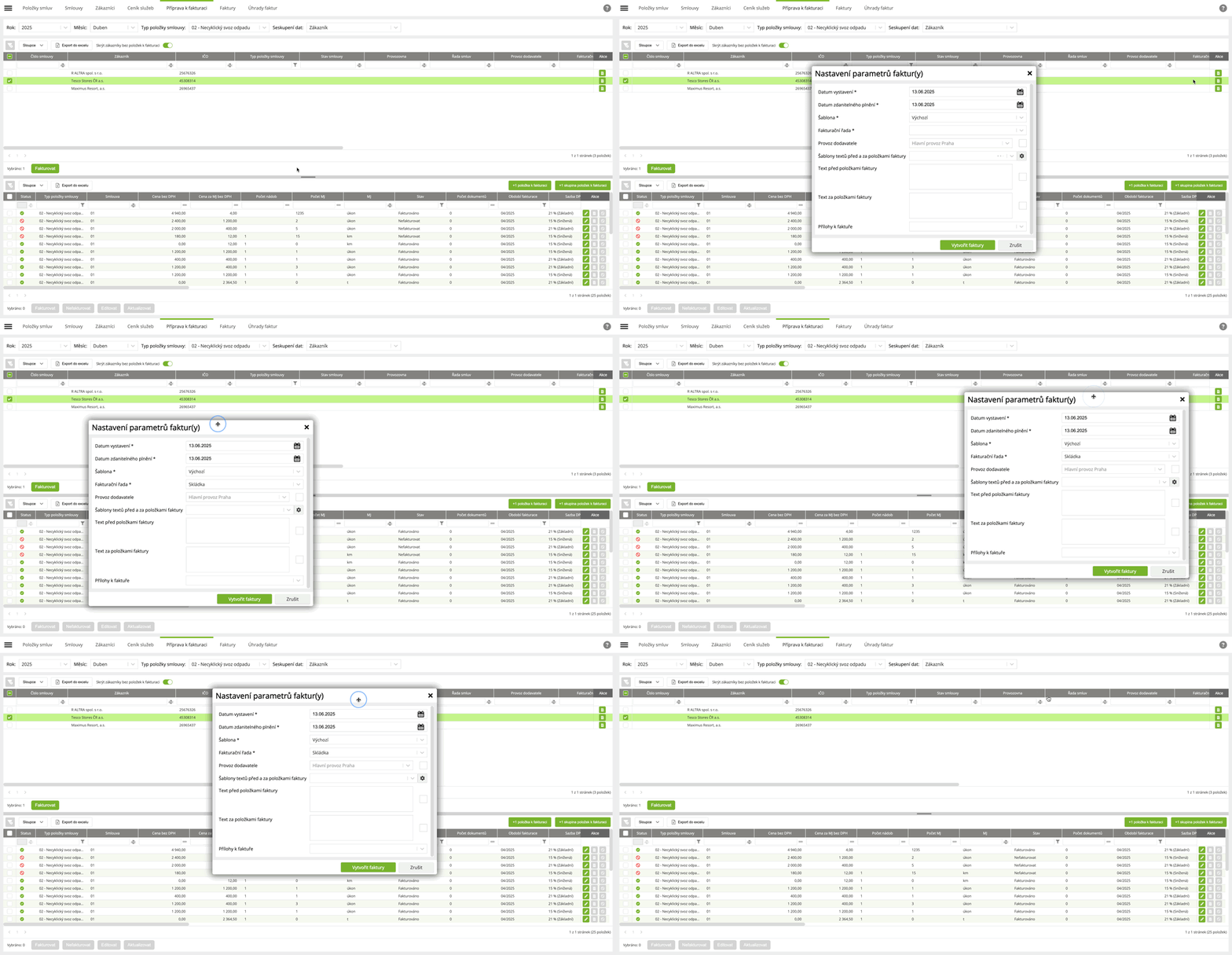
Dialogové okno lze na obrazovce přesouvat uchopením za jeho záhlaví. Tato funkce umožňuje uživateli upravit si pracovní prostor podle potřeby.
Velikost dialogového okna není možné měnit – rozměry jsou pevně dané podle typu a obsahu daného okna.
Formuláře a vstupy
Formuláře se používají pro zadávání a úpravu záznamů. Můžou obsahovat tyto prvky:
- Text
- Víceřádkový text
- Datum a čas
- Výběr z kalendáře
- Rozbalovací seznam
- Vícenásobný výběr (token box)
- Zaškrtávací pole
- Rádiové tlačítko
- Štítky
Ověření vstupních údajů (Validace)
Validace ve formuláři slouží k automatické kontrole správnosti a úplnosti údajů zadaných uživatelem. Pomáhá zabránit zadání chybných nebo neúplných dat a vede uživatele k vyplnění všech povinných polí správným způsobem
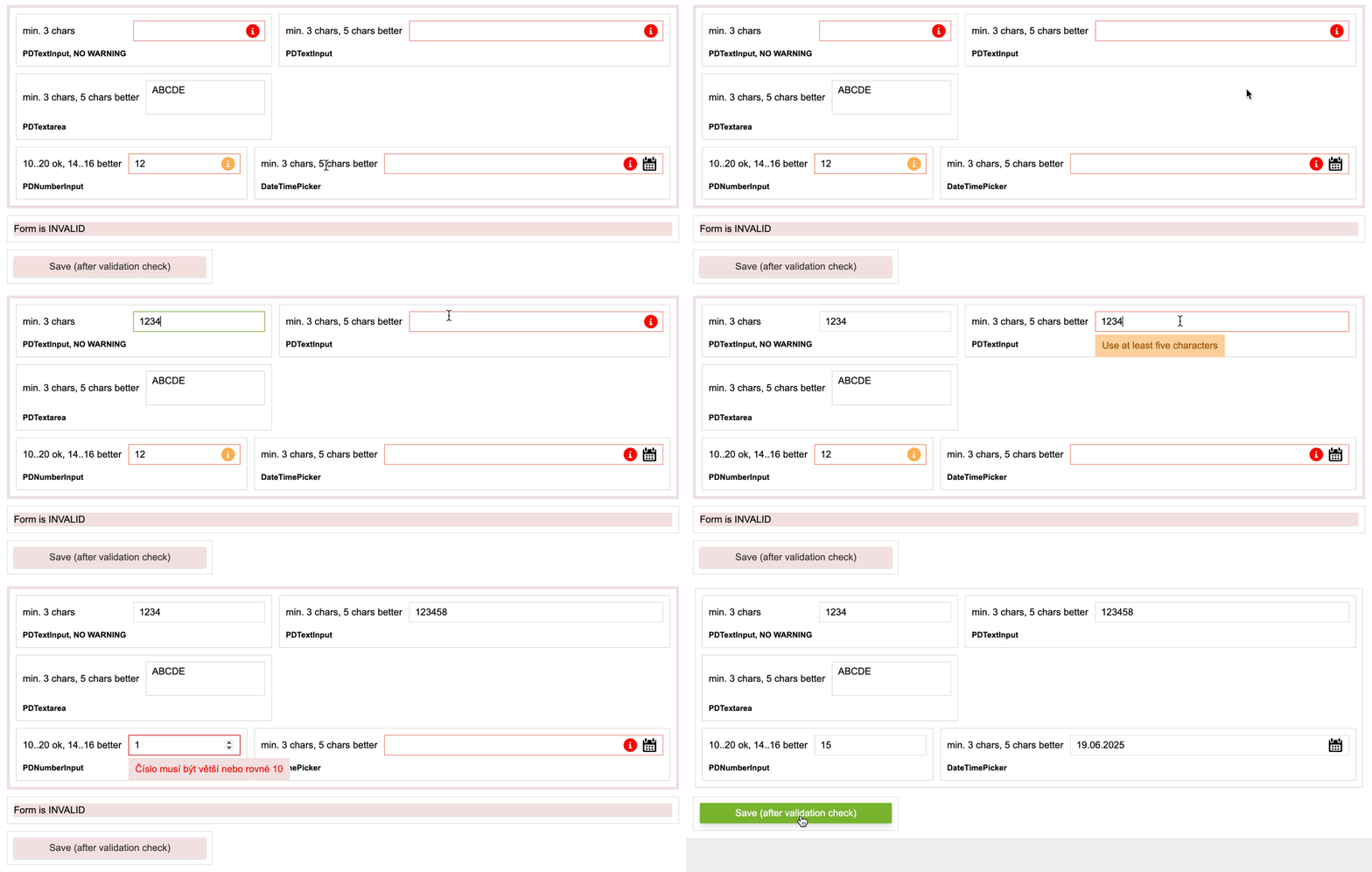
Povinné položky ve formuláři jsou označeny symbolem * (hvězdička).
Na nesprávně zadané údaje upozorňuje systém pomocí barev:
- Červené orámování - chyba.
Takto označené pole znemožní uložení záznamu. Typicky nevyplněné, nebo nekorektně vyplněné položky. - Oranžové orámování - upozornění.
Takto označené pole neznemožní uložení záznamu, ale systém doporučuje pole vyplnit jinak. - Zelené orámování - OK.