Záložka Smlouvy
Tato záložka slouží k zobrazení, zakládání a editaci smluv a jejich jednotlivých položek. Na jednom místě jsou zde k dispozici všechny potřebné informace ke konkrétní smlouvě. Zároveň je zde možné zakládat nové smlouvy nebo připravovat tiskové smluvní dokumenty.
Přehled smluv
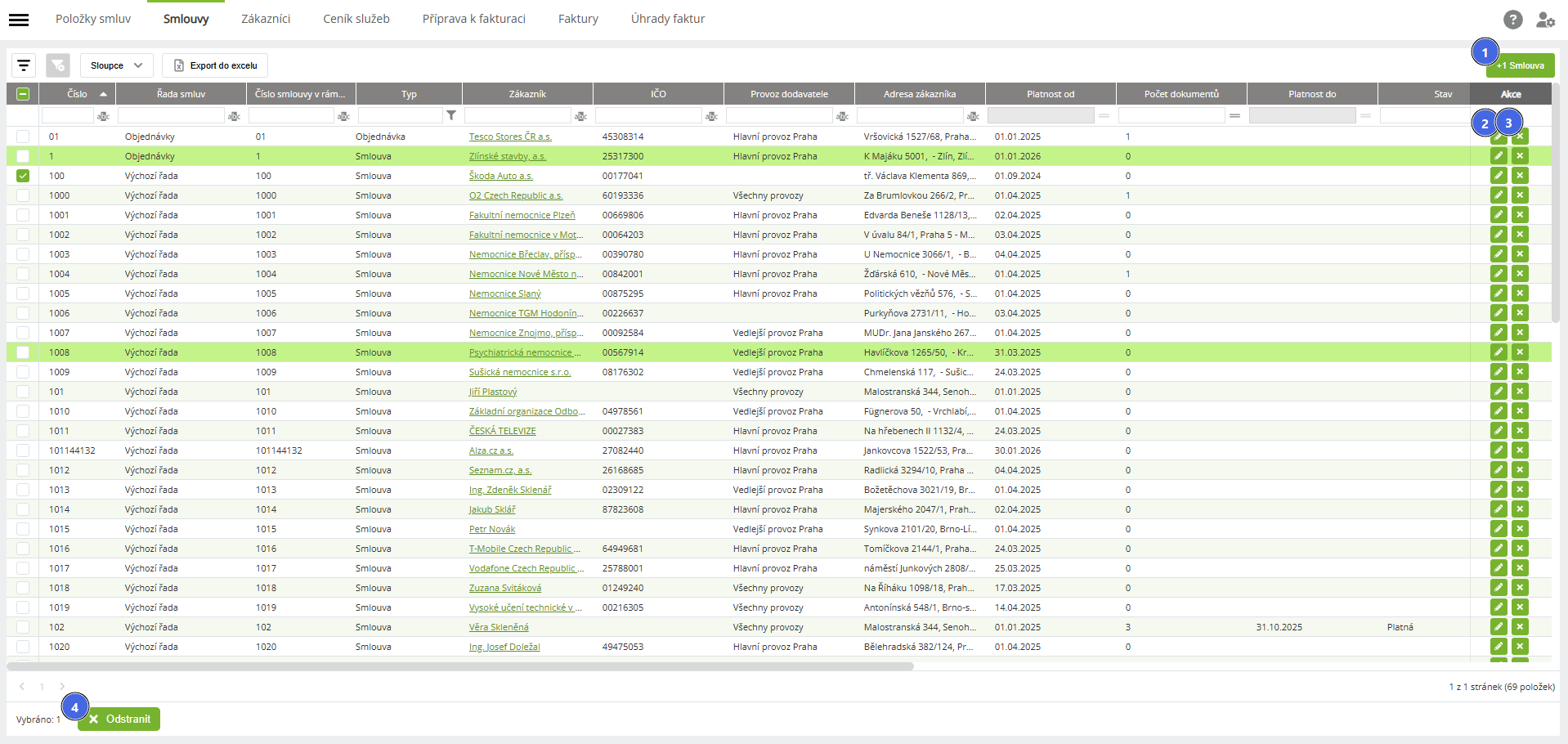
Přehled funkcí
| # | Funkce | Popis |
|---|---|---|
| 1 | Založení nové smlouvy | viz Přidání smlouvy. |
| 2 | Úprava smlouvy | Možnost editovat informace na smlouvě. Otevře se nové okno s možnostmi provedení změn. |
| 3 | Odstranění smlouvy | Smlouva se označí jako smazaná pomocí atributu. Tyto záznamy se nezobrazují v aplikaci, ale na ně navázané přepravy a zakázky lze zpracovat. Chování v detailu nádoby:
|
| 4 | Hromadné operace - Odstranění | Odstranění smluv, které jsou označeny. |
Přidání nebo úprava smlouvy
- Smlouvu lze přidat kliknutím na tlačítko „+1 Smlouva“.
- Nově otevřené okno se skládá ze 4 dílčích záložek.
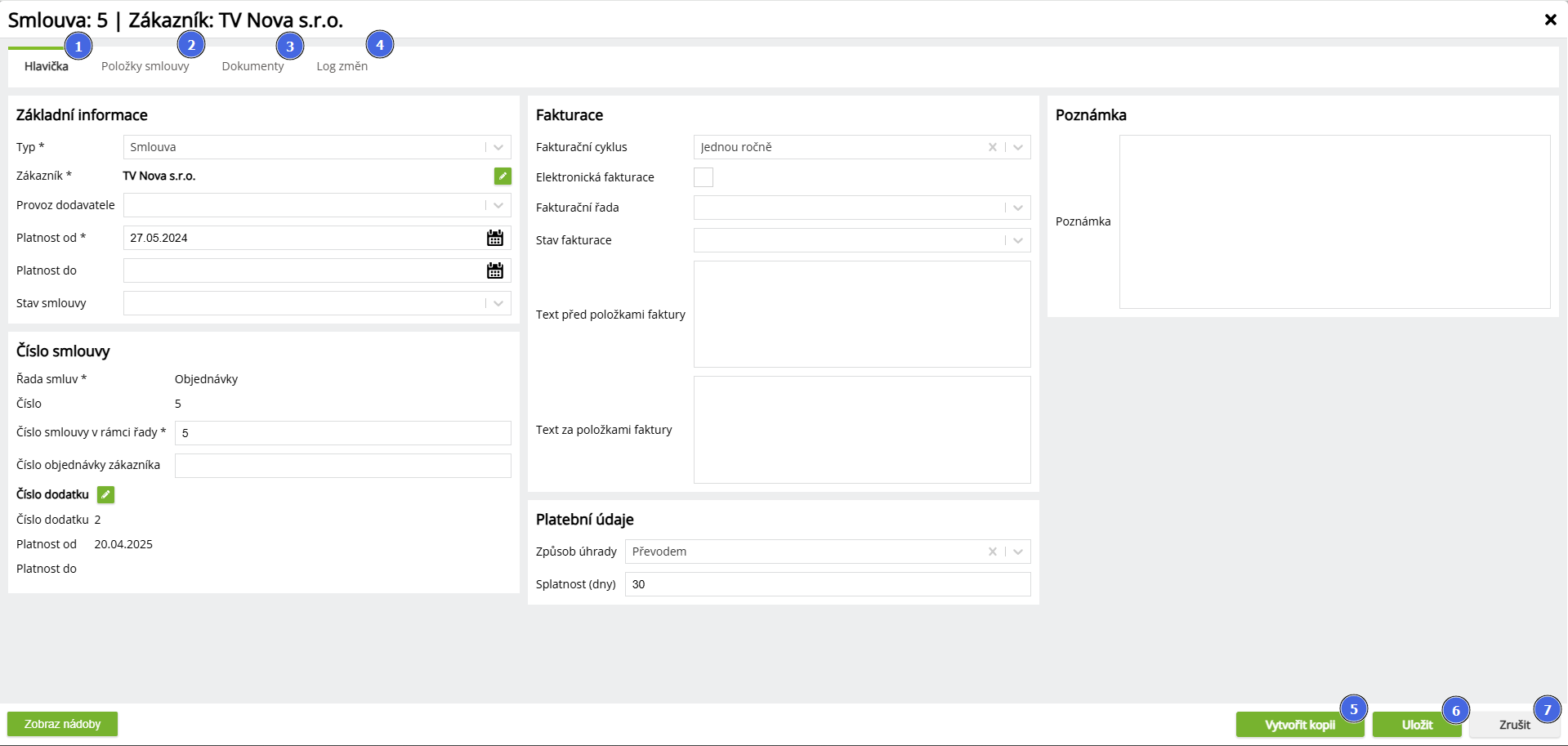
Přehled funkcí
| # | Funkce | Popis |
|---|---|---|
| 1 | Hlavička | Na hlavičce se ukládají základní informace k hlavičce smlouvy. Popis jednotlivých funkcí je obsažen v kapitole v záložka Hlavička. |
| 2 | Položky smlouvy | Obsahuje jednotlivé položky, které jsou obsaženy na smlouvě. Detaily jednotlivých funkcí jsou popsány v kapitole Položky smlouvy (Cyklický) nebo Položky smlouvy (Necyklický). |
| 3 | Dokumenty | V této sekci je možné ze zadaných údajů generovat, ukládat a spravovat různé smluvní dokumenty. Viz popis v kapitole záložka Dokumenty. |
| 4 | Log změn | Záložka eviduje změny prováděné na smlouvě nebo položkách smlouvy. Viz popis v kapitole záložka Log změn. |
| 5 | Vytvořit kopii | Vytvoří se kopie aktuální smlouvy, kdy je poté možné Uložit kopii nebo ji Zrušit vytváření kopie. Vždy je třeba u kopie změnit minimálně číslo smlouvy, protože nemohou existovat smlouvy se stejným číslem (uživatel je při ukládání na toto upozorněn). Na rozdíl od editace stávající smlouvy lze u kopie smlouvy provést i změnu zákazníka. |
| 6 | Uložit | Uloží provedené změny. |
| 7 | Zrušit | Zavření okna bez uložení. |
Přehled datových atributů
| Data | Popis |
|---|---|
| Smlouva | V záhlaví okna smlouvy se zobrazuje číslo smlouvy (u nové smlouvy je zobrazeno až po uložení informací na záložce Hlavička). |
| Zákazník | V záhlaví okna smlouvy se zobrazuje jméno zákazníka (u nové smlouvy je zobrazeno až po uložení informací na záložce Hlavička). |
Záložka Hlavička
Informace obecnějšího charakteru vztahujíce se k dané smlouvě.
- Uložení obsahu lze provést až po vyplnění povinných polí.
- Do vedlejší záložky lze přejít až po uložení nebo zrušení změn.
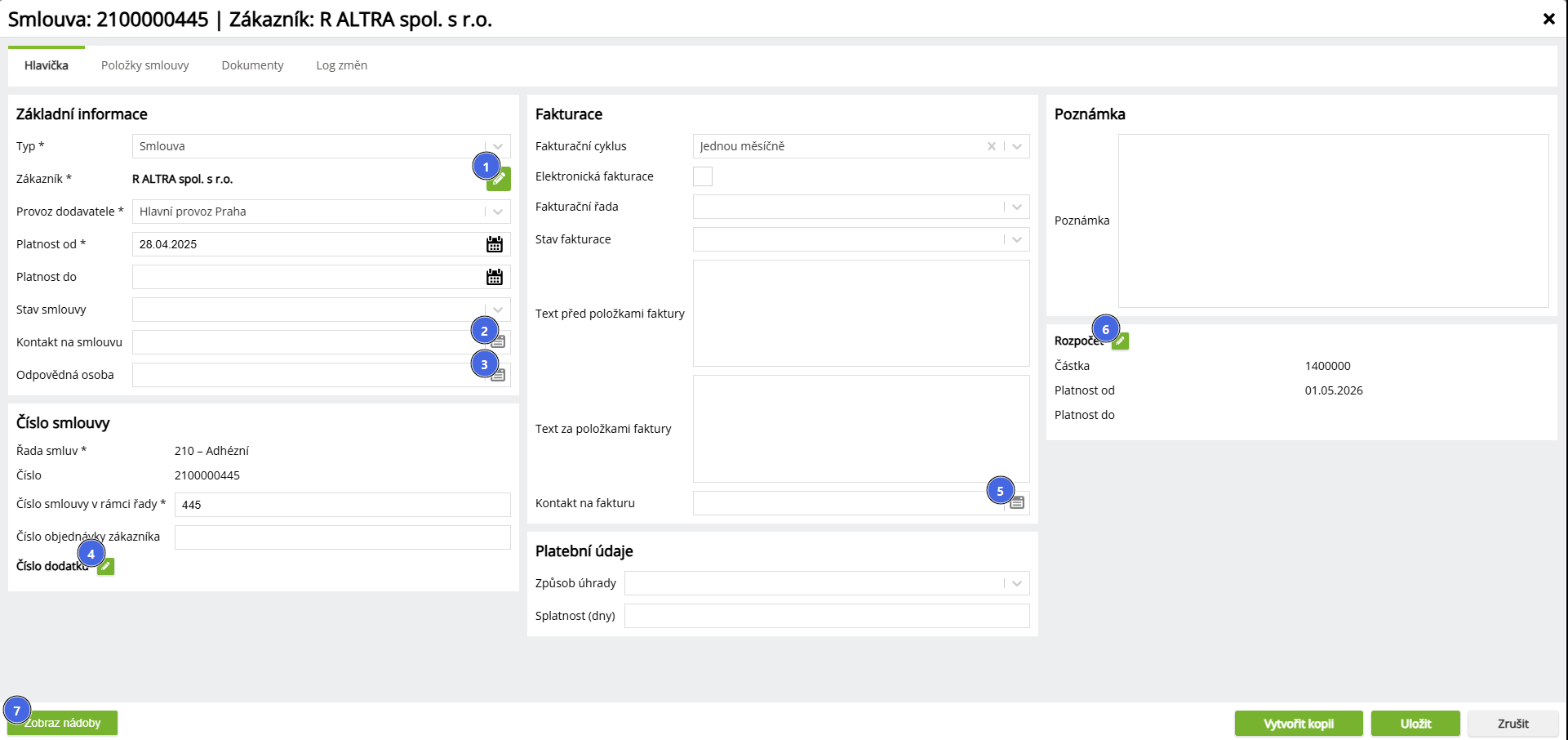
Přehled funkcí
| # | Funkce | Popis |
|---|---|---|
| 1 | Editace zákazníka | Možnost změnit smlouvu na jiného zákazníka viz Přidání nebo úprava zákazníka. |
| 2 | Kontakt na smlouvu | Umožňuje evidovat u každé smlouvy odlišné kontaktní osoby na smlouvu pro formulář tištěné smlouvy. Funkce je podrobně popsaná viz Kontakty na smlouvě. |
| 3 | Odpovědná osoba | Umožňuje evidovat u každé smlouvy odlišné kontaktní osoby na smlouvu pro formulář tištěné smlouvy. Funkce je podrobně popsaná viz Kontakty na smlouvě. |
| 4 | Editace čísla dodatku | viz Číslo dodatku. |
| 5 | Kontakt na fakturu | Umožňuje evidovat u každé smlouvy odlišné kontaktní osoby na smlouvu pro formulář tištěné smlouvy. Funkce je podrobně popsaná viz Kontakty na smlouvě. |
| 6 | Rozpočet | Sekce Rozpočet umožňuje evidovat finanční rozpočet přiřazený ke smlouvě. Funkce je podrobně popsaná viz Rozpočet. |
| 7 | Zobrazit nádoby | Zobrazí nádoby dané smlouvy v modulu Nádoby. |
Přehled datových atributů
| Data | Popis |
|---|---|
| Typ | Typicky smlouva nebo objednávka. |
| Zákazník | Volba zákazníka z číselníku. |
| Provoz dodavatele | Volba organizační (vlastní) jednotky dodavatele. Při zakládání smlouvy je Provoz dodavatele povinný údaj. Tento se vybere automaticky (první existující) a uživatel může údaj změnit na jiný Provoz dodavatele. |
| Platnost od | Údaj o začátku platnosti smlouvy. |
| Platnost do | Údaj o konci platnosti smlouvy. Obvykle se vkládá až po výpovědi smlouvy. |
| Stav smlouvy | Výběr stavů např. Nová, Ke schválení, Schválená. |
Řada smluv | U nové smlouvy je nutné zvolit některou z připravených číselných řad. U nové smlouvy lze nastavit i řazení jednotlivých položek Řady smluv. Pokud mají jednotlivé řady smluv nastavené vlastní pořadí (systémový administrátor), zůstává toto pořadí nadále zachováno. Pokud více řad smluv používá stejnou hodnotu pořadí, nebo kdy řada vlastní pořadí nastavené nemá seřadí podle názvu abecedně. |
| Číslo | Zobrazení celého čísla vč. řady a číselných pozic. |
| Číslo smlouvy v rámci řady | Číslo v rámci řady. |
| Číslo objednávky zákazníka | Možnost zapsat číslo objednávky nebo smlouvy zákazníka. |
| Číslo dodatku | Číslo dodatku - funkce pro vkládání dodatků smlouvy (viz záložka Číslo dodatku). Aktuální platný dodatek vygenerovaný v dokumentu se pak zobrazuje tímto textem. |
| Platnost od | Platnost dodatku smlouvy od. |
| Platnost do | Platnost dodatku smlouvy do. |
| Fakturační cyklus | Fakturační cyklus má vliv pro automatickou přípravu periodických podkladů k fakturaci (položky, které se opakují bez ohledu na výkony). Podle nastaveného fakturačního cyklu se na začátku období vygenerují položky (den paušální, měsíc paušální, čtvrtletí paušální nebo rok paušální). Položky automaticky vzniknou na základě těchto hodnot nastavených ve Fakturačním cyklu: Jednou ročně, Půlročně, Kvartálně, Měsíčně. U hodnot jiného typu (např. Ihned) se automaticky položky nevygenerují. |
| Elektronická fakturace | Neoznačeno/označeno. |
| Fakturační řada | Volba fakturační řady. |
| Stav fakturace | Doplňující kategorizace k fakturaci bez vazby na generování faktur. |
| Text před položkami faktury | Výchozí text, který se při fakturaci zobrazuje před položkami faktury této smlouvy (lze při každé fakturaci upravit). |
| Text za položkami faktury | Výchozí text, který se při fakturaci zobrazuje za položkami faktury této smlouvy (lze při každé fakturaci upravit). |
| Způsob úhrady | Způsob úhrady (převodem, hotově, příkaz) se použije pro generování faktury. Pokud není u smlouvy vyplněno, použije se při generování faktury výchozí systémové nastavení. |
| Splatnost (dny) | Lhůta pro splatnost faktury, která se dle této hodnoty nastaví při generování faktury. Pokud není u smlouvy vyplněno, použije se při generování faktury výchozí systémové nastavení. |
| Poznámka | Místo na různé poznámky. |
Rozpočet
Umožňuje evidovat finanční rozpočet přiřazený ke smlouvě. Cílem je poskytnout přehled o tom, kolik prostředků je na danou smlouvu k dispozici, a umožnit sledování čerpání rozpočtu v čase.
Do sekce lze přidávat jednotlivé rozpočtové záznamy vždy s těmito údaji:
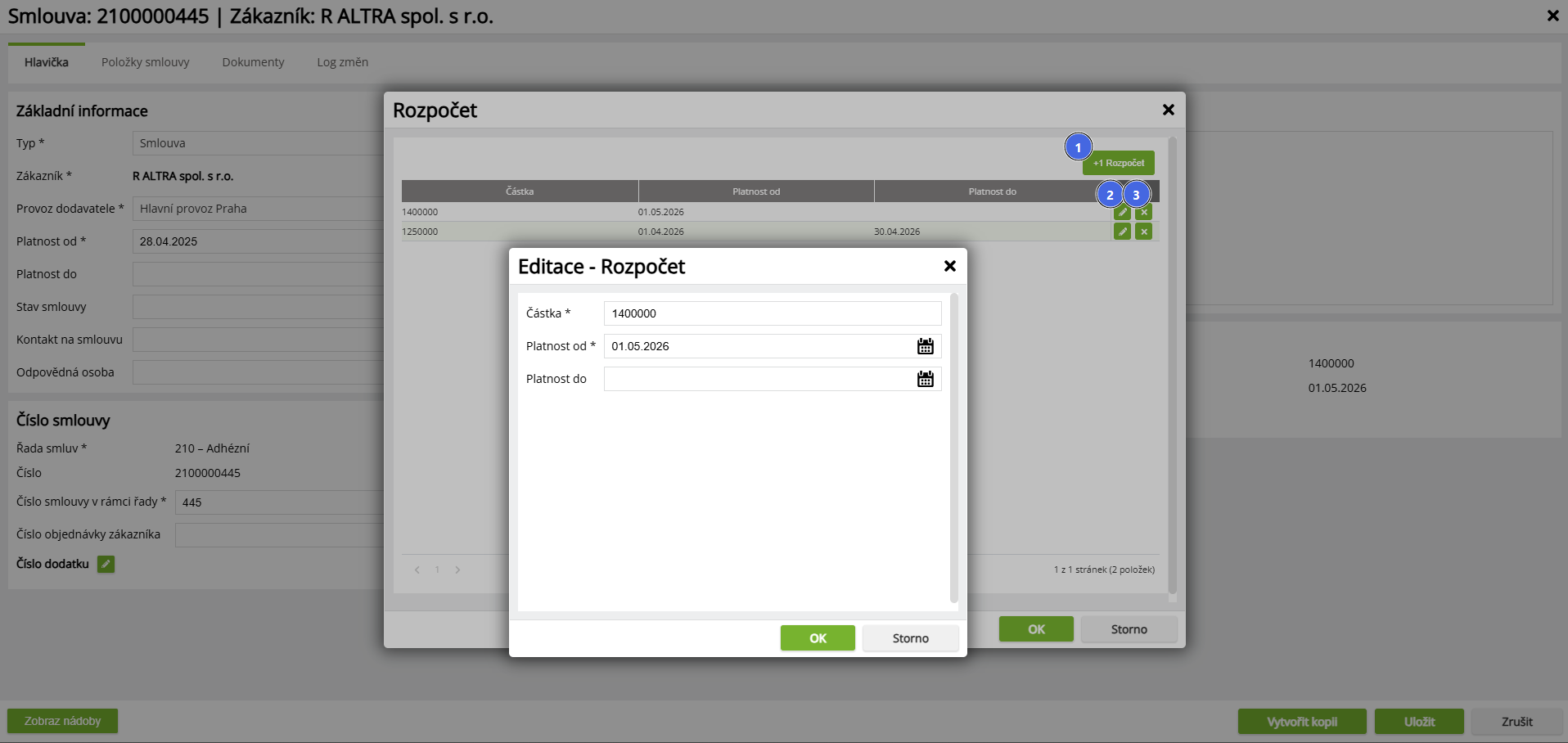
Přehled funkcí
| # | Funkce | Popis |
|---|---|---|
| 1 | +1 Rozpočet | Otevře další dialogové okno, které umožňuje zadat cenu s ohraničenou datovou platností. |
| 2 | Editovat | Otevře dialogové okno s editací částky a dat platnosti |
| 3 | Odstranit | Vybraný záznam se odstraní. |
Přehled datových atributů
| Data | Popis |
|---|---|
| Částka | Číselná hodnota s přesností na dvě desetinná místa. |
| Platnost od | Datum začátku platnosti rozpočtu. |
| Platnost do | Datum konce platnosti rozpočtu. Záznamy nesmí mít překrývající se doby platnosti. |
Kontakty na smlouvě
Na úrovni smlouvy lze zvolit kontakty, které přetíží výchozí kontakty uvedené u zákazníka (tuto položku není nutné vyplňovat, pokud jsou u zákazníka v kontaktech uvedené výchozí kontakty, které lze použít i pro tuto smlouvu). Umožňuje evidovat u každé smlouvy odlišné odpovědné osoby pro formulář tištěné smlouvy nebo odesílání faktur.
Číslo dodatku
Obsahuje přehled dodatků vedených k uvedené smlouvě.
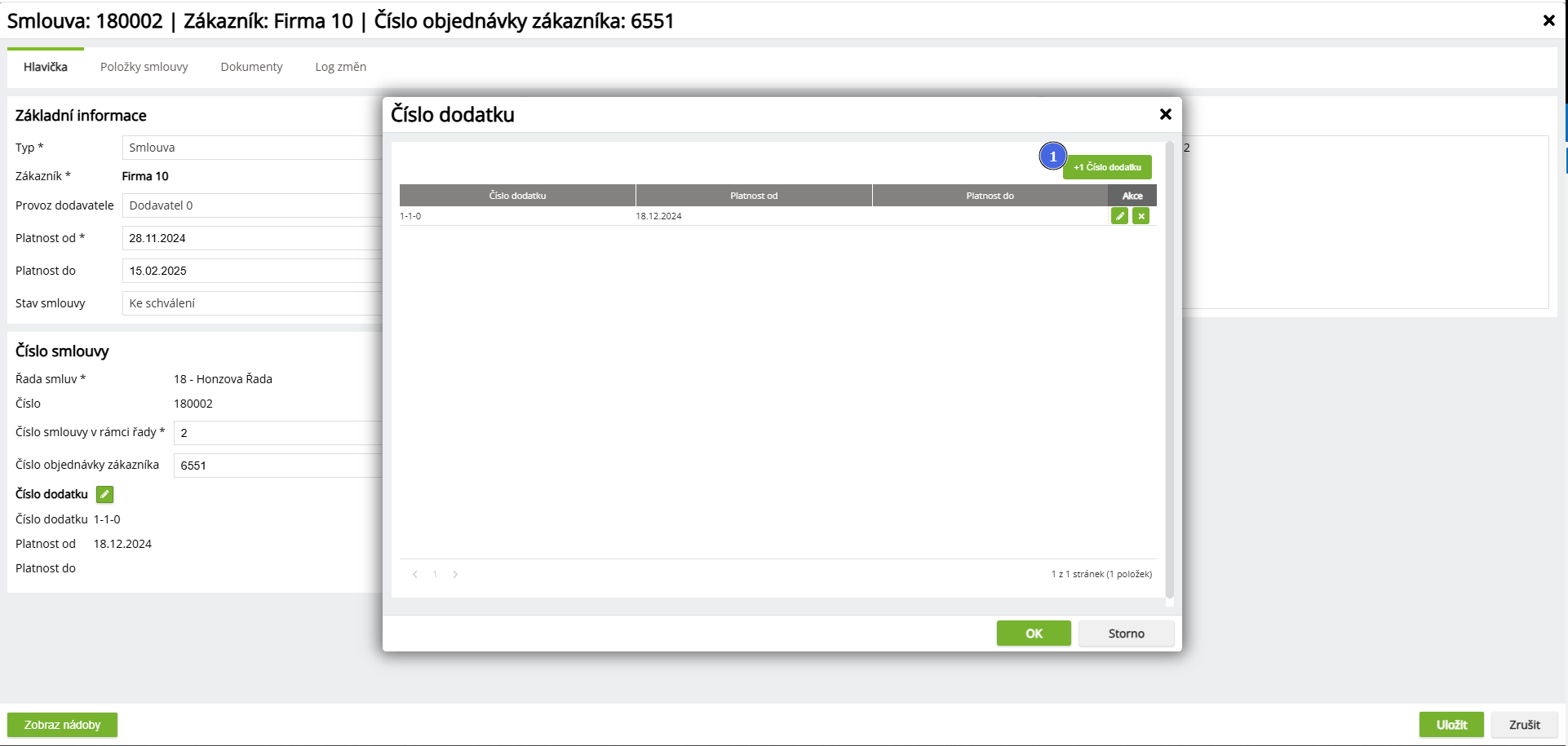
Přehled funkcí
| # | Funkce | Popis |
|---|---|---|
| 1 | + 1 Číslo dodatku | viz Přidání dalšího čísla dodatku |
Přehled datových atributů
| Data | Popis |
|---|---|
| Číslo dodatku | Číslo dodatku |
| Platnost od | Platnost od |
| Platnost do | Platnost do |
Editace - Čísla dodatku
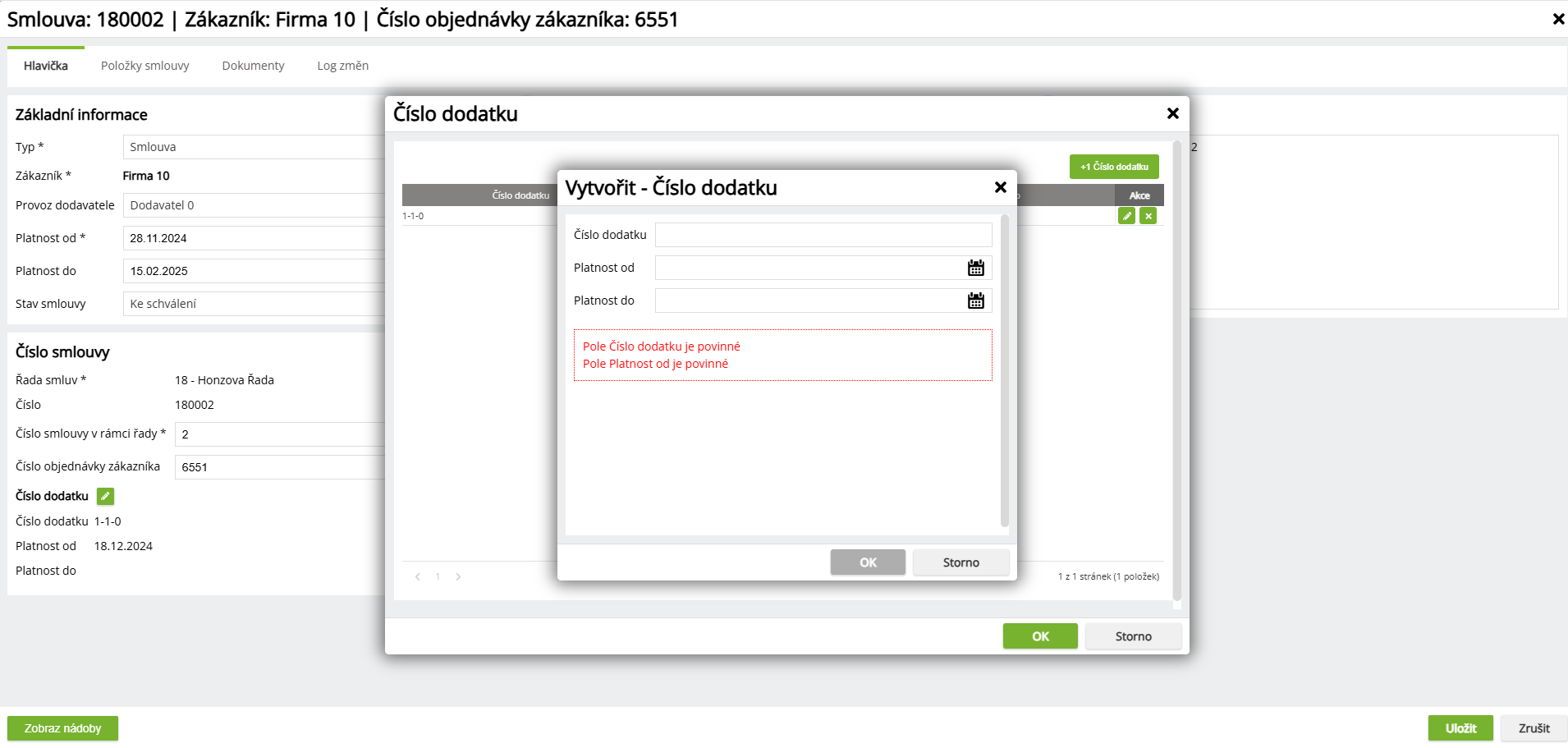
Přehled datových atributů
| Data | Popis |
|---|---|
| Číslo dodatku | Číslo dodatku |
| Platnost od | Platnost od |
| Platnost do | Platnost do |
Záložka Položky smluv
Obsahuje jednotlivé položky, které jsou obsaženy na smlouvě. Položky jsou seskupeny dle Typu (Cyklické, Necyklické, popř. Příjem odpadu na koncové zařízení).
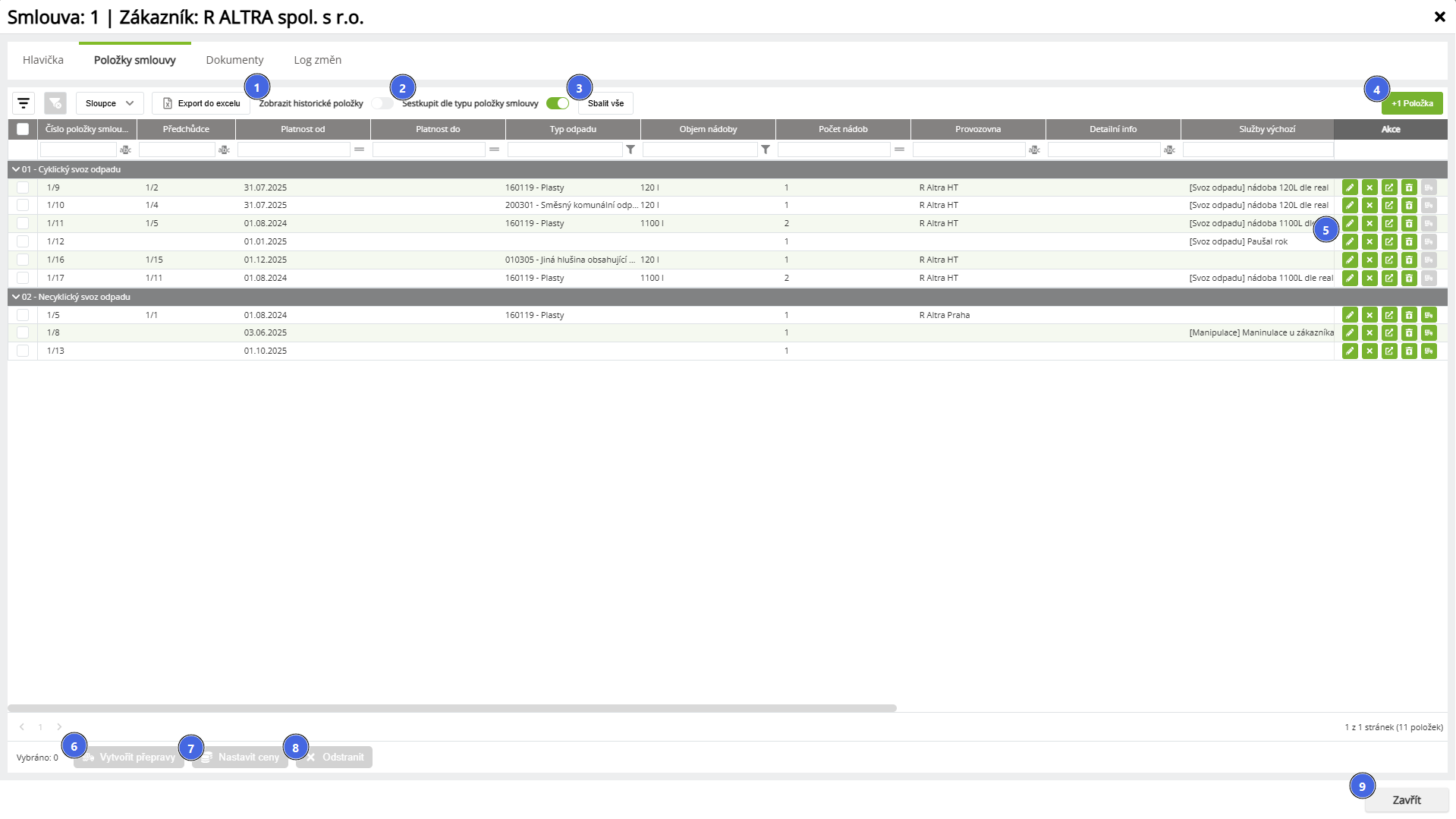
Přehled funkcí
| # | Funkce | Popis |
|---|---|---|
| 1 | Nezobrazovat historické položky | Zapnuté pole skryje již neplatné položky. |
| 2 | Seskupit dle typu smlouvy | Zobrazí položky seskupené dle typu. Jednotlivé typy jsou pak zobrazeny v přehledu šedým řádkem a pod nimi příslušné položky. |
| 3 | Sbalit/Rozbalit vše | Sbalit/Rozbalit skryje/zobrazí zobrazené položky pod typ položky. |
| 4 | + 1 Položka | Přidání nové položky viz Přidání položky (cyklický) nebo Přidání položky (necyklický). |
| 5 | Akční tlačítka | Tlačítka pro jednotlivé operace jsou popsány na záložce Položky smlouvy. |
| 6 | Hromadné operace - Vytvořit přepravy | Označením jedné nebo více necyklických položek a stisknutím tlačítka Vytvořit Přepravy se v modulu Přepravy vytvoří Přepravy s označenými službami. |
| 7 | Hromadné operace - Nastavit ceny | Funkce umožňuje aktualizaci služeb u položek smlouvy, a to na základě nových hodnot z Ceníku s platností od zvoleného data. Lze zvolit úroveň aktualizace i případné zachování historie vytvořením Následníka. Přecenění může ovlivnit i naplánované Zakázky nebo Přepravy. Detailní popis funkce je obsažen v kapitole Nastavit ceny. |
| 8 | Hromadné operace - Odstranit | Položka smlouvy se označí jako smazaná pomocí atributu. Tyto záznamy se nezobrazují v aplikaci, ale na ně navázané přepravy a zakázky lze zpracovat. Chování v detailu nádoby:
|
| 9 | Zavřít okno | Zavře okno. |
Přidání položky (Cyklický)
Po vyplnění Typu položky Cyklický v horním bloku se zobrazí bloky pro tento typ položky. Cyklickými se nazývají takové položky, které jsou určeny pro běžný svoz odpadu svozovým vozidlem a dále se s nimi pak pracuje v modulech Nádoby nebo Svoz odpadu.
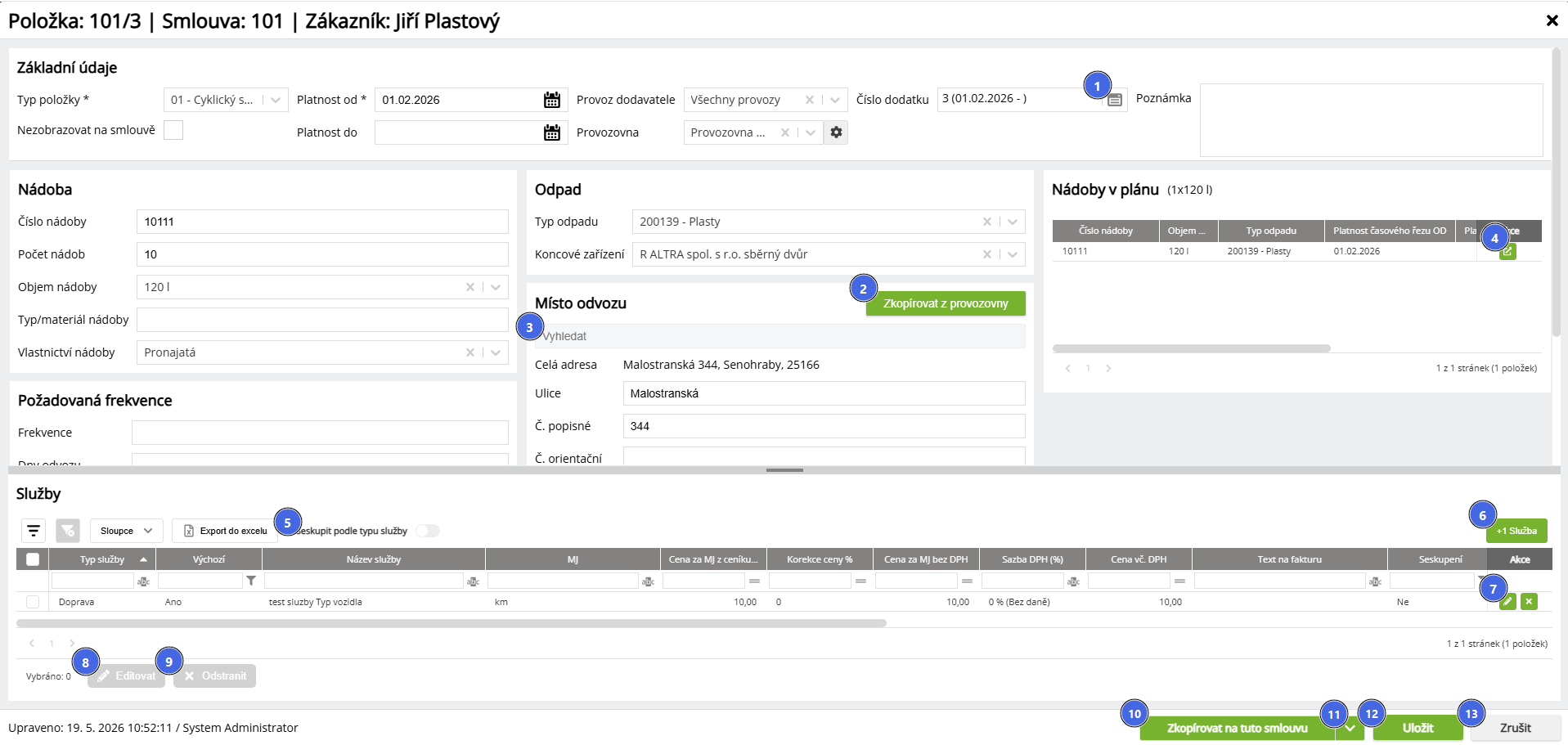
| # | Funkce | Popis |
|---|---|---|
| 1 | Vybrat dodatek | Otevře dialogové okno s výběrem dodatku, který se vztahuje k dané položce smlouvy. |
| 2 | Zkopírovat z provozovny | Vyplní adresu místa odvozu dle adresy nastavené provozovny. |
| 3 | Vyhledat | Zadáním části adresy se vyhledá adresa z databáze všech adres v ČR a kliknutím na textový řetězec se vyplní jednotlivá pole. |
| 4 | Zobraz nádobu | Zobrazí zvolenou nádobu v modulu nádoby (pokud má uživatel práva). |
| 5 | Seskupit dle typu služby | Seskupí položky v přehledu dle typu Služby. |
| 6 | + Služba | Přidání služeb viz +1 Služba. |
| 7 | Editovat | Tlačítko Editovat viz Editovat Službu. |
| 8 | Hromadné operace - Editovat | Tlačítko Editovat pro hromadné operace viz Editovat (Hromadné operace). |
| 9 | Hromadné operace - Odstranit | Tlačítko pro hromadné operace, které odebere Služby z Položky smlouvy. |
| 10 | Zkopírovat na tuto smlouvu | Vytvoří kopii položky na stejné smlouvě. Pokud uživatel zvolí vytvoření kopie jako následníka, systém automaticky ukončí původní položku smlouvy k datu předcházejícímu začátku platnosti nové položky. Pokud už původní položka datum Platnost do obsahuje, aplikace si před jeho přepsáním vyžádá potvrzení. Detailněji je popsano v FAQ. |
| 11 | Zkopírovat na jinou smlouvu | Pomocí této funkce lze zkopírovat položky smlouvy na jinou smlouvu. Tlačítko je dostupné jako přepínač u Zkopírovat na tuto smlouvu. Detailní popis viz Zkopírovat na jinou smlouvu. |
| 12 | Uložit | Uloží změny. |
| 13 | Zrušit | Zruší provedené změny. |
Přehled datových atributů
| Data | Popis |
|---|---|
| Základní údaje | |
| Typ položky | Cyklický - dle výběru nastaví odpovídající bloky polí. |
| Nezobrazovat na smlouvě | Takto označená položka bude evidovaná pod smlouvou zákazníka, ale nebude ji obsahovat vygenerovaná (tištěná) verze. Může být důležité v situacích, kdy je například z interních důvodů nebo systémových důvodů potřeba mít položku evidovanou, ale není nutné ji mít na smlouvě. |
| Platnost od | Platnost položky od. |
| Platnost do | Platnost položky do. |
| Provoz dodavatele | Volba organizační (vlastní) jednotky dodavatele. |
| Provozovna | Volba provozovny zákazníka. Z důvodu evidence odpadu je možné nastavit i provozovnu jinou než provozovnu zákazníka uvedeného na smlouvě. |
| Poznámka | Místo na různé poznámky. |
| Nádoba | |
| Číslo nádoby | Číslo nebo označení nádoby pro snadnější identifikaci v aplikaci i fyzicky. |
| Počet nádob | Počet nádob se stejnými údaji. |
| Objem nádoby | Udávaný objem nádoby. |
| Typ/materiál nádoby | Typ nebo materiál nádoby (např. plast/plech). |
| Vlastnictví nádoby | Uvedení vlastníka nádoby. |
| Požadovaná frekvence | |
| Frekvence | Počet požadovaných odvozů. |
| Dny odvozu | Preferované dny odvozu. |
| Počet odvozů ročně | Počet odvozů za rok. |
| Počet odvozů týdně | Počet odvozů za týden. Lze zadat i desetinné číslo (na 1 nebo maximálně 2 desetinná místa). Je tím vyřešena možnost nastavení odvozu nádoby v intervalu delším než je jeden týden. Např. číslo 0,5 znamená, že se nádoba sváží 1x za 14 dní. Zadané desetinné číslo se propisuje i do gridu (sl. Počet odvozů týdně) i do xls exportu dat z gridu. V gridu nad tímto číslem funguje i filtrování a řazení. Propisuje se i do modulu Nádoby vytvořené z položky smlouvy. |
| Odvoz nádoby pouze v určitém období roku od (např. BIO nebo školy). Nastavená sezóna je případně zohledněna i u paušálních fakturací. Detailní fungování fakturace je popsáno zde. |
| Sezóna do | Odvoz nádoby pouze v určitém období roku do (např. BIO nebo školy). |
| Ostatní | Prostor pro ostatní informace k frekvenci. |
| Odpad | |
Typ odpadu | Zobrazení informací v poli Typ odpadu se mění dynamicky podle služeb uvedených v seznamu služeb.
|
| Koncové zařízení | Zobrazení informací v poli Koncové zařízení se mění dynamicky podle služeb uvedených v seznamu služeb.
|
| Místo odvozu | |
| Celá adresa | Z níže uvedených (vyplněných) údajů sestaví celou adresu (Ulice č.p./č.o., Obec Městský obvod - Městská část, PSČ. |
| Ulice | Ulice |
| Č. popisné | Číslo popisné |
| Č. orientační | Číslo orientační |
| Obec | Obec/Město |
| Městská část | Městská část, pokud ji obec obsahuje. |
| Městský obvod | Městský obvod, pokud ji obec obsahuje. |
| PSČ | Poštovní směrovací číslo. |
| Nádoby v plánu | |
| Číslo nádoby | Číslo nádoby z modulu nádoby. |
| Typ odpadu | Typ odpadu z modulu nádoby. |
| Platnost časového řezu OD | Platnost aktuálního časového řezu OD z modulu Nádoby. |
| Platnost časového řezu DO | Platnost aktuálního časového řezu DO z modulu Nádoby. |
| Stav na časovém řezu | Stav aktuálního časového řezu OD z modulu Nádoby. |
| Stanoviště | Název Stanoviště nádoby z modulu Nádoby. |
Přidání položky (Necyklický)
Po vyplnění Typu položky Necyklický v horním bloku se zobrazí bloky pro tento typ položky. Necyklické jsou položky typicky pro svoz velkoobjemových kontejnerů nebo celovozové zásilky. S tímto typem položek se pak pracuje v modulu Přeprava.
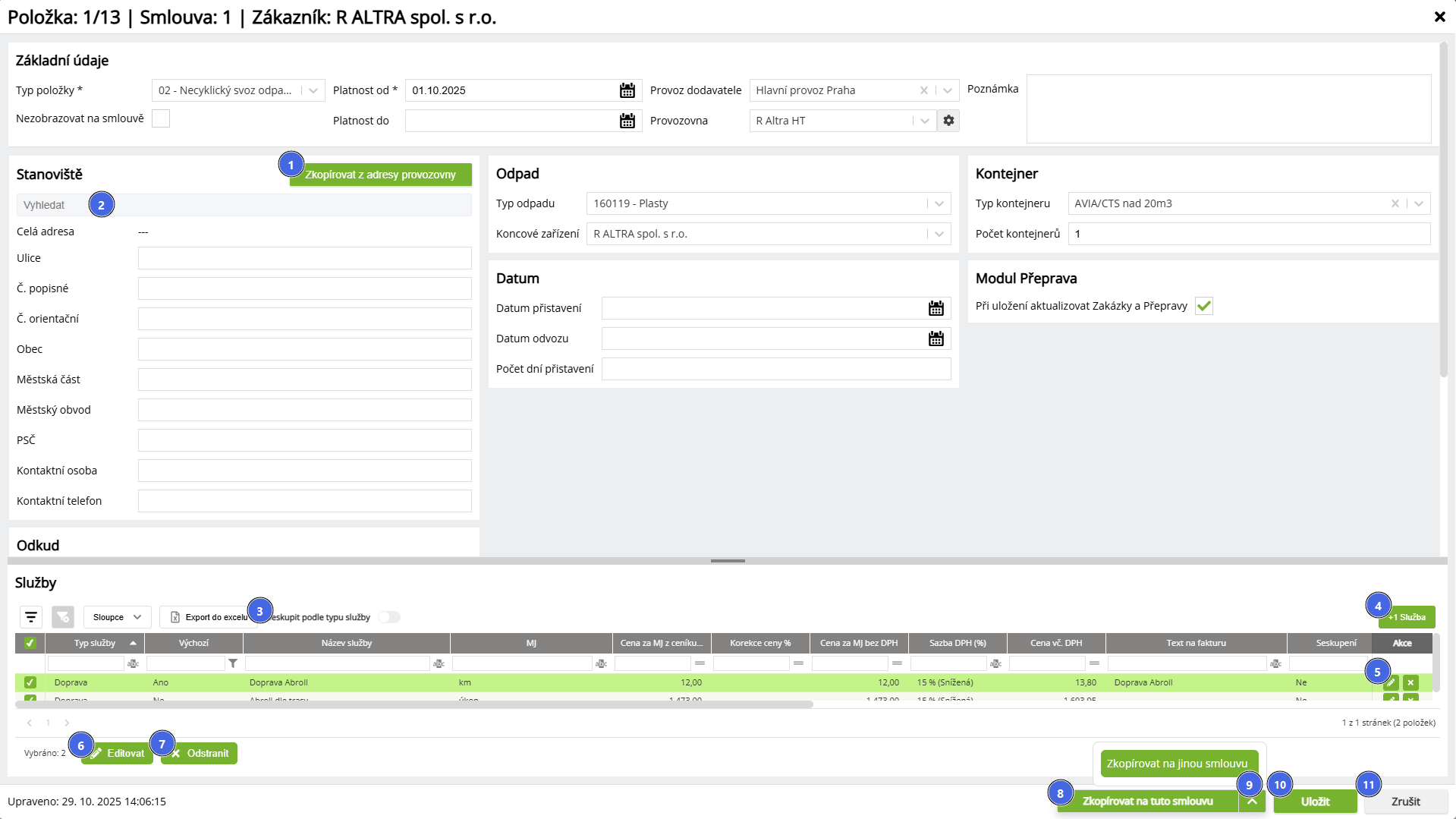
Přehled funkcí
| # | Funkce | Popis |
|---|---|---|
| 1 | Zkopírovat z adresy provozovny | Vyplní adresu stanoviště dle adresy nastavené provozovny. |
| 2 | Vyhledat | Zadáním části adresy se vyhledá adresa z databáze všech adres v ČR a kliknutím na textový řetězec se vyplní jednotlivá pole. |
| 3 | Seskupit dle typu Služby | Seskupí položky v přehledu dle typu Služby. |
| 4 | + 1 Služba | Přidání služeb viz +1 Služba. |
| 5 | Editovat | Tlačítko Editovat viz Editovat Službu. |
| 6 | Hromadné operace - Editovat | Tlačítko Editovat pro hromadné operace viz Editovat (Hromadné operace). |
| 7 | Hromadné operace - Odstranit | Tlačítko pro hromadné operace, které odebere Služby z Položky smlouvy. |
| 8 | Zkopírovat na tuto smlouvu | Vytvoří kopii stejné položky na této smlouvě, jako je právě otevřená položka. Vytvořením nové kopie je možné zvolit zda má vzniknout kopie jako následník. Při výběru této možnosti dojde k úpravě vazeb existujících Zakázek, Přeprav nebo Nádob z původní položky smlouvy na tuto nově zakládanou. Vytvořením kopie (vč. volby následníka i bez ní) zůstává původní položka stále v platnosti, uživatelsky je možné ji ukončit (nastavit datum Platnost do). |
| 9 | Zkopírovat na jinou smlouvu | Pomocí této funkce lze zkopírovat položky smlouvy na jinou smlouvu. Tlačítko je dostupné jako přepínač u Zkopírovat na tuto smlouvy. Detailní popis viz Zkopírovat na jinou smlouvu. |
| 8 | Uložit | Uloží změny. |
| 9 | Zrušit | Zruší provedené změny. |
Přehled datových atributů
| Data | Popis |
|---|---|
| Základní údaje | |
| Typ položky | Necyklický - dle výběru nastaví odpovídající bloky polí. |
| Nezobrazovat na smlouvě | Takto označená položka bude evidovaná pod smlouvou zákazníka, ale nebude ji obsahovat vygenerovaná (tištěná) verze. Může být důležité v situacích, kdy je například z interních důvodů nebo systémových důvodů potřeba mít položku evidovanou, ale není nutné ji mít na smlouvě. |
| Platnost od | Platnost od |
| Platnost do | Platnost do |
| Provoz dodavatele | Volba organizační (vlastní) jednotky dodavatele. |
| Provozovna | Volba provozovny zákazníka. Z důvodu evidence odpadu je možné nastavit i provozovnu jinou než provozovnu zákazníka uvedeného na smlouvě. |
| Poznámka | Místo na různé poznámky. |
| Stanoviště | |
| Celá adresa | Z níže uvedených (vyplněných) údajů sestaví celou adresu (Ulice č.p./č.o., Obec Městský obvod - Městská část, PSČ. |
| Ulice | Ulice |
| Č. popisné | Číslo popisné |
| Č. orientační | Číslo orientační |
| Obec | Obec/Město |
| Městská část | Městská část, pokud ji obec obsahuje. |
| Městský obvod | Městský obvod, pokud ji obec obsahuje. |
| PSČ | Poštovní směrovací číslo. |
| Kontaktní osoba | Jméno kontaktní osoby na Stanovišti. |
| Kontaktní telefon | Kontaktní telefon na osobu na Stanovišti. |
| Odkud | |
| Celá adresa | Z níže uvedených (vyplněných) údajů sestaví celou adresu (Ulice č.p./č.o., Obec Městský obvod - Městská část, PSČ. |
| Ulice | Ulice |
| Č. popisné | Číslo popisné |
| Č. orientační | Číslo orientační |
| Obec | Obec/Město |
| Městská část | Městská část, pokud ji obec obsahuje. |
| Městský obvod | Městský obvod, pokud ji obec obsahuje. |
| PSČ | Poštovní směrovací číslo. |
| Odpad | |
| Typ odpadu | Zobrazení informací v poli Typ odpadu se mění dynamicky podle služeb uvedených v seznamu služeb.
|
| Koncové zařízení | Zobrazení informací v poli Koncové zařízení se mění dynamicky podle služeb uvedených v seznamu služeb.
|
| Datum | |
| Datum přistavení | Datum požadovaného přistavení kontejneru (zobrazí se ve modulu Přeprava jako Požadované datum). |
| Datum odvozu | Datum požadovaného odvozu kontejneru (zobrazí se ve modulu Přeprava jako Požadované datum), pokud není vyplněno Datum přistavení. |
| Počet dní přistavení | Spočítá počet dní mezi Datem přistavení a odvozu. |
| Kontejner | |
| Typ kontejneru | Výběr z typů kontejnerů (synchronizováno s modulem Zařízení). |
| Počet kontejnerů | Požadovaný počet kontejnerů k přístavení. Pokud bude na položce smlouvy existovat služba s MJ paušální (měsíc paušální, čtvrtletí paušální, rok paušální), bude počet kontejnerů zohledněn ve fakturaci. |
| Modul Přeprava | |
| Při uložení aktualizovat Zakázky a Přepravy | Při uložení se aktualizují Zakázky a Přepravy založené z této Položky smlouvy. Přepravy se zaktualizují pouze s dnešním a novějším datem. U starších Přeprav zůstanou původní data. |
| Předgenerovat k fakturaci | Momentálně toto pole nemá žádný funkční vliv. |
| Služby | Výpis jednotlivých služeb obsazených na zobrazené položce smlouvy. |
Dodatek
Číslo dodatku umožňuje přímé propojení položky smlouvy s konkrétním dodatkem. Při generování dodatku se nevybírá datum, ale přímo konkrétní dodatek ze seznamu dodatků evidovaných na smlouvě.
Po kliknutí na tlačítko dodatku smlouvy se zobrazí dialogové okno, které nabídne volbu všech dostupných dodatků. Toto okno obsahuje stejné parametry jako při vytváření dodatku.
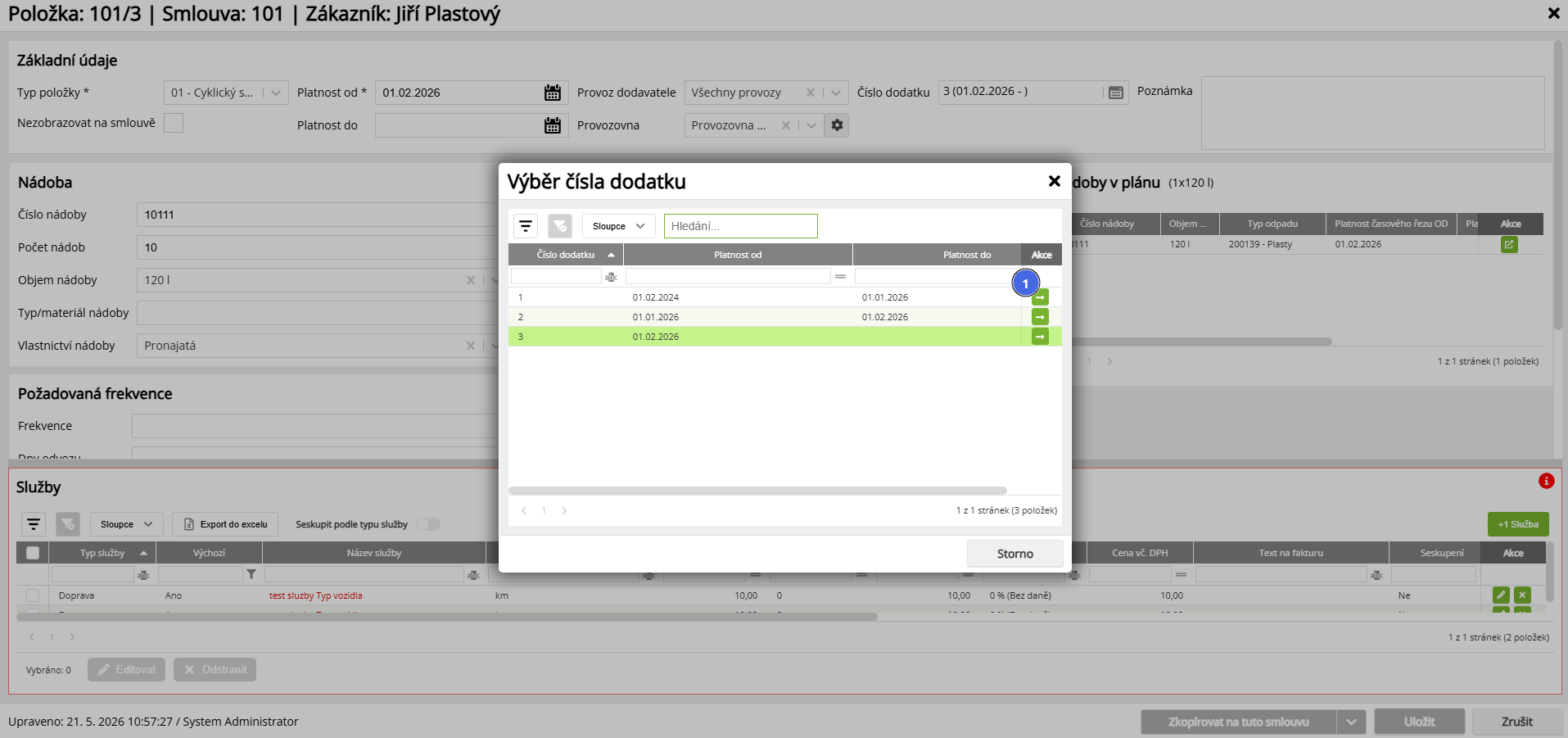
Přehled funkcí
| # | Funkce | Popis |
|---|---|---|
| 1 | Vložení dodatku | kliknutím na akční tlačítko je dodatek přidán k Položce smlouvy |
+ 1 služba
Slouží k přidání jedné nebo více služeb na položku smlouvy. Jde o položky vytvořené v Ceníku, kde je také detailnější popis struktury. Na položce smlouvy není možné mít dvě stejné Služby z Ceníku.
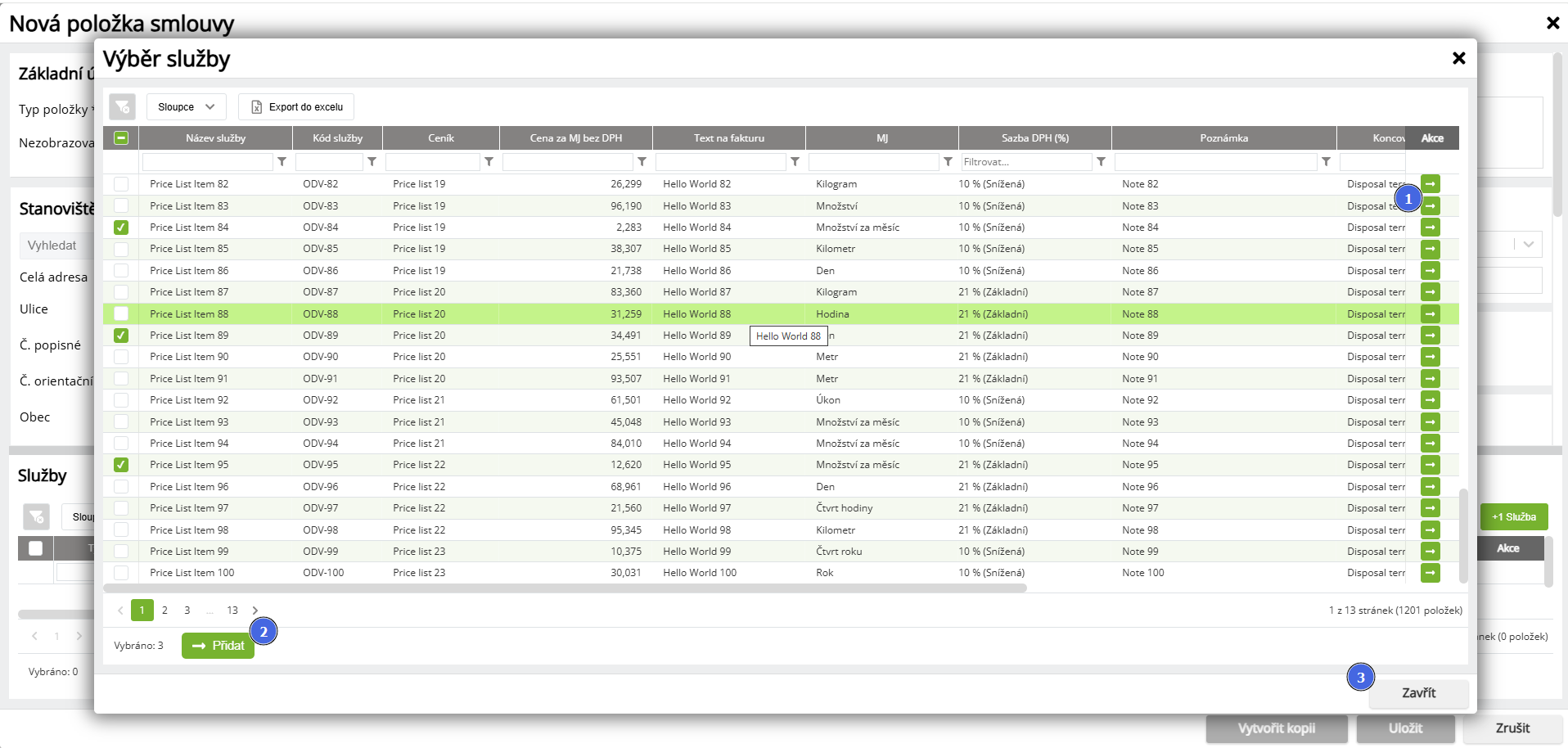
Přehled funkcí
| # | Funkce | Popis |
|---|---|---|
| 1 | Přidání jednotlivé položky | Přidá Službu z daného řádku na Položku smlouvy a zavře okno pro Výběr služeb. |
| 2 | Přidání označených služeb | Přidá všechny vybrané služby na Položku smlouvy a zavře okno pro Výběr služeb. |
| 3 | Zavřít | Zavře okno pro Výběr služeb bez přidání položek. |
Úpravy služeb na položce smlouvy
Slouží pro úpravu služeb přidaných na Položce smlouvy a editace nemá vliv na položky z ceníku. Na položce smlouvy pak mohou být rozdílné ceny, popř. další parametry než jsou uvedeny u ceníku. Vazba mezi ceníkem a cenou na smlouvě však zůstává například i po přecenění z ceníku.
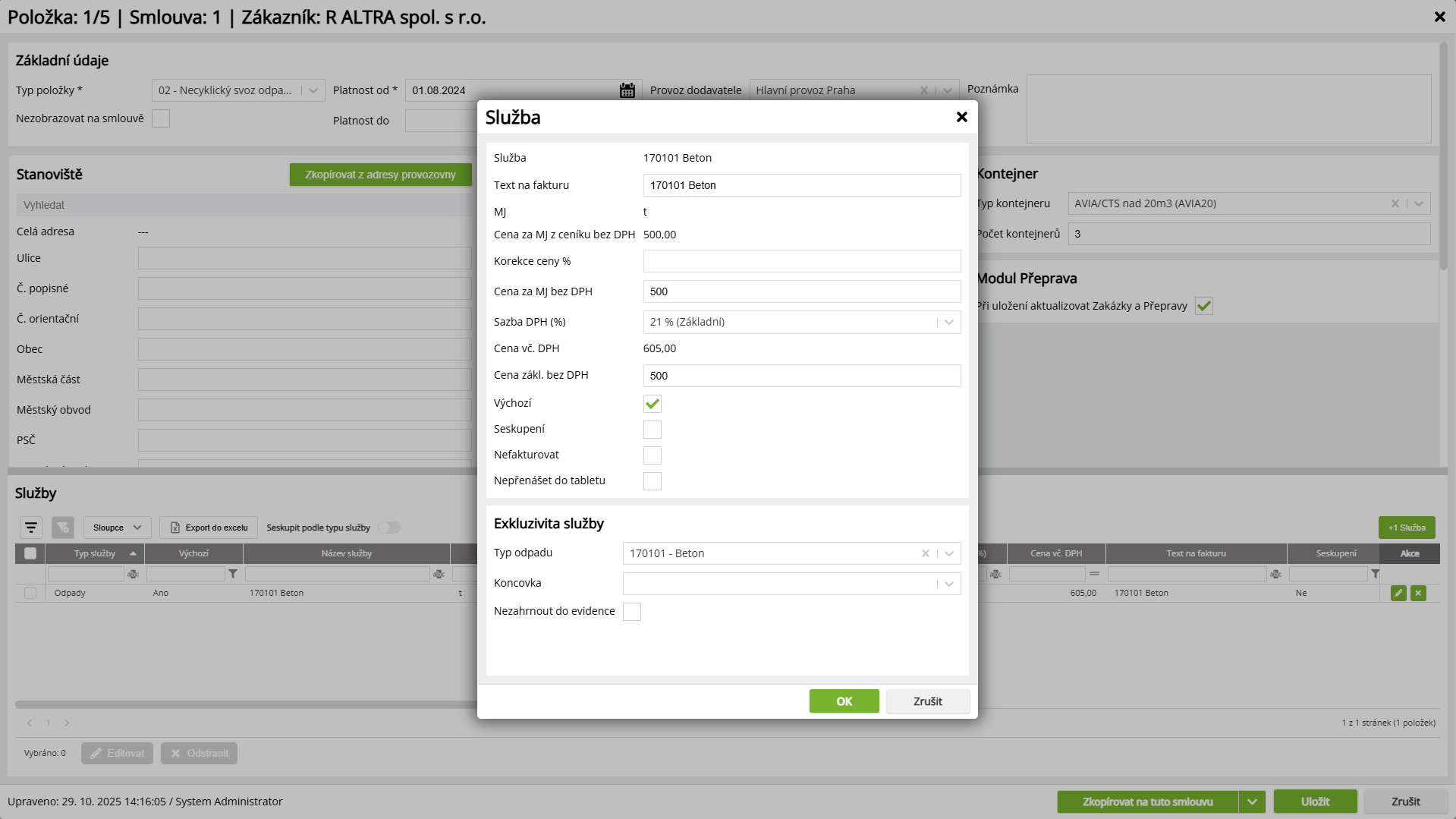
Přehled datových atributů
| Data | Popis |
|---|---|
| Služba | Název služby z Ceníku. |
| Text na fakturu | Text k položce uváděný na faktuře. Pokud není vyplněno, tak pro fakturu použije Název služby z ceníku. |
| MJ | Typ množstevní jednotky. |
| Cena za MJ z ceníku bez DPH | Zobrazí Cenu za MJ z ceníku bez DPH (i při editaci položek (níže) je vždy vidět ceníková cena položky). |
| Korekce ceny v % | Možnost upravit cenu zadáním procentuální hodnoty (Cena za MJ bez DPH se hned přepočítá). |
| Cena za MJ bez DPH | Možnost upravit cenu zadáním konkrétní hodnoty (zadáním se hned upraví políčko Korekce ceny v %). |
| Sazba DPH (%) | Možnost změny sazby DPH na této položce. |
| Cena vč. DPH | Vypočtená cena vč. DPH. |
| Výchozí | Výchozí služba se bude v případě přidání více služeb stejného typu na Položku smlouvy zobrazovat jako první ve výběru služeb v modulu Přeprava (výchozí služby budou ihned viditelné). |
| Seskupení | V případě více položek stejného typu, jednotky a ceny tyto seskupí na faktuře (více stejných položek se seskupí do jednoho řádku a zohlední se jejich počet). Předpokladem pro seskupení na faktuře je samozřejmě vygenerování na jednu fakturu (na již vygenerovanou fakturu nelze přidat). |
| Nefakturovat | V modulu Přeprava bude mít položka přednastaveno, že se nemá fakturovat tj. i při stisknutí Uložit a fakturovat nebudou tyto Položky odeslány k fakturaci. |
| Nepřenášet do tabletu | V modulu Přeprava bude mít položka přednastaveno, že se nemá odesílat řidiči do tabletu tj. řidič takovou položku v tabletu neuvidí |
| Exkluzivita služby | |
| Typ odpadu | Typ exkluzivity nabízející se u Typu služby Odpady. Nabízí možnost zvolit Typ odpadu. Číselník je synchronizován s Typy odpadu v modulu Koncovka. |
| Koncovka | Typ exkluzivity nabízející se u Typu služby Odpady. Nabízí možnost zvolit Koncovku. Číselník je synchronizován s číselníky Koncovek. |
| Nezahrnout do evidence | Typ exkluzivity nabízející se u Typu služby Odpady. Nabízí možnost nastavit, že se tyto služby nezahrnou do evidence odpadu (aby je uživatelé nemuseli dodatečně odmazávat v modulu Koncovka). |
Typ vozidla | Typ exkluzivity nabízející se u Typu služby Doprava. Nabízí možnost zvolit některý z Typů vozidel. Číselník je synchronizován z modulu Vozidla. Uživatelská editace číselníku probíhá v modulu Vozidla, který představuje zdrojový číselník. Pokud je položka smlouvy s nastavenou exkluzivitou Typ vozidla přidána do modulu Přeprava, hodnota se zde automaticky přenese. Současně je možné tuto hodnotu upravit, a to pomocí totožného číselníku hodnot, který je dostupný i v ostatních modulech. |
Upravit (Hromadné operace) - Služby na položce smlouvy
Je možné měnit najednou více vybraných služeb. Mění se pouze parametry, které jsou vybrány v levém sloupci. Pokud parametr není vybrán, tak u něj zůstává původní hodnota. V případě jeho výběru v okně Hromadná editace je pak nastavena hodnota (Ano/Ne). 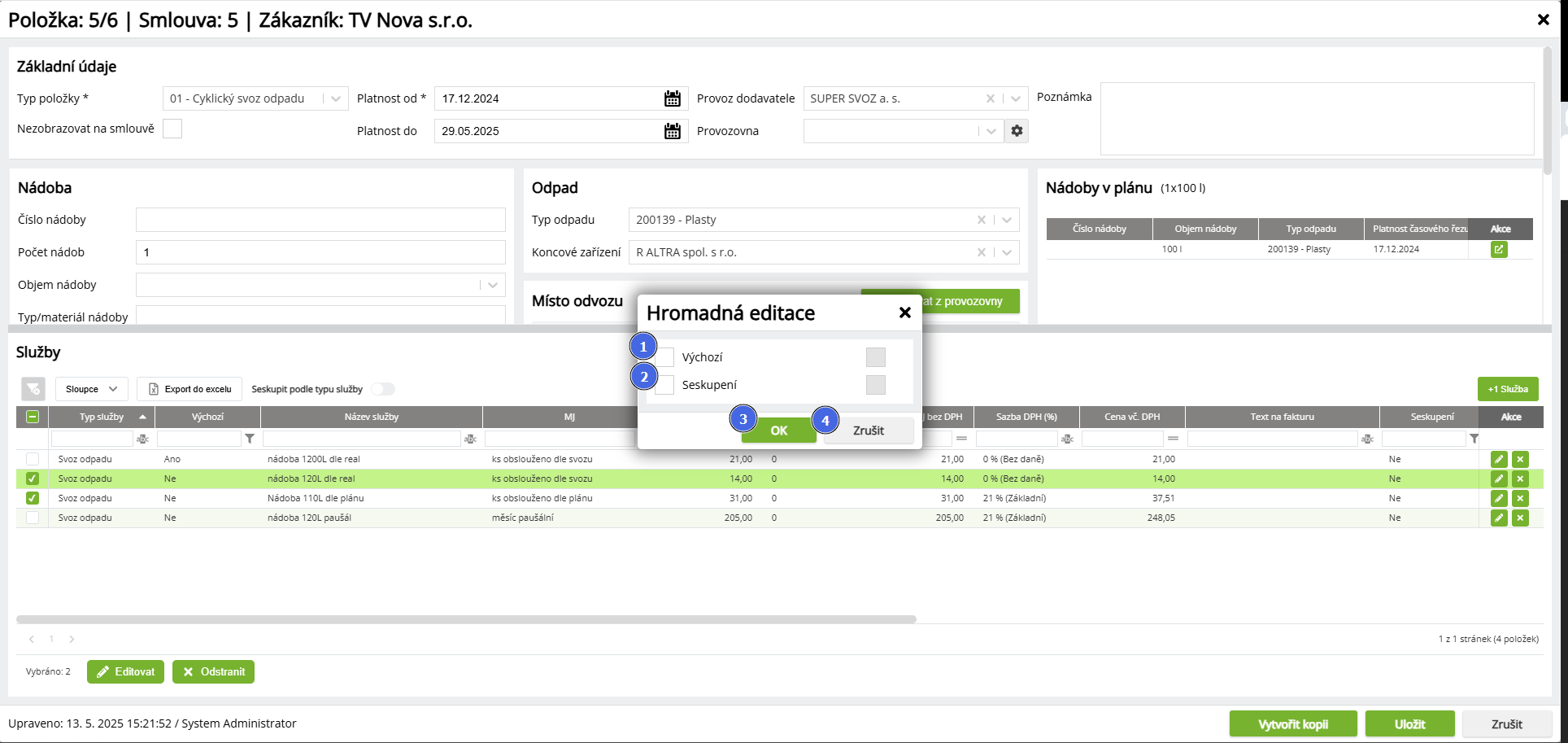
| # | Funkce | Popis |
|---|---|---|
| 1 | Výchozí | Označené služby jako Výchozí se budou v případě přidání více služeb stejného typu na Položku smlouvy zobrazovovat jako první ve výberu služeb (projeví se zejména v Přepravě - výchozí služby budou ihned viditelné). |
| 2 | Seskupení | Přidá všechny vybrané služby na Položku smlouvy a zavře okno pro Výběr služeb. |
| 3 | OK | Provede nastavené změny. |
| 4 | Zrušit | Zruší okno Hromadných operací. |
Zkopírovat na jinou smlouvu
Pomocí této funkce lze zkopírovat položky smlouvy na jinou smlouvu. Této vlastnosti lze využít u položek (se stejnými údaji), které se často opakují na různých smlouvách. Po kliknutí uživatel vybere cílovou smlouvu (zobrazuje se číslo smlouvy, zákazník, platnost od/do, akce). Otevře se dialog pro vytvoření nové položky smlouvy s předvyplněnými daty (vypadá stejně jako přecházející otevřená položka) a údaji o vybrané smlouvě v záhlaví.
Vazby na nádoby se při kopírování nepřenášejí – zůstávají u původní položky.
Nová položka získá číslo ve formátu:
- při kopii na stejnou smlouvu → číslo smlouvy / první volné číslo položky,
- při kopii na jinou smlouvu → číslo cílové smlouvy / první volné číslo položky v dané smlouvě.
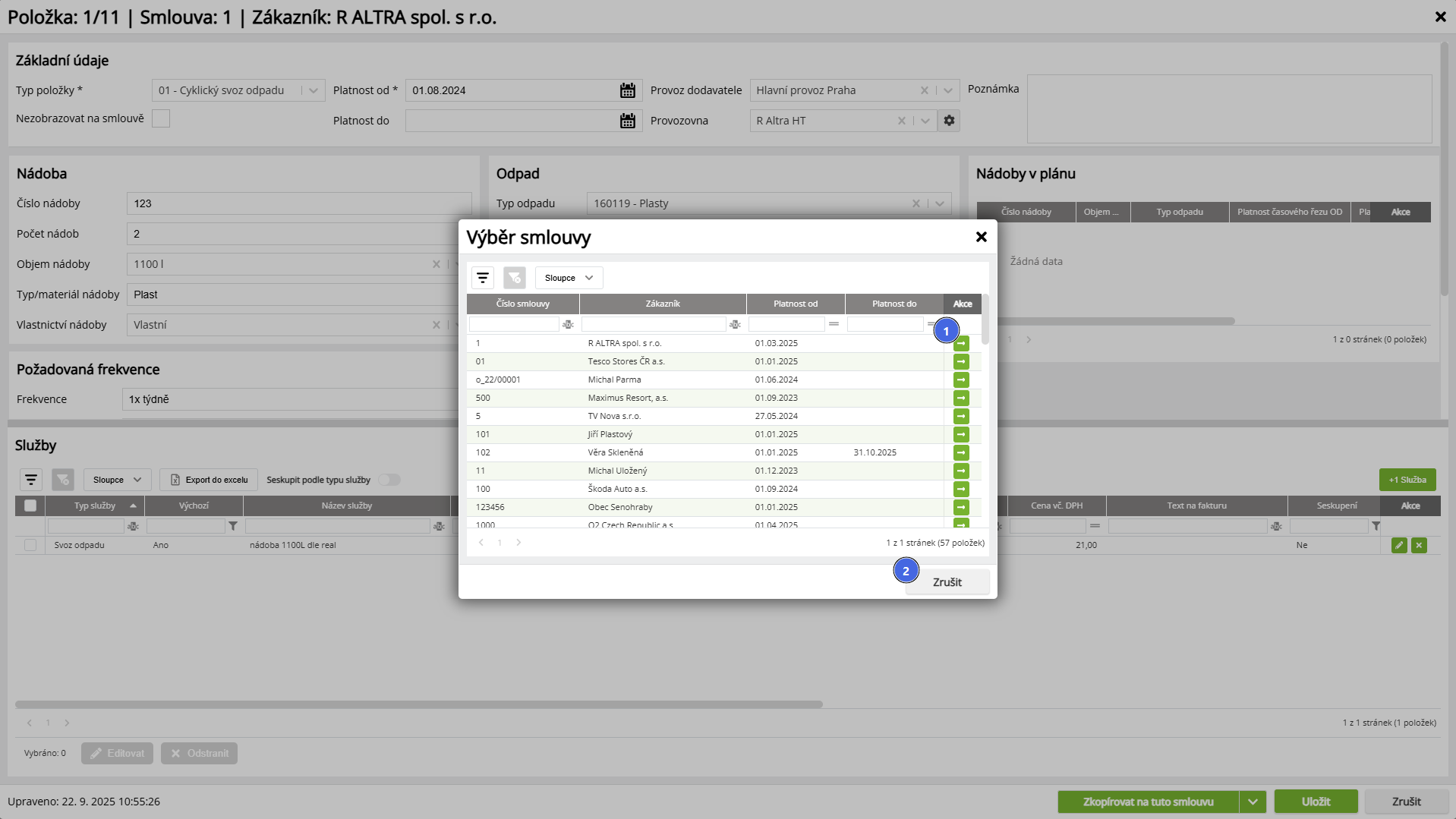
Přehled funkcí
| # | Funkce | Popis |
|---|---|---|
| 1 | → | Výběr smlouvy pro zkopírování položky. |
| 2 | Zrušit | Zavře okno bez provedené operace. |
Nastavit ceny
V detailu smlouvy nebo hlavní záložce Položky smlouvy je možné provést automatickou aktualizaci cen. Tato předpokládá, že v ceníku jsou u stejných cen jako ve smlouvách, které chci měnit vloženy nové ceny s nastavenou novou platností (od data). Nastavením mohu zvolit úroveň aktualizace a případné zachování historie na smlouvě (vytvoření Následníka). Přecenění je obecně komplikovaný proces, které musí řešit nejen změny smluv, ale i případný dopad na naplánované Zakázky nebo Přepravy. Detailní popis ke Změně cen bude obsažen v části Uživatelské postupy: Přecenění - Změny cen.
Po označení vybraných položek smlouvy a kliknutím na tlačítko Nastavit ceny mohu provést jejich aktualizaci z Ceníku. Aktualizace se provede k datu nastavení změn.
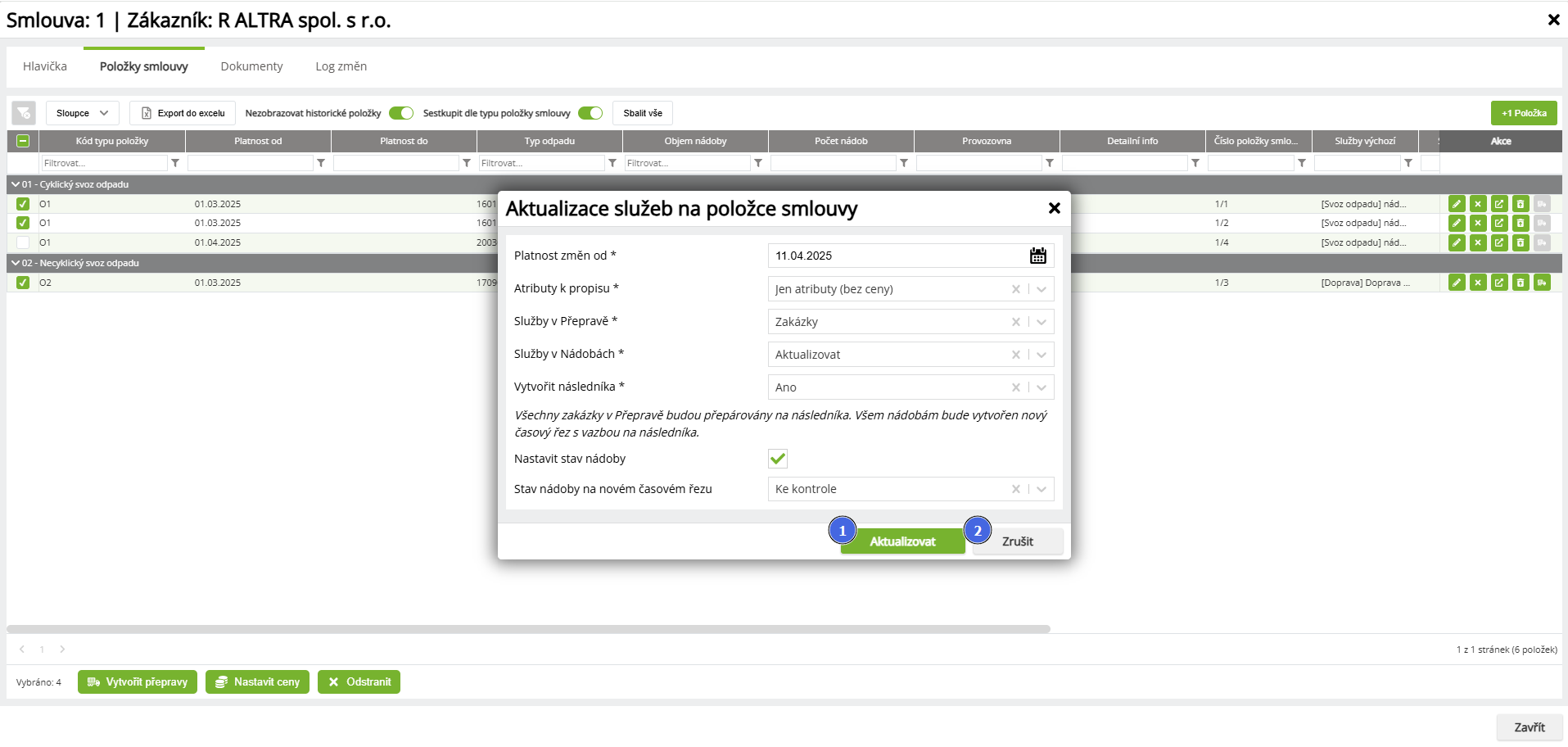
Přehled funkcí
| # | Funkce | Popis |
|---|---|---|
| 1 | Aktualizovat | Aktualizace vybraných cen na položce smlouvy |
| 2 | Zrušit | Okno se zavře bez provedení změn |
Přehled datových atributů
| Data | Popis |
|---|---|
| Platnost změny od | Datum k jakému se mají ceny vybraných položek smluv aktualizovat. Podle nastavení tohoto data se v Ceníku dohledají odpovídající ceny daných položek. |
| Atributy k propisu | Je možné zvolit hloubku aktualizace položek z Ceníku pomocí výběru:
|
| Služby v Přepravě | Pro položky Necyklického svozu je možné, kde změny v modulu Přeprava aktualizovat:
Zpětnou aktualizaci již realizovaných Přeprav tato funkce neumožňuje a tyto je nutné provést v Přípravě k fakturaci. |
| Služby v Nádobách | Aktualizace cen služeb přiřazených k nádobám. |
| Vytvořit následovníka | Vytvoření následníka danou položku smlouvy ukončí (nastaví jí datum do odpovídající zvolenému datu v dialogu) a založí novou položku smlouvy se stejnými parametry, ale daty aktualizovanými z ceníku. Na pozadí se pak provede operace, která upraví vazby dané položky smlouvy. V modulu Přeprava se do Zakázek a Přeprav nastaví vazba na novou Položku smlouvy (s cenou a dalšími parametry) a v nádobách se vytvoří nový časový řez, který bude obsahovat nové služby. V obou případech se na zakázkách nastaví výchozí služby z dané položky smlouvy. |
| Nastavit stav nádoby | Určuje, zda v nádobách nastavit pole Stav nádoby. |
| Stav nádoby na novém časovém řezu | Vytvoří nový časový řez a tento nastaví do stavu, který bude zvolený uživatelem. |
Záložka Dokumenty
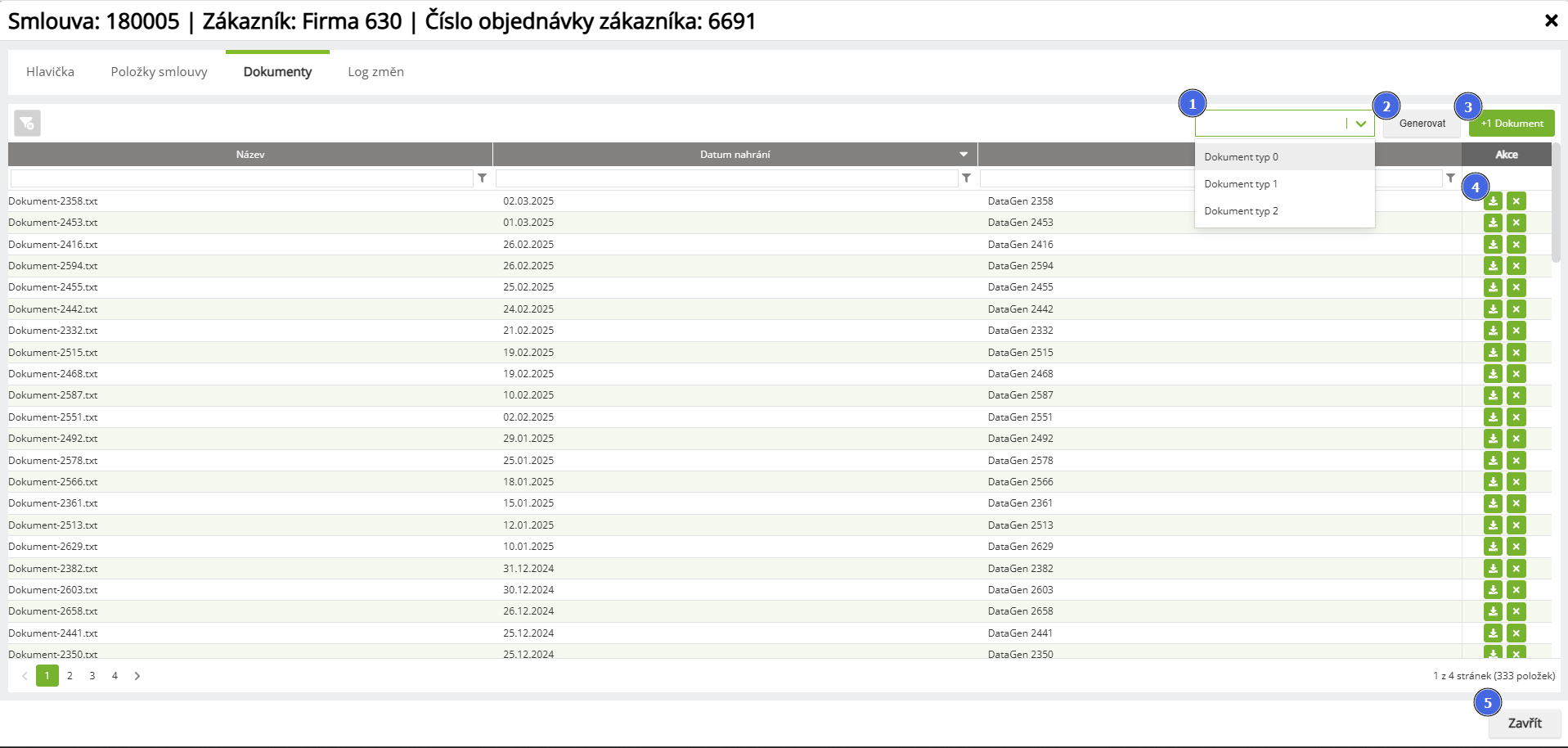
V této sekci je možné ze zadaných údajů generovat, ukládat a spravovat různé smluvní dokumenty. Vygenerovaný dokument je možné stáhnout a předat smluvní straně k podpisu nebo pouze pro informaci. Vygenerované dokumenty lze prostřednictvím akčního tlačítka i odstranit.
Přehled funkcí
| # | Funkce | Popis |
|---|---|---|
| 1 | Rozbalovací seznam | Zvolí se typ dokumentu pro vygenerování. V systému mohou být připraveny šablony pro vygenerování např. smluv, dodatků, objednávek, prohlášení. Výchozí nastavení obsahuje základní dokumenty pro přidání další je nutné kontaktovat Projektového manažera. Dokumenty jsou obvykle dostupné ve formátu *.docx (Microsoft Word). |
| 2 | Generovat | Tlačítko je aktivní po výběru dokumenty z předešlého kroku. Na pozadí se ze zadaných údajů vygeneruje z dokument, který se uloží do níže uvedeného přehledu. Po stisknutí Generovat se zobrazí dialogové okno, kde je nutné nastavit datum, ke kterému se dokument bude generovat (zohlední časovou platnost nastavených hodnot. |
| 3 | + Dokument | Otevře okno pro výběr jakéhokoliv souboru uloženého na disku. Po jeho výběru bude tento nahrán ke smlouvě. Velikost nahrávaného souboru je omezená na 10 MB. |
| 4 | Stáhnout | Stáhne soubor uložený u smlouvy na disk vašeho počítače. Následně můžete s dokumentem nezávisle na systému pracovat na vašem počítači. Provést v něm případné změny nebo je vytisknout, podepsat a předat vašemu zákazníkovi. |
| 5 | Zavřít | Zavře okno a vrátí se zpět do Přehledu smluv. |
Přehled datových atributů
| Data | Popis |
|---|---|
| Název | Název nahraného souboru nebo automatický název generovaných souborů. |
| Datum nahrání | Datum nahrání nebo generování souboru. |
| Autor | Přihlášený uživatel, který soubor nahrál. |
Záložka Log změn
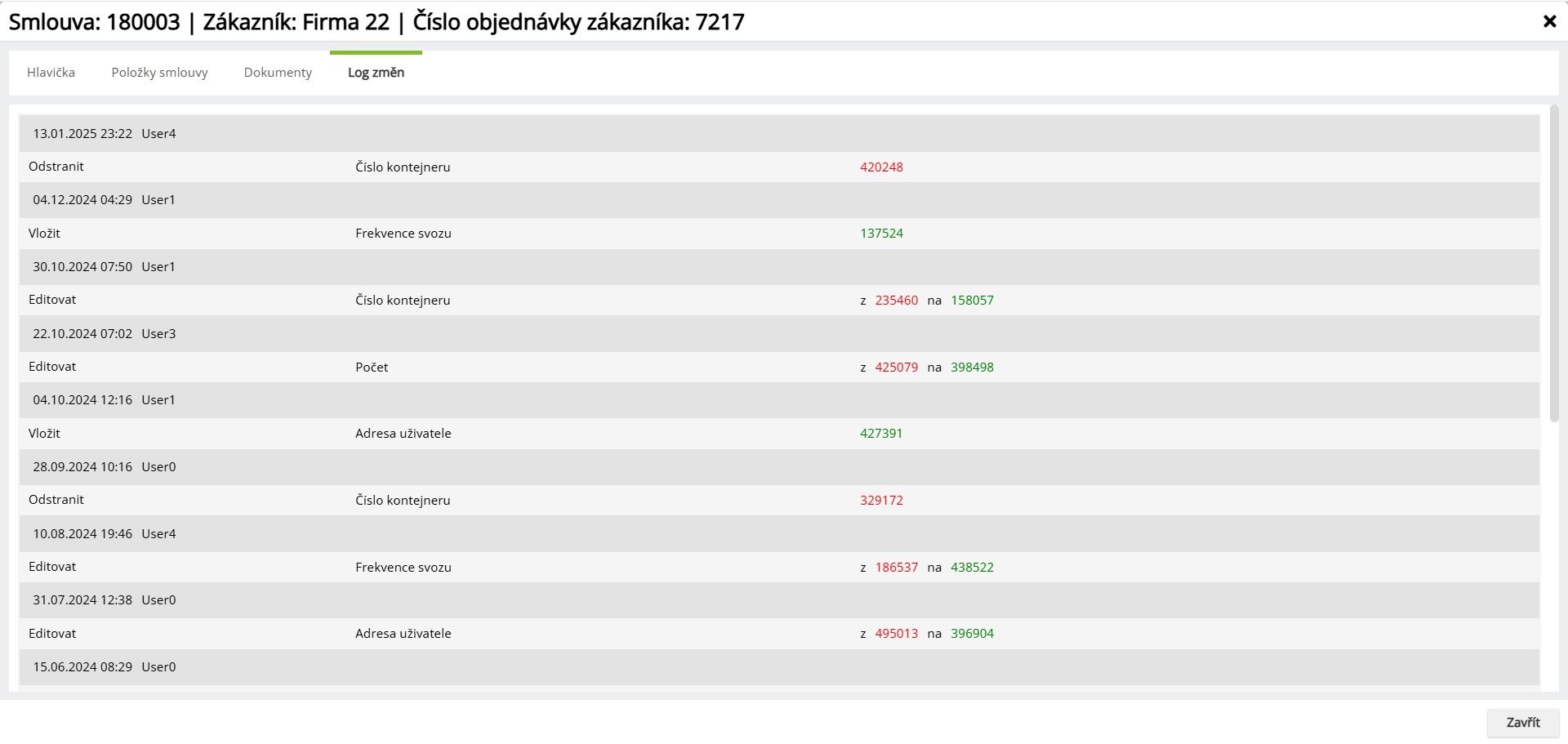
- Záložka eviduje změny prováděné na smlouvě nebo položkách smlouvy.
- Zobrazuje chronologicky řazenou tabulku s datem, časem a jménem uživatele, který poslední změny provedl. V prvním sloupci je typ úpravy (vložení, editace, odstranění), v dalším sloupci typ pole, kde došlo ke změně a v posledním sloupci změněné hodnoty (zelené přidané a červeně odstraněné).