
Záložka Příprava k fakturaci
Zásadní část modulu Obchod, která shromažďuje data z jiných modulů a připravuje je k fakturaci. Modul přijímá data z modulu Přeprava (po nastavení „Odeslat k fakturaci“) nebo modulu Svoz odpadu (po uzavření svozu). V této části se také generují data k pravidelné fakturaci z modulu Obchod. Zobrazená data se nazývají „Položky k fakturaci“. Umožňuje data finálně zkontrolovat, upravit, doplnit nebo přidat další položky a odeslat je k fakturaci.
Data z cyklického svozu se seskupují podle svozu, vozidla na svozu a služby přiřazené k nádobě. Pokud seskupení odpovídá jednomu stanovišti, je ve sloupci „Stanoviště“ uvedeno jméno konkrétního stanoviště. Pokud odpovídá více nádobám z různých stanovišť, je zde uveden text „Více stanovišť“.
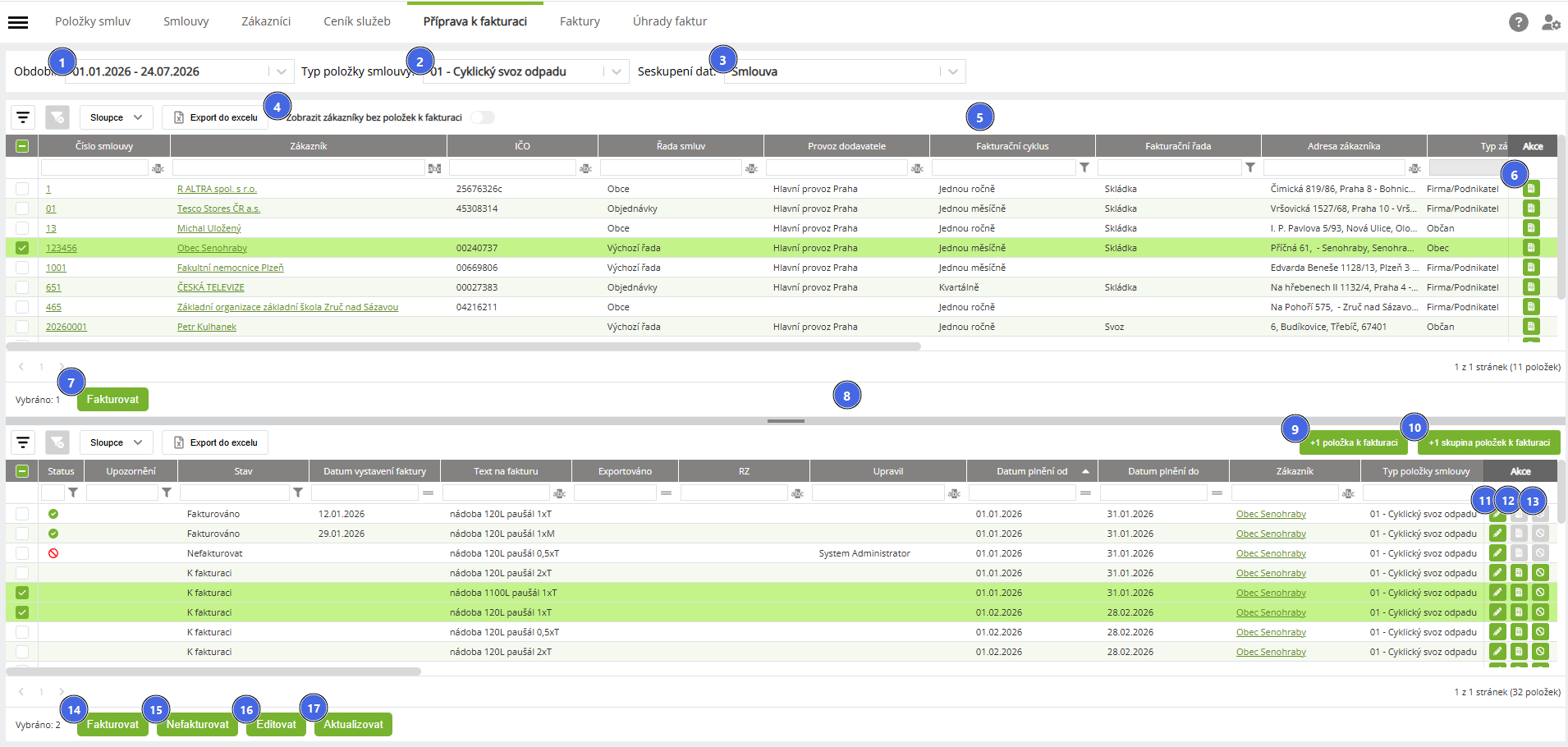
Přehled funkcí
| # | Funkce | Popis |
|---|---|---|
| 1 | Výběr období | Výběr období jako filtru pro zobrazení položek k fakturaci. Lze vybírat z položek Tento měsíc, Minulý měsíc, Vybrat datum (konkrétní jeden den) nebo Zvolit interval (období dle libovolného nastavení uživatele). Zobrazují se Položky k fakturaci za vybrané období, pokud alespoň jeden den z intervalu položky (Datum plnění od a Datum plnění do) spadá do tohoto období. |
| 2 | Typ položky smlouvy | Zobrazení pouze zvoleného typu položky smlouvy (Cyklický, Necyklický) nebo volba Vše. |
| 3 | Seskupení dat | V horním přehledu zobrazí všechny existující položky pro zvolený typ. |
| 4 | Skrýt zákazníky bez položek k fakturaci | Zobrazí jen takové typy položek (Smlouva, Zákazník, Provozovna), které obsahují typ v daném časovém období nějaké položky k fakturaci. |
| 5 | Nastavené seskupení dat | Zobrazení zvolených seskupených položek viz 4 (Smlouva, Zákazník, Provozovna). |
| 6 | Fakturovat | Odešle všechny položky zvolené jedné entity Zákazníka, Smlouvy nebo Provozovny k fakturaci viz Fakturovat. |
| 7 | Hromadné operace - Fakturovat | Odešle všechny položky označených entit Zákazníka, Smlouvy nebo Provozovny k fakturaci viz Fakturovat. |
| 8 | Položky k fakturaci | Zobrazení připravených položek k fakturaci na základě seskupených položek. |
| 9 | +1 položka k fakturaci | Přidá novou položku k fakturaci viz Přidat/Editovat položku k fakturaci. |
| 10 | +1 skupina položek k fakturaci | Přidá více položek (z jedné položky smlouvy) k fakturaci viz +1 skupina položek k fakturaci. |
| 11 | Upravit | Umožňuje upravit/doplnit položky připravené k fakturaci Přidat/Editovat položku k fakturaci. |
| 12 | Fakturovat | Odešle jednotlivou položku zvolené jedné entity Zákazníka, Smlouvy nebo Provozovny k fakturaci viz Fakturovat. |
| 13 | Nefakturovat | Označí vybranou položku jako Nefakturovat. Následně se ve sloupečku status zobrazí symbol, že nebude fakturována a taková položka není odeslána k fakturaci. |
| 14 | Hromadné operace - Fakturovat | Odešle vybrané položky zvolené jedné entity Zákazníka, Smlouvy nebo Provozovny k fakturaci viz Fakturovat. |
| 15 | Hromadné operace - Nefakturovat | Označí vybrané položky jako Nefakturovat. Následně se ve sloupečku status zobrazí symbol, že nebude fakturována a taková položka není odeslána k fakturaci. |
| 16 | Hromadné operace - Editovat | Umožní nastavit vybrané parametry pro více položek k fakturaci viz Hromadné operace - Editovat. |
| 17 | Hromadné operace - Aktualizovat | Vynutí aktualizaci cen z jiných modulů viz Aktualizovat. |
Seskupení dat
Při výběru některé z položek Seskupovat, se v horní části zobrazí přehled všech existujících položek nastaveného typu (Smlouva, Zákazník, Provozovna). V spodní obrazovce jsou pak položky k fakturaci, které byly pro daný typ seskupení v průběhu nastaveného období vygenerovány. Funkce seskupení umožňuje jednoduché zobrazení, aby bylo možné označit logické celky, pro které se pak vystaví faktura viz Fakturovat.
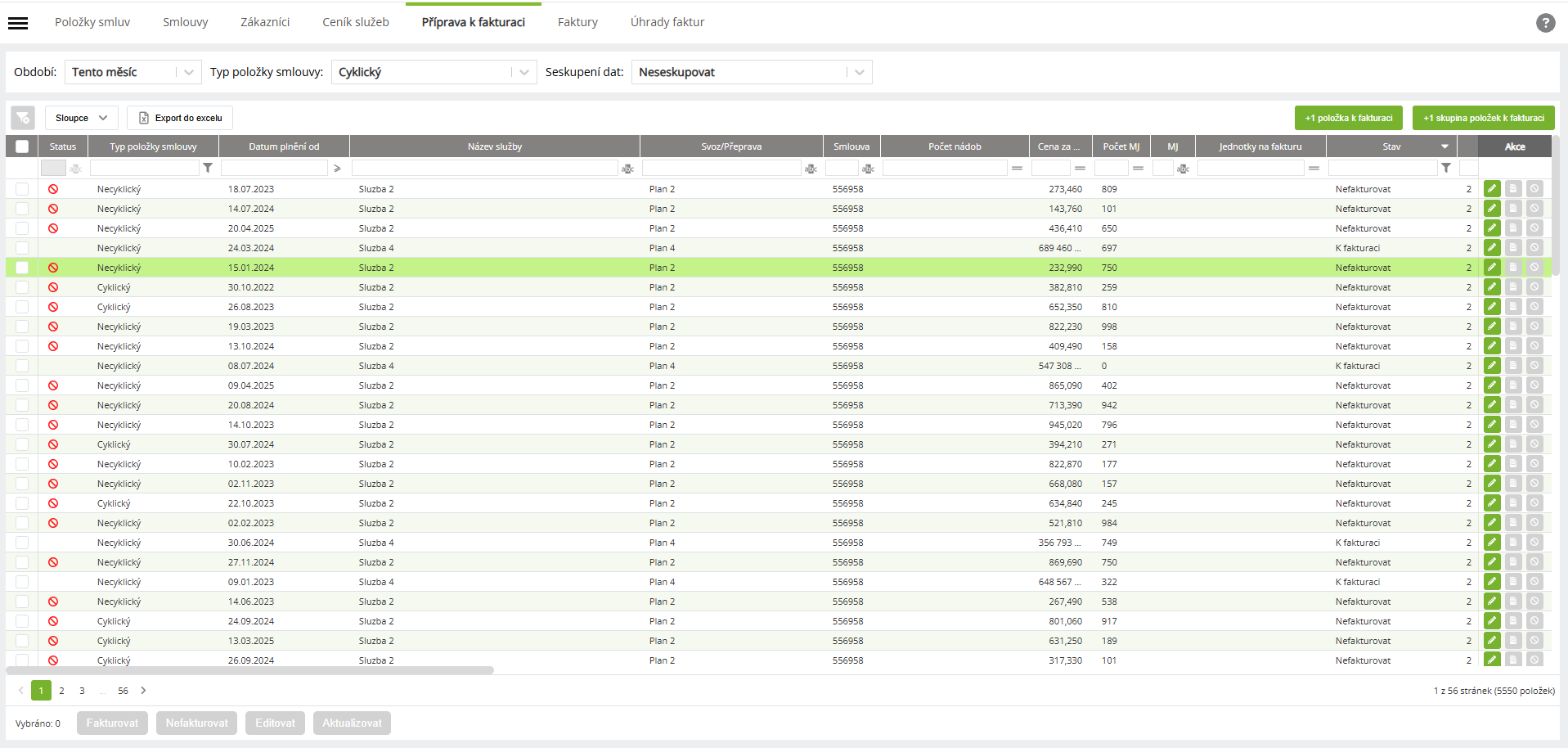
Při nastavení Neseskupovat u seskupování dat se celkový pohled upraví a místo dvou přehledů je na stránce pouze jeden. Tento pak obsahuje všechna data v ploché struktuře a umožňuje filtrovat mezi všemi položkami např. dle RZ vozidla. Pohled obsahuje všechny položky k fakturaci ze spodního přehledu doplněné o informace i z toho horního.
Všechny jednotlivé funkce jsou popsány na jiných místech.
Fakturovat
Pomocí této funkce se po kontrole jednotlivých položek nastaví základní parametry a data se odešlou do modulu faktury. Po každém kliknutí na Vytvořit faktury se vygeneruje jednotlivá faktura. Aplikace si pamatuje, kterou Šablonu uživatel zvolil naposledy a takovou při příštím kliknutí na tlačítko Fakturovat zvolí.
U řádkové operace Fakturovat bude tedy vždy jedna položka na faktuře. Doporučujeme používat spíše funkci pro Hromadné operace - Fakturovat.
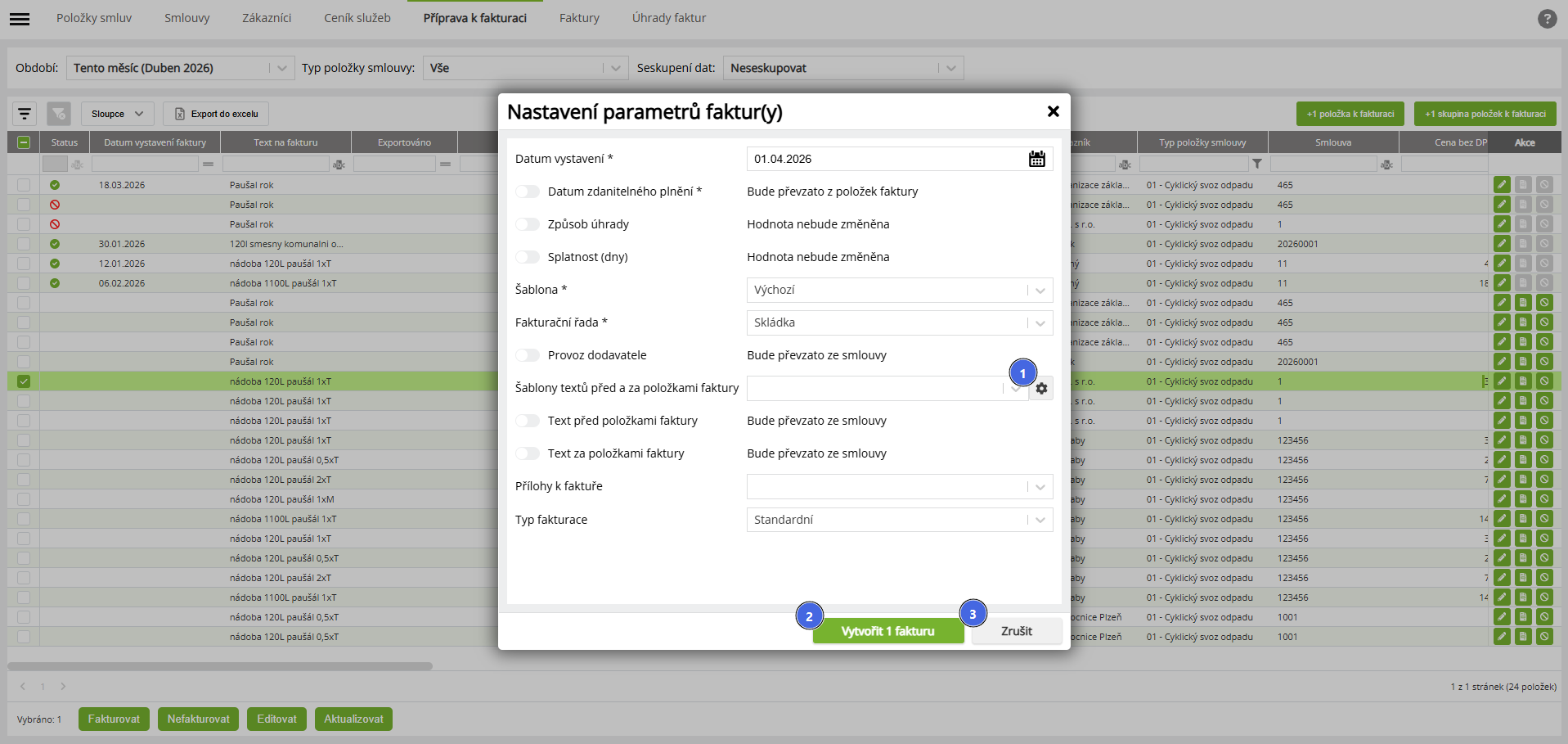
Přehled funkcí
| # | Funkce | Popis |
|---|---|---|
| 1 | Šablona | Pro snadnější práci je možné předdefinovat šablony textů před a za položkami faktury viz šablony. |
| 2 | Vytvořit faktury | Z vybraných položek se tímto krokem vygeneruje faktura do záložky Faktury. V tlačítku je informace, kolik faktur z vybraných položek vznikne. |
| 3 | Zrušit | Zavře okno bez uložení dat. |
Přehled datových atributů
| Data | Popis |
|---|---|
| Datum vystavení | Datum uvedené na faktuře jako datum vystavení faktury. |
| Datum zdanitelného plnění | Datum uvedené na faktuře jako datum zdanitelného plnění. Pokud se aktivuje tlačítko, bude nutné vybrat datum zdanitelného plnění. Pokud bude volba vypnutá, tak se datum zdanitelného plnění nevybírá (obsahuje text "Bude převzato z položek faktury"). V takovém případě se na fakturu Datum zdanitelného plnění doplní automaticky podle položek na faktuře – nastaví se na datum, které je z položek („Datum plnění do“) časově nejnovější tj. největší. |
| Způsob úhrady | Způsob úhrady faktury vychází z nastavení na smlouvě. Ve vypnutém stavu se vychází z údaje uloženého na smlouvě (místo možnosti volby obsahuje text "Hodnota nebude změněna"). Zapnutím je možné přetížit smlouvu jinou vybranou položkou. |
| Splatnost (dny) | Splatnost faktury spočítaná dle data vystavení. Doba splatnosti vychází z nastavení na smlouvě. Ve vypnutém stavu se vychází z údaje uloženého na smlouvě (místo možnosti volby obsahuje text "Hodnota nebude změněna"). Zapnutím je možné přetížit smlouvu jinou vybranou položkou. |
| Šablona | Typ použité šablony pro vygenerování faktury. |
Fakturační řada | Výběr z přednastavených číselných řad faktur. Obsahuje:
|
| Provoz dodavatele | Volba organizační (vlastní) jednotky dodavatele. Bude uvedeno na faktuře. Je možné ponechat hodnotu ze smlouvy nebo zvolit jinou hodnotu. |
| Šablony textů před a za položkami | Výběr z některých uživatelsky založených šablon textů před a za položkami faktury. |
| Text před položkami faktury | Nastavitelný text před položkami faktury. Pokud není vyplněno, použije se text ze smlouvy. |
| Text za položkami faktury | Nastavitelný text za položkami faktury. Pokud není vyplněno, použije se text ze smlouvy. |
| Přílohy k faktuře | Možnost přiložit k faktuře další vygenerovaný dokument. Např. dokument výkonů vozidla souvisejících s fakturou. Při generování přílohy k faktuře se položky s exkluzivitou označenou jako „Nezahrnout do evidence“ nebudou zobrazovat v seznamu služeb. Cílem je umožnit, aby se příloha „Výkony“ mohla používat jako podklad pro evidenci odpadů, aniž by obsahovala položky, které se do evidence nemají započítávat. |
| Typ fakturace | Slouží k nastavení vygenerování faktury na číselnou pozici dle požadavku zákazníka. Standardní - výběrem této fakturace vznikne nová faktura s následujícím číslem v řadě (výchozí stav). Vyplnit mezeru - dohledají se mezery ve fakturační řadě, které vznikly stornováním faktur. Toto platí pouze za aktuální kalendářní rok. Postupně se takto vyplní všechny mezery ve fakturacích. Pokud se zvolí tento typ fakturace a již se nedohledají mezery ve fakturaci, další číslo faktury bude standardní, tedy následující číslo ve fakturační řadě. Nahradit fakturu - nahradí stávající fakturu, ale pouze v případě, že se položky fakturace týkají stejné smlouvy nebo stejného zákazníka. V opačném případě se zobrazí chybová hláška a typ fakturace se změní na "standardní". Po kliknutí na "Vytvořit fakturu" se zobrazí dialové okno s existujícími fakturami, kde uživatel vybere fakturu, kterou chce nahradit. Původní faktura se stornuje a na její místo se vloží faktura nová. Nahrazení faktury lze provést u položek, které ještě nebyly vyfakturovány. |
Vytvořit faktury
Z vybraných položek se tímto krokem vygeneruje faktura do záložky Faktury. V tlačítku je informace, kolik faktur z vybraných položek vznikne. Po kliknutí se zobrazí progress bar, který zobrazuje průběh hromadného generování faktur. Uživatel tak má přehled o aktuálním stavu zpracování a vidí, jak proces postupuje – zejména při větším počtu položek, kdy může operace trvat delší dobu. V průběhu generování lze okno zavřít a generování bude pokračovat na pozadí.
Faktury se vygenerují:
- pro seskupené položky (dle Smlouvy, Zákazníka nebo Provozovny),
- nebo pro jednotlivé vybrané položky.
Pozor, bez ohledu na zvolený typ seskupení je vždy vygenerována faktura dle Smlouvy. Tzn. i při seskupení Zákazníka nebo Provozovny bude vygenerovaná zvlášť faktura dle smlouvy.
Šablony
Uživatelské nastavení pro tvorbu šablon textů před a za položkami faktur, které budou vygenerovány na smlouvě. Umožňuje připravit více takových šablon a při fakturaci vybrat pouze z předdefinovaných textů. Použití šablony přepíše nastavená data v řádku Text před položkami faktury a Text za položkami faktury. 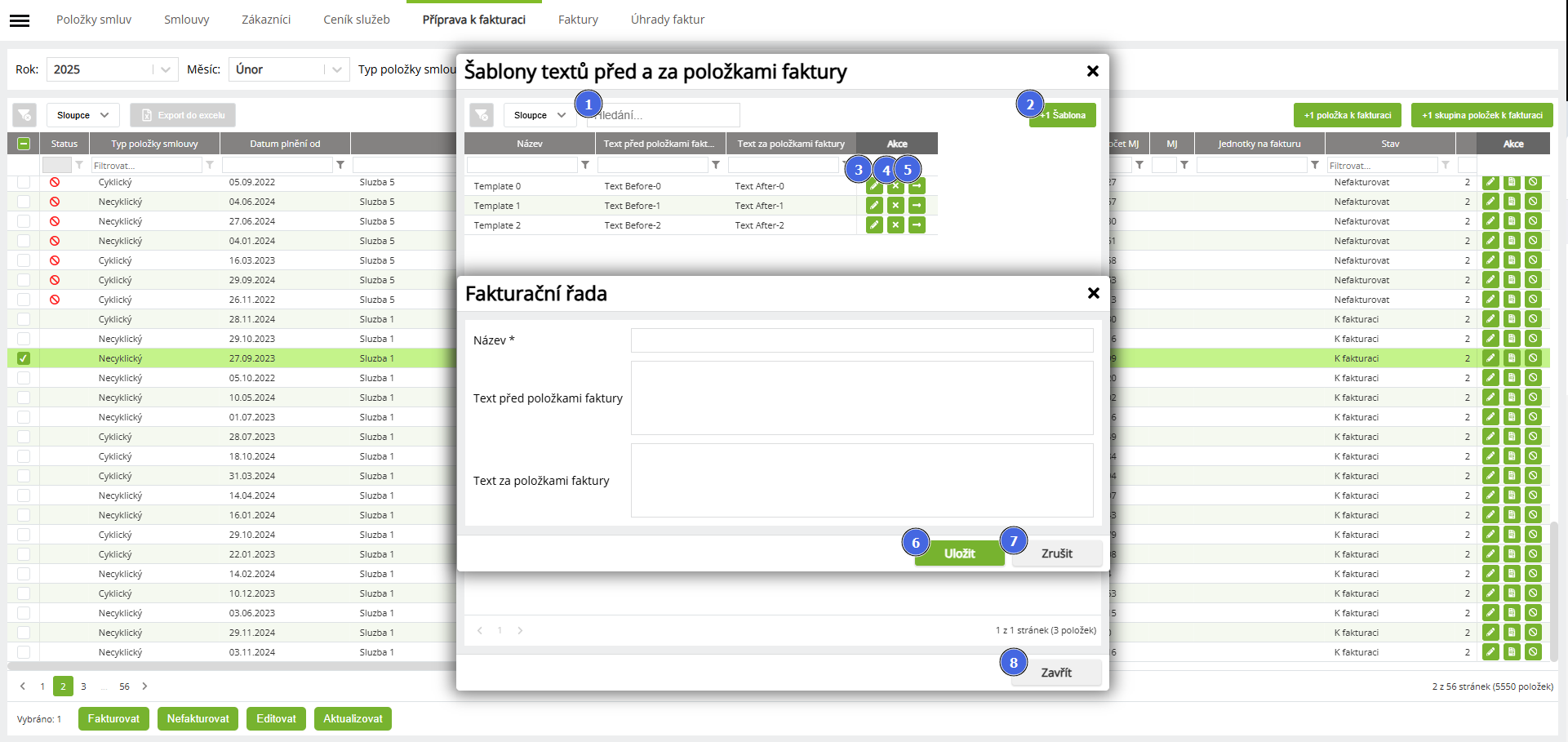
Přehled funkcí
| # | Funkce | Popis |
|---|---|---|
| 1 | Hledání | Vyhledá šablonu dle jejího názvu. |
| 2 | +1 Šablona | Otevře dialogové okno pro založení nové šablony. |
| 3 | Editovat | Otevře se stejné okno jako pro založení nové šablony, ale je možné měnit už připravené šablony. |
| 4 | Odstranit | Odstraní připravenou šablonu. |
| 5 | Vybrat | Vybere připravenou šablonu pro aktuální fakturu a zavře okno. |
| 6 | Uložit | Uloží změny. |
| 7 | Zrušit | Zavře okno bez uložení dat. |
Přehled datových atributů
| Data | Popis |
|---|---|
| Název | Název šablony pro její snadnou identifikaci. |
| Text před položkami faktury | Text se zobrazí před položkami na vygenerované faktuře. |
| Text za položkami faktury | Text se zobrazí za položkami na vygenerované faktuře. |
+1 položka k fakturaci
Zobrazí se přehled všech položek smlouvy viz Záložka Položky smlouvy. Je možné dle zvoleného parametru např. čísla smlouvy nebo jména zákazníka dohledat požadované položky a tyto připravit k fakturaci. Po kliknutí na vybrat se zobrazí okno viz Přidat/editovat položku k fakturaci.
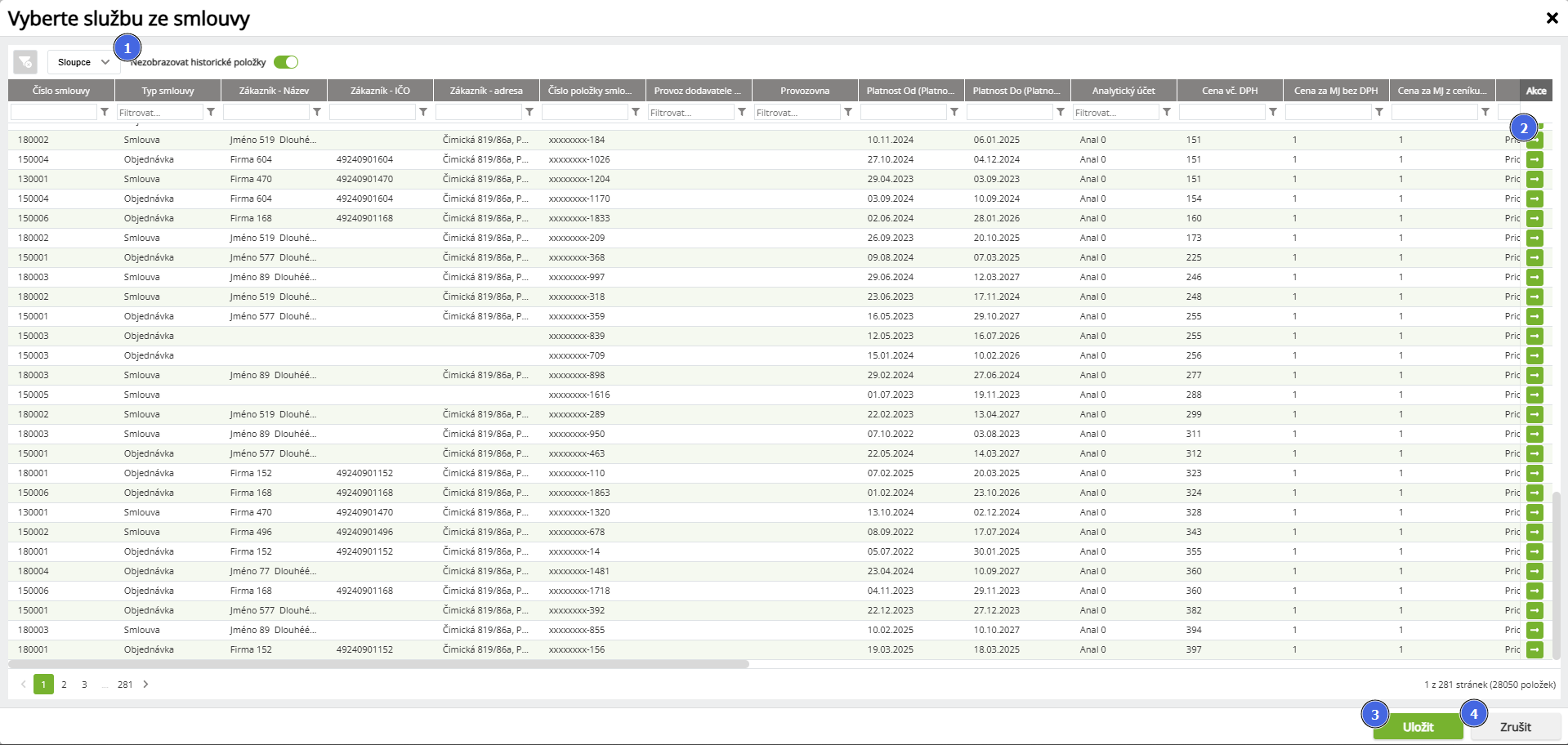
Přehled funkcí
| # | Funkce | Popis |
|---|---|---|
| 1 | Nezobrazovat historické položky | Při zapnutí nezobrazí položky, které jsou datem ukončení starší než dnes. |
| 2 | Vybrat | Vybere položku k fakturaci, zavře dialogové okno výběru položek a přejde do okna Nová položka k fakturaci viz Přidat/editovat položku k fakturaci. |
| 3 | Uložit | Uloží změny. |
| 4 | Zrušit | Zavře okno bez uložení dat. |
+1 skupina položek k fakturaci
Funkce slouží k přidání několika položek smlouvy najednou. V následném kroku lze zadat jednotlivé služby a počty jednotek podobně jako by prošly do modulu Obchod například z Přepravy. Pro detailnější editaci položek je nezbytné použít funkci Přidat/Editovat položku k fakturaci.
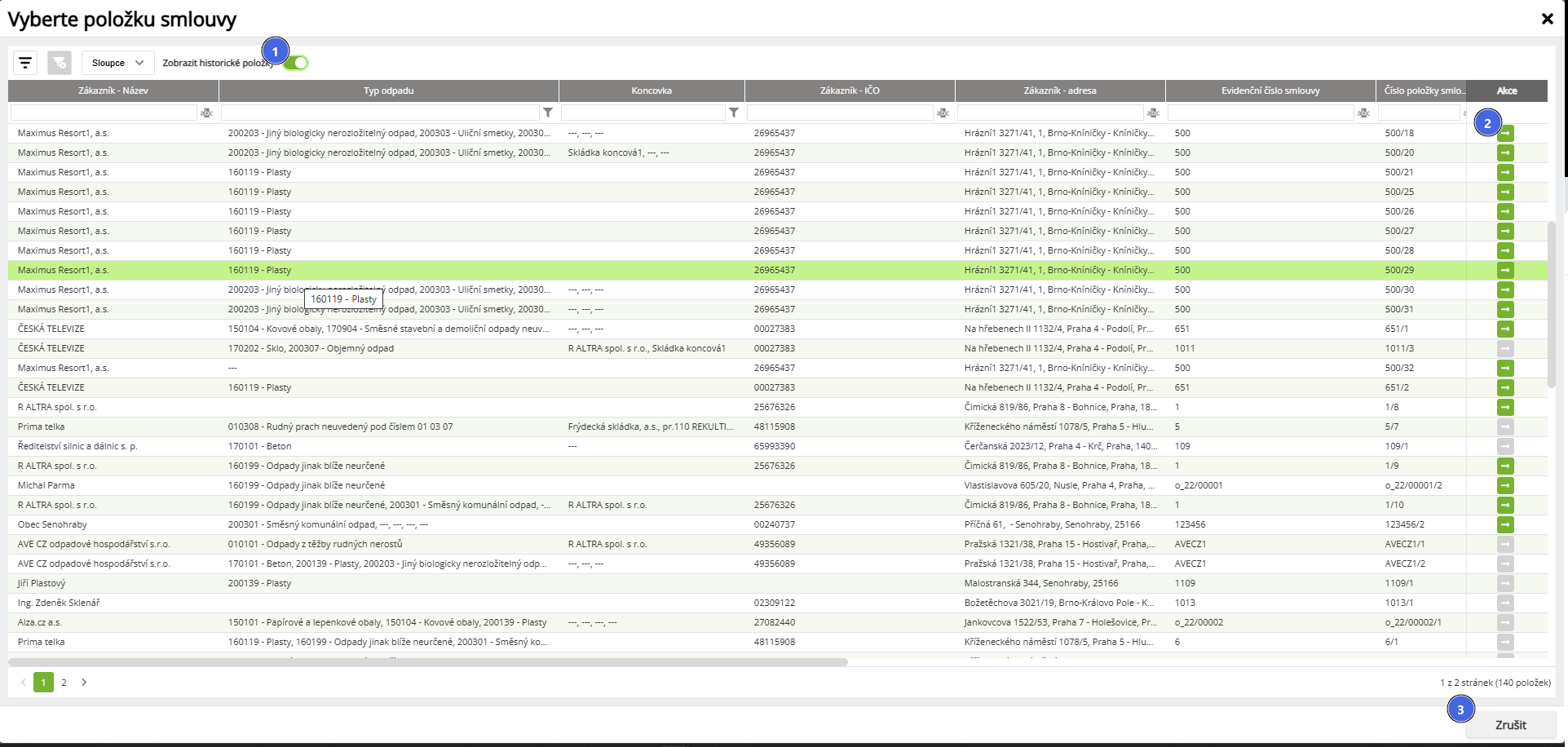
Přehled funkcí
| # | Funkce | Popis |
|---|---|---|
| 1 | Nezobrazovat historické položky | Při zapnutí nezobrazí položky, které jsou datem ukončení starší než dnes. |
| 2 | Vybrat | Vybere položku smlouvy, zavře dialogové okno výběru položek a vrátí se zpět. |
| 3 | Zrušit | Zavře okno bez uložení dat. |
Nová skupina položek k fakturaci
Dialogové okno Nová skupina položek k fakturaci je pokračováním předcházejícího kroku +1 skupina položek k fakturaci a nelze jej vyvolat samostatně. V tomto okně lze zadat jednotlivé služby a počty jednotek podobně jako by prošly do modulu obchod například z Přepravy. Lze použít k rychlému zadání např. u položky smlouvy, kde jsou jako výchozí nastaveny obvyklé služby.
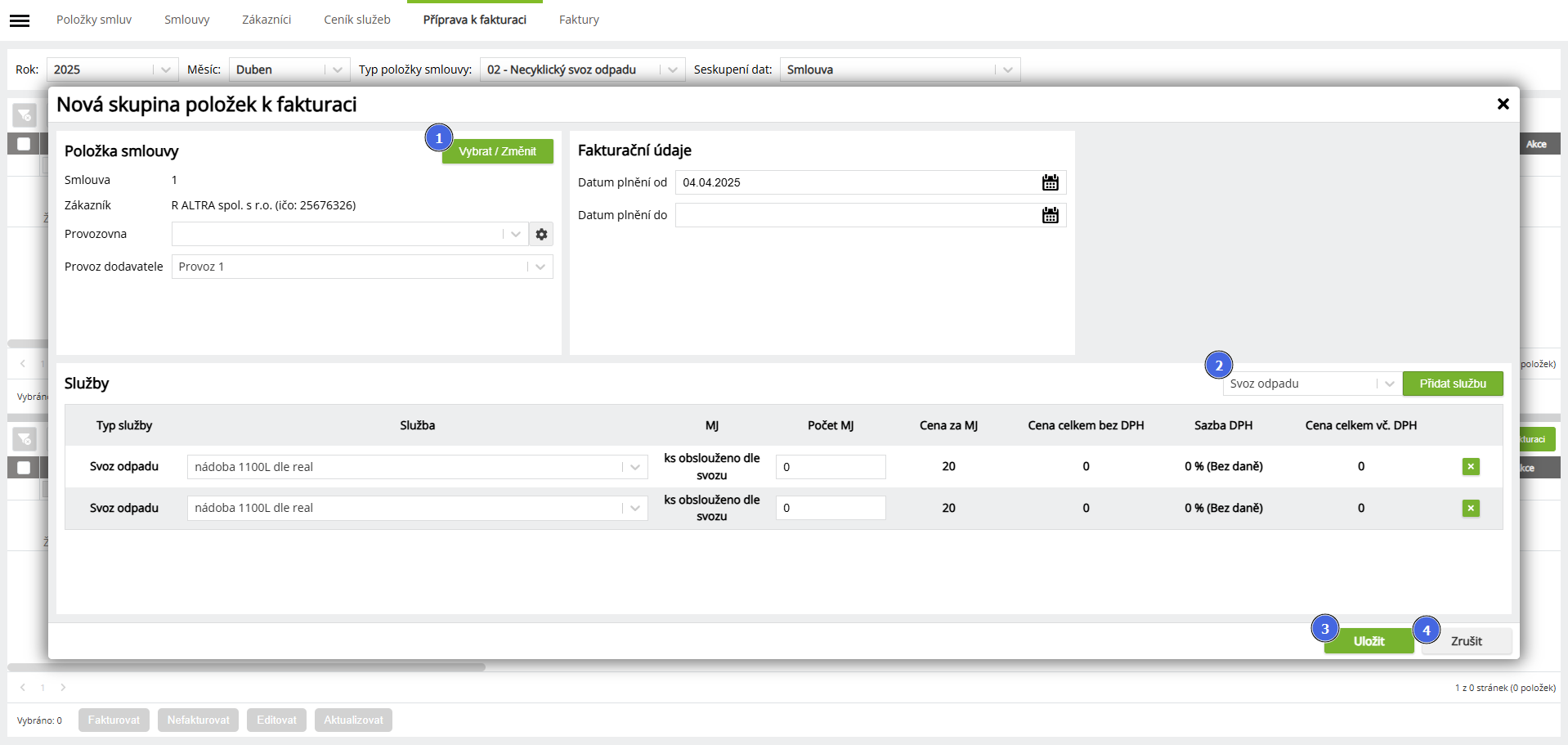
Přehled funkcí
| # | Funkce | Popis |
|---|---|---|
| 1 | Vybrat / Změnit | Vrátí se k předcházejícímu kroku viz +1 položka k fakturaci. |
| 2 | Přidat službu | Pomocí rozbalovacího seznamu a tlačítka Přidat službu se přidá z vybrané položky smlouvy zvolený typ služeb. Ve spodní části okna je pak možné zvolit jinou než výchozí službu, nastavit počet nebo tento typ odstranit a tím jej do Přípravy k fakturaci nevkládat. |
| 3 | Uložit | Vloží zvolené typy služeb a dalších údajů do Přípravy k fakturaci. |
| 4 | Zrušit | Zavře okno bez uložení dat. |
Přehled datových atributů
| Data | Popis |
|---|---|
| Smlouva | Číslo smlouvy. |
| Zákazník | Pojmenování zákazníka. |
| Provozovna | Provozovna zákazníka, kde bude fakturační položka přiřazena. |
| Provoz dodavatele | Volba organizační (vlastní) jednotky dodavatele. Bude uvedeno na faktuře. |
| Datum plnění od | Datum realizace výkonu (od). |
| Datum plnění do | Datum realizace výkonu (do). |
| Typ služby | Kategorizuje služby k jejich přehlednému zobrazení i na položce k fakturaci. |
| Služba | Služba s popisem a stanovenou cenou, MJ a sazbou DPH. |
| MJ | Množstevní jednotka dané služby. |
| Počet MJ | Počet dodaných množstevních jednotek dané služby, který bude uveden v podkladech k fakturaci a kromě samotné jednotkového ceny má hlavní dopad na výši faktury. |
| Cena za MJ | Cena množstevní jednotky stanovená na smlouvě. |
| Cena celkem bez DPH | Celková cena bez DPH (Počet MJ x Cena za MJ). |
| Sazba DPH | Sazba DPH uváděná v procentech. |
| Cena celkem vč. DPH | Celková cena bez DPH (Cena celkem bez DPH x Sazba DPH). |
Přidat/Editovat položku k fakturaci
Slouží k přidávání nebo úpravě jednotlivých položek k fakturaci. Nové položky se zde mohou vložit přes +1 položka k fakturaci nebo hromadně přes +1 skupina položek k fakturaci. Vložené i vygenerované položky je možné editovat v tomto dialogovém okně.
Při přidávání nových položek k fakturaci jsou některá pole předvyplněna již z položky smlouvy.
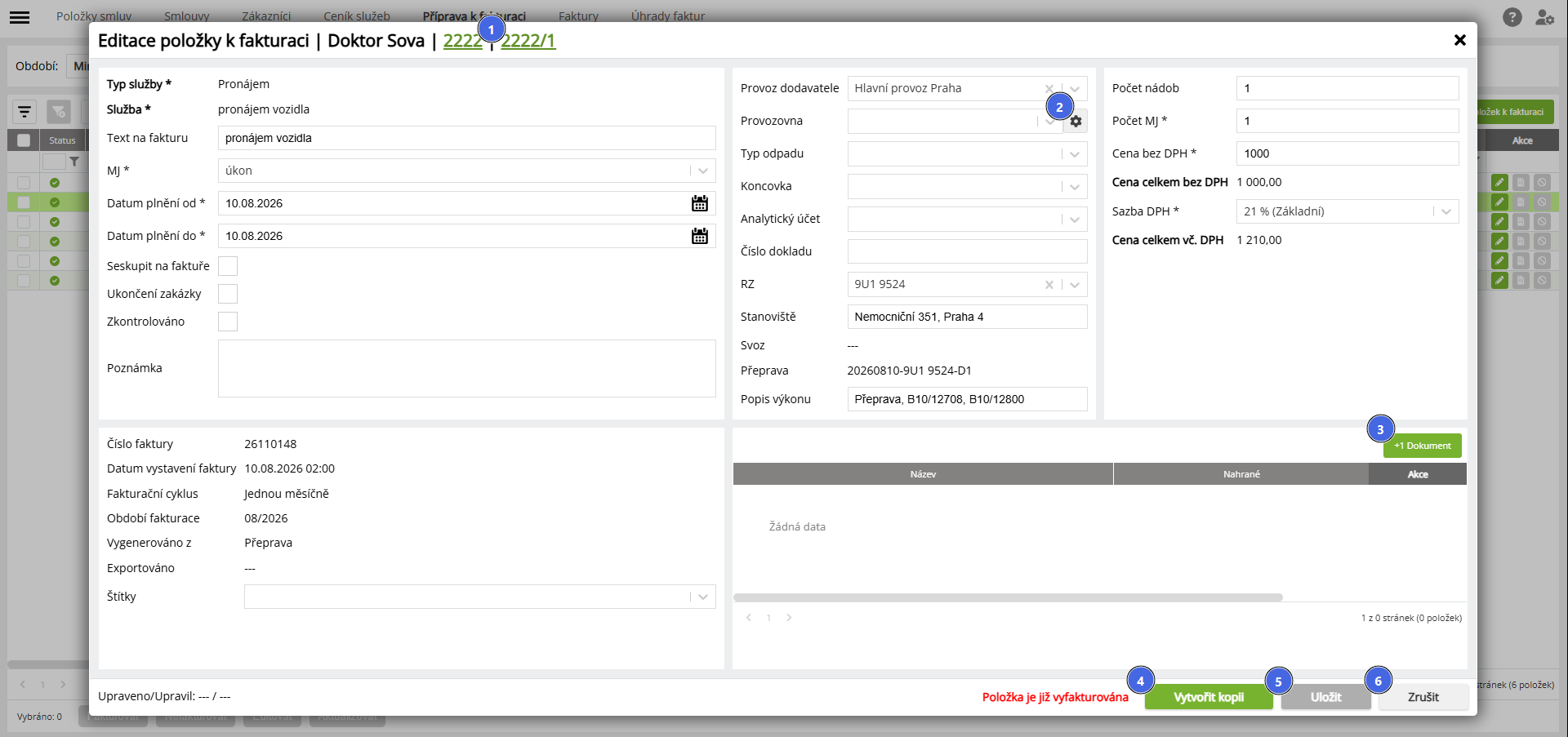
Přehled funkcí
| # | Funkce | Popis |
|---|---|---|
| 1 | Odkaz na smlouvu a položku smlouvy | Zobrazí smlouvu a položku smlouvy, ze které je položka k fakturaci připravena z modulu Obchod. |
| 2 | Provozovna - nastavení | Volba provozovny zákazníka. Z důvodu evidence odpadu je možné nastavit i provozovnu jinou než provozovnu zákazníka uvedeného na smlouvě. |
| 3 | + 1 Dokument | Otevře okno pro výběr jakéhokoliv souboru uloženého na disku. Po jeho výběru bude tento nahrán ke smlouvě. Velikost nahrávaného souboru je omezená na 10 MB. |
| 4 | Vytvořit kopii | Velmi užitečná funkce, která provede kopii stávající zobrazené položky k fakturaci, kde lze změnit pouze vybrané parametry a rychle tak vytvořit stejnou nebo podobnou položku k fakturaci. Tlačítko je možné použít i pro již vyfakturované položky. U již vyfakturované položky se zkopírují všechny uživatelsky upravené hodnoty, ale nepřenášejí se fakturační údaje. Do kopie se nepřenáší:
|
| 5 | Uložit | Uloží změny. |
| 6 | Zrušit | Zavře okno bez uložení dat. |
Přehled datových atributů
| Data | Popis |
|---|---|
| Typ služby | Kategorizuje služby k jejich přehlednému zobrazení i na položce k fakturaci. |
| Služba | Konkrétní služba s popisem a stanovenou cenou, MJ a sazbou DPH. |
| Text na fakturu | Text, jakým se služba bude zobrazovat na faktuře. Pokud nebude vyplněno zobrazí se na faktuře Název služby. |
| MJ | Použitá množstevní jednotka dané služby. Detailní popis MJ je v části Ceník služeb. |
| Datum plnění od | Datum realizace výkonu (od), pokud se výkon realizoval v jeden den, musí být od/do stejným datem. |
| Datum plnění do | Datum realizace výkonu (do). |
| Seskupit na faktuře | V případě více položek stejného typu, jednotky a ceny tyto seskupí na faktuře (více stejných položek se seskupí do jednoho řádku a zohlední se jejich počet). Předpokladem pro seskupení na faktuře je samozřejmě vygenerování na jednu fakturu (na již vystavenou fakturu nelze položky zpětně přidat). |
| Ukončení zakázky | Interní informace o ukončení zakázky. Nemá jiný funkční vliv. |
| Zkontrolováno | Informace o tom, že byla položka k fakturaci zkontrolována. U některých zákazníků, kde se exportují data do externího systému, je toto poslední uživatelský krok pro export. |
| Poznámka | Místo na různé poznámky. |
| Číslo faktury | Číslo faktury, pokud byla položka odeslána k fakturaci. Číslo faktury se vždy nastavuje automaticky dle Datumu zdanitelného plnění). Tvoří se jako:
|
| Datum vystavení faktury | Datum vystavení faktury, pokud byla položka odeslána k fakturaci. |
| Fakturační cyklus | Fakturační cyklus ze smlouvy, pokud byla položka odeslána k fakturaci. |
| Období fakturace | Období za které byla faktura vystavena. Typicky konkrétní kalendářní měsíc. |
| Vygenerováno z | Informace z jakého zdroje byla Položka k fakturaci vygenerována. Typicky Přeprava, Svoz, Ze smlouvy (paušální jednotky), Manuálně zadaná. |
| Exportováno | Datum a čas, kdy byla položka exportována do externího systému (pouze u vybraných zákazníků). |
| Štítky | Možnost přidávat štítky sloužící pro lepší přehlednost poznámek. Definování štítků a jejich barev na vyžádání připravuje provozovatel systému. |
| Provoz dodavatele | Volba organizační (vlastní) jednotky dodavatele. Bude uvedeno na faktuře. |
| Provozovna | Provozovna zákazníka, kde bude fakturační položka přiřazena. |
| Typ odpadu | Typ odpadu (číselník z modulu Koncovka). Zobrazení informací v poli Typ odpadu se mění dynamicky podle služeb uvedených v seznamu služeb.
|
| Koncovka | Výběr koncového zařízení (číselník z modulu Koncovka). |
| Analytický účet | Použije se při integraci na účetní systém, kdy lze k ceníkové položce nastavit specifické interní účty, kde jsou fakturované položky přiřazeny. Analytický účet nastavený v ceníku se zobrazuje zde v Přípravě k fakturaci, ale při každé fakturaci jej lze ještě změnit. |
| Číslo dokladu | Možnost vložit číslo dokladu, kterého se položka týká. |
| RZ | Je možné zvolit RZ vozidla, které výkon provedlo (přenáší se automaticky u dat z Přepravy nebo Svozu odpadu). |
| Stanoviště | Stanoviště odkud byl realizován svoz. Vyplní se automaticky vygenerování položky z modulu Svoz odpadu nebo Přepravy, ale text je možné upravit nebo zadat vlastní. Pokud jsou v modulu Svoz odpadu svezeny nádoby z více stanovišť je vyplněn text "Více stanovišť". |
Svoz | Při automatickém generování podkladů k fakturaci ze Svozu se zde vyplní Název svozu. |
| Přeprava | Při odeslání Přepravy z modulu Přeprava je zobraceno její číslo. Číslo přepravy je pak v gridu řešeno aktivním proklikem do modulu Přepravy s otevřením okna přímo dané Přepravy. |
| Popis výkonu | Uvádí se popis výkonu z Přepravy (Typ výkonu např. výměna, stažení) nebo Svozu (např. Pravidelný svoz dne 1.2.2025). |
| Počet nádob | Počet nádob - používá se u cyklického svozu. |
| Počet MJ | Počet MJ - použije se zpravidla u necyklického svozu. |
| Cena bez DPH | Jednotková cena bez DPH. Je předvyplněna z Přepravy, Svozu nebo při výběru +1 položka k fakturaci ze smlouvy. Je možné ji na položce k fakturaci upravit. |
| Cena celkem bez DPH | Celková cena bez daně z přidané hodnoty vypočtená jako počet nádob (pokud existují) x počet MJ (pokud existují) x Cena bez DPH. |
| Sazba DPH | Sazba DPH uváděná v procentech. |
| Cena celkem vč. DPH | Celková cena včetně daně z přidané hodnoty (DPH) vypočtená jako Cena celkem bez DPH x Sazba DPH. |
| Název | Název vloženého dokumentu. |
| Nahrané | Datum a čas nahrání dokumentu. |
| Autor | Jméno a Příjmení uživatele, který nahrál dokument. |
Hromadné operace - Editovat
Označením více položek je možné zde provádět hromadné úpravy. Aktuálně jsou k dispozici funkce pro označení více položek. Označením prvního zaškrtávacího pole se toto aktivuje pro úpravu a je možné mu hromadně nastavit novou hodnotu (označeno nebo neoznačeno). V případě neoznačení tohoto pole v levém sloupci, zůstanou tyto beze změny.
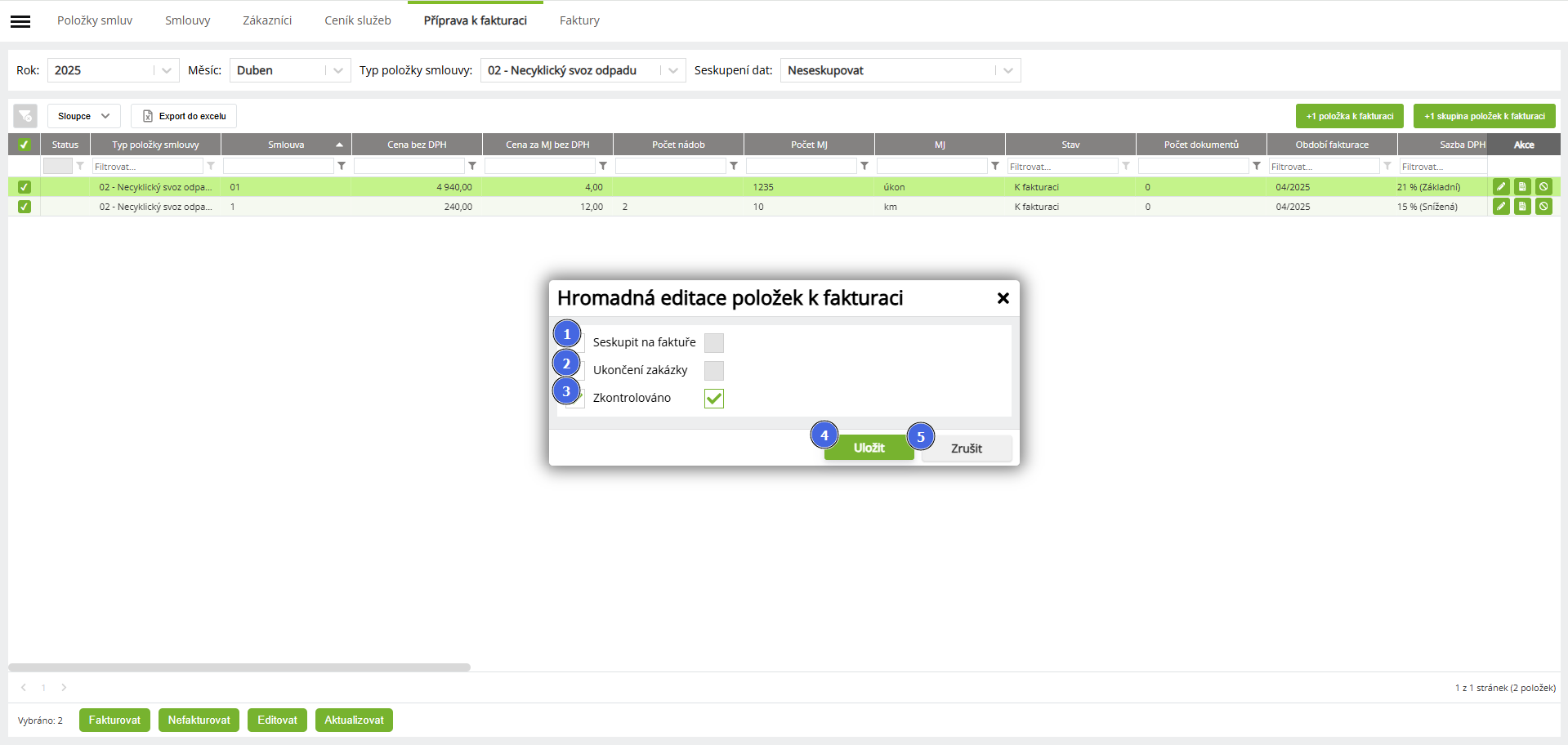
Přehled funkcí
| # | Funkce | Popis |
|---|---|---|
| 1 | Seskupit na faktuře | V případě více položek stejného typu, jednotky a ceny tyto seskupí na faktuře (více stejných položek se seskupí do jednoho řádku a zohlední se jejich počet). Předpokladem pro seskupení na faktuře je samozřejmě vygenerování na jednu fakturu (na již vygenerovanou fakturu nelze přidat). |
| 2 | Ukončení zakázky | Interní informace o ukončení zakázky. Nemá jiný funkční vliv. |
| 3 | Zkontrolováno | Informace o tom, že byla položka k fakturaci zkontrolována. U některých zákazníků, kde se exportují data do externího systému, je toto poslední uživatelský krok pro export. |
| 4 | Uložit | Uloží změny. |
| 5 | Zrušit | Zavře okno bez uložení dat. |
Hromadné operace - Aktualizovat
Slouží k provedení Aktualizace cen podkladů k fakturaci v případě, že od doby naplánování přes realizaci a fakturaci došlo ke změně cen a tyto je nutné ještě před fakturací změnit v Přípravě k fakturaci.
Nová volba umožňuje aktualizovat ceny přímo z Položky smlouvy či z ceníku bez manuálního přepisování.
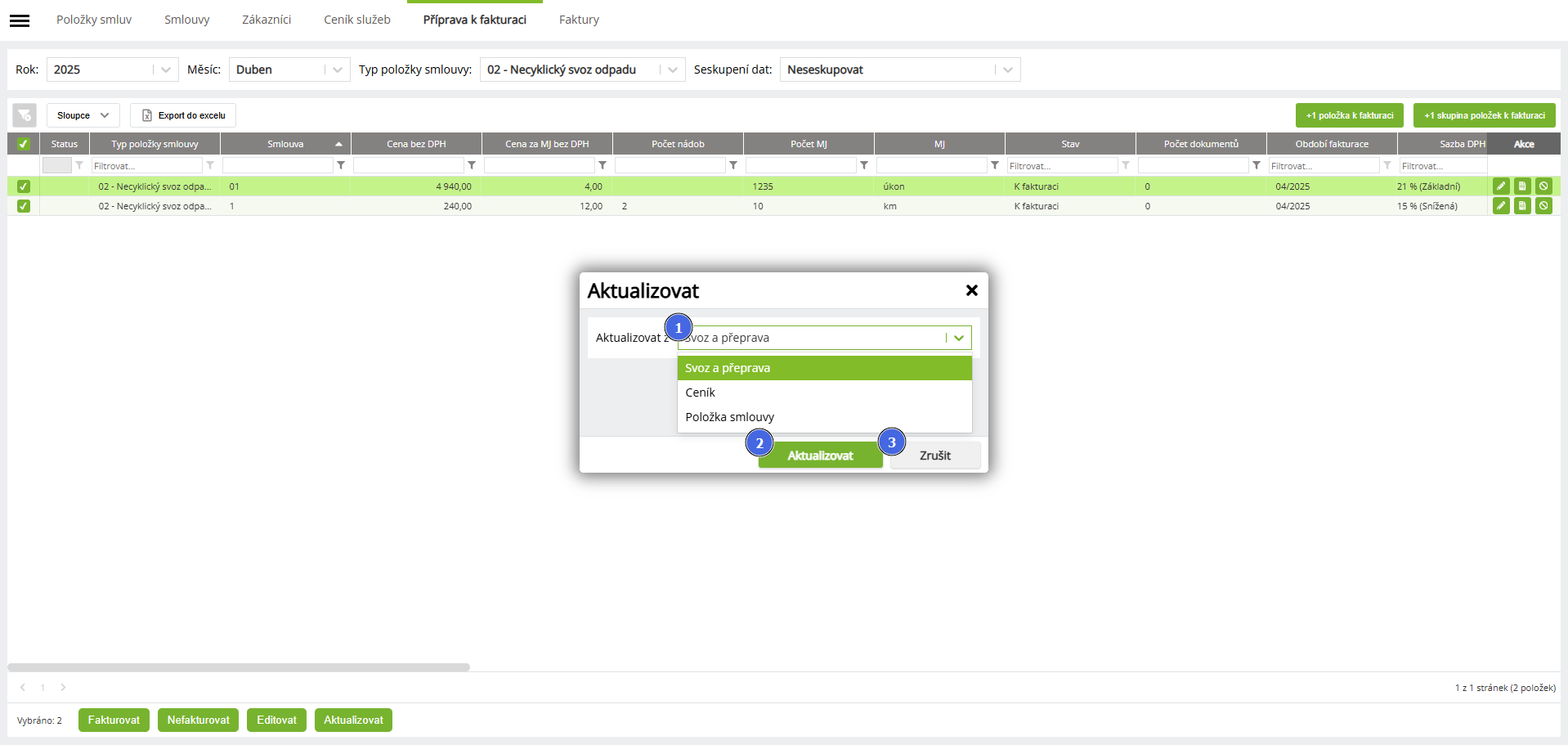
Přehled funkcí
| # | Funkce | Popis |
|---|---|---|
| 1 | Aktualizovat z | Výběr ze seznamu jednotlivých funkčních možností. |
| 2 | Aktualizovat | Provede aktualizaci cen v Přípravě k fakturaci z vybraného zdroje. |
| 3 | Zrušit | Zavře okno bez uložení dat. |
Přehled datových atributů
| Data | Popis |
|---|---|
| Svoz a Přeprava | Dohledá se cena ze Svozu nebo Přepravy, ze které Položka k fakturaci vznikla, cena se aktualizuje dle tohoto zdroje. |
| Ceník | Dohledá se cenová položka s platností odpovídající času realizace přepravy (cena se upraví zpětně, např. 15.1. v Ceníku upravím ceny s datem od 1.1. pro Přepravu realizovanou 5.1.). Pokud bych chtěl aktualizovat přepravu realizovanou 31.12.2024 pro tuto neměl platnou cenu v ceníku, tak vyskočí hláška. "Pro některou z vybraných položek neexistuje v čase realizace cena", Cena v Přepravě se neaktualizuje. |
| Položky smlouvy | Dohledá se příslušná položka smlouvy a použijí se data z toho zdroje. |