
Záložka Položky smluv
Záložka Položky smluv poskytuje přehled jednotlivých položek smluv, které jsou zahrnuty pod jednotlivými smlouvami. Všechny položky jsou zobrazeny v jednotném přehledu, takže není nutné procházet každou smlouvu zvlášť. Každá položka smlouvy je přiřazena ke konkrétní smlouvě a zobrazuje zadané údaje a nastavené služby. Zároveň je zde možné provádět hromadné operace nad více položkami současně.
Vybrané hodnoty v buňkách gridu jsou zobrazeny jako aktivní odkaz (zelený podtržený text), na který stačí kliknout a aplikace vás okamžitě přesune na detail dané entity.
Přehled funkcí
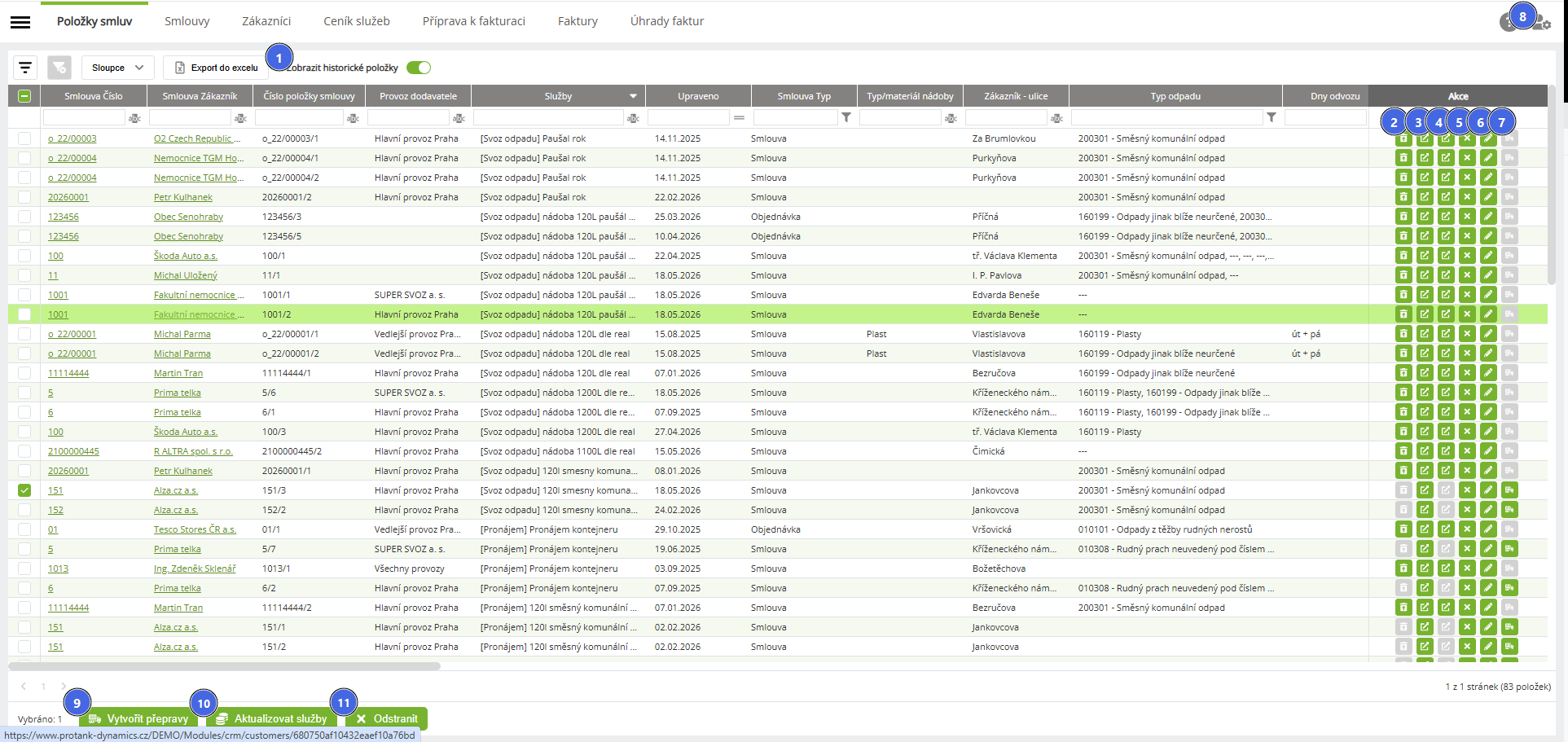
| # | Funkce | Popis |
|---|---|---|
| 1 | Nezobrazovat historické položky | Zapnuté pole skryje již neplatné položky. |
| 2 | Vytvoření nové nádoby | Z předdefinovaných údajů na smlouvě založí novou nádobu v modulu Nádoby. Tlačítko je aktivní pouze u položek Cyklického svozu.
|
| 3 | Zobrazit v NORIS | Odkaz do externího systému NORIS (u většiny zákazníků není aktivní). |
| 4 | Zobraz Nádoby | V novém okně otevře modul nádoby a zobrazí v něm nádoby z této položky smlouvy. Tlačítko je aktivní pouze u položek Cyklického svozu. Podmínkou je existence takových nádob a uživatelská oprávnění. |
| 5 | Odstranit | Položka smlouvy se označí jako smazaná pomocí atributu. Tyto záznamy se nezobrazují v aplikaci, ale lze i nadále zpracovat na ně navázané přepravy a zakázky. Chování v detailu nádoby:
|
| 6 | Editovat | Otevře detail Položky smlouvy. Detailně jsou možnosti těchto položek popsány v kapitole Přidání položky (Cyklický) nebo Přidání položky (Necyklický). |
| 7 | Vytvořit Přepravu | Z předdefinovaných údajů na smlouvě založí novou přepravu v modulu Přeprava. Je aktivní pouze u Necyklických položek smlouvy. |
| 8 | Administrace štítků | Ikona osoby s ozubeným kolečkem otevře nabídku nastavení modulu obchod. Nabídka se vždy týká pouze daného modulu a je dostupná na všech záložkách. Tato administrace je k dispozici na oprávnění, takže tlačítko nemusí být zobrazeno všem uživatelům. |
| 9 | Hromadné operace - Vytvořit Přepravy | U vybraných položek z předdefinovaných údajů na smlouvě založí novou přepravu v modulu Přeprava. Provede se pouze u Necyklických položek smlouvy. |
| 10 | Hromadné operace - Aktualizovat Služby | Funkce umožňuje aktualizaci služeb u položek smlouvy, a to na základě nových hodnot z Ceníku s platností od zvoleného data. Lze zvolit úroveň aktualizace i případné zachování historie vytvořením Následníka. Přecenění může ovlivnit i naplánované Zakázky nebo Přepravy. Detailní popis funkce je obsažen v záložce Smlouvy, kde lze také změny provést viz Nastavit ceny. |
| 11 | Hromadné operace - Odstranit | Odstranění vybrané položky smlouvy. |
Administrace štítků
Ve všech záložkách modulu Obchod je dostupná funkce administrace. Tato obsahuje uživatelskou správu štítků. Cílem funkce je usnadnit organizaci a označování položek v cenících a dát uživatelům větší flexibilitu při jejich správě. V rámci administrace štítků lze jednoduše vytvářet nové štítky, upravovat jejich název a barvu nebo je odebírat podle aktuální potřeby. Změny se zároveň automaticky promítají všude tam, kde je daný štítek již použit.
Tlačítko Administrace štítků je dostupné po nastavení oprávnění příslušné uživatelské skupině.
Možnost filtrování a přiřazování štítků jednotlivým službám je dostupná na záložkách Ceníky a Příprava k fakturaci.
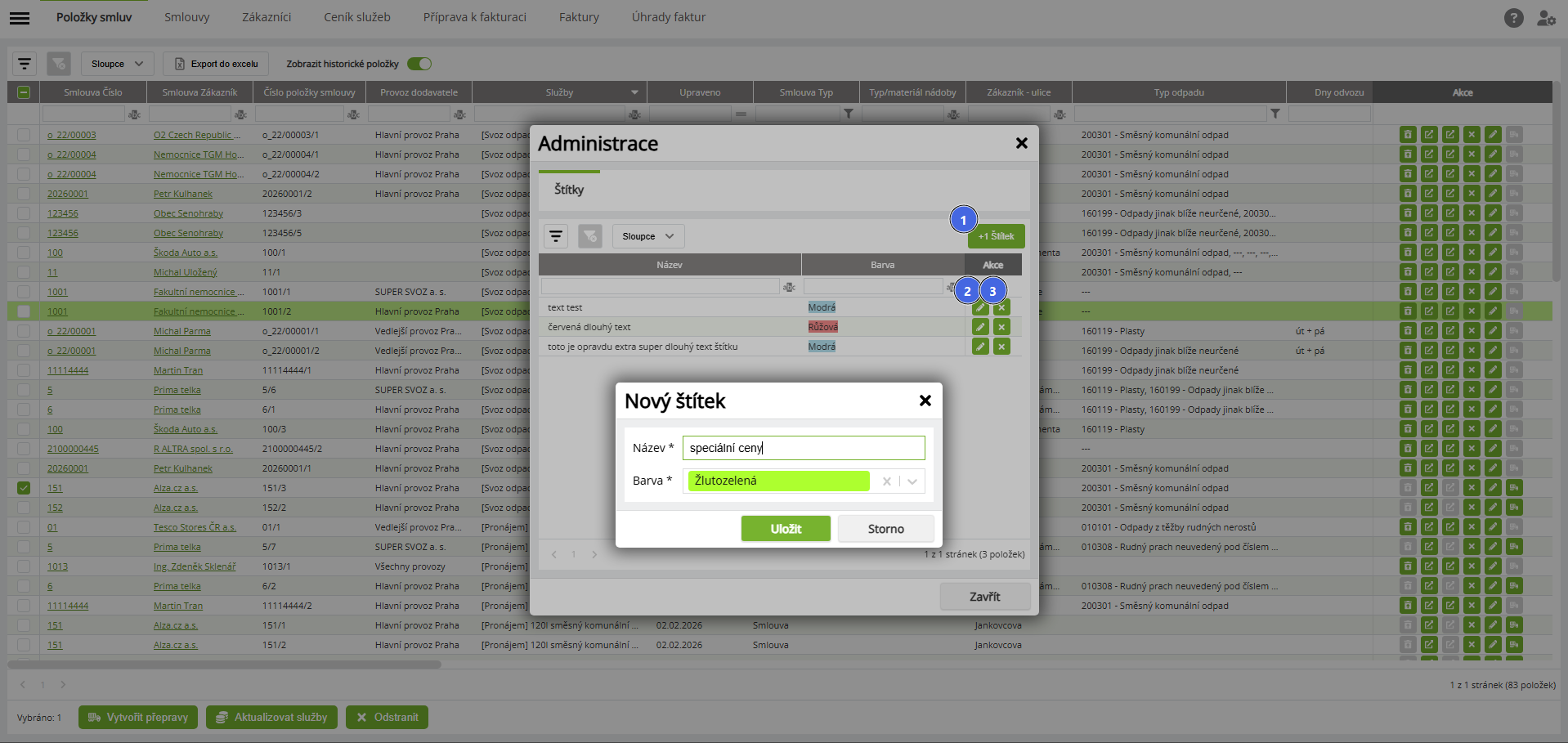
Přehled funkcí
| # | Funkce | Popis |
|---|---|---|
| 1 | +1 Štítek | Otevře okno Nový štítek, kde lze vytvořit nový štítek s libovolným názvem a zvolit některou z předdefinovaných barev. |
| 2 | Editovat | Otevře okno s možností editace stávajícího štítku. Lze měnit název a vybrat jinou barvu. Změny se zároveň automaticky promítají všude tam, kde je daný štítek již použit. |
| 3 | Odstranit | Tlačítko daný štítek odstraní a již nebude možné jeho další použití. Na místech, kde byl aplikován, zůstává. |
Přehled datových atributů
| Data | Popis |
|---|---|
| Název | Možnost zadat libovolný název štítku |
| Barva | Výběr barvy z předdefinovaného seznamu. Barva má vždy název a rozbalovací pole rozbalovacího seznamu je zbarveno v dané barvě. Pozadí štítku v místě jeho použití (vždy pouze v dialogu nikoliv v gridu) je vyobrazeno danou barvou. |