Uzavření Knihy jízd
Uživatelský postup pro uzavření knihy jízd pro dané období.
Tento postup popisuje, jak správně uzavřít knihu jízd pro vybrané vozidlo za určité období.
- Výběr vozidla a období:
- Zobrazte si, případně vyfiltrujte vozidlo, pro které chcete uzavřít knihu jízd.
- Zvolte měsíc (časové období), za který knihu jízd uzavíráte.
- Kontrola a doplnění jízd (záložka „Jízdy“):
- Zkontrolujte a doplňte jednotlivé jízdy. Každá jízda musí mít vyplněn Typ jízdy (soukromá, nebo firemní) – toto je důležité pro finální rozdělení jízd v souhrnu.
- Položka Řidič není povinná.
- Kontrola a doplnění tankování (záložka „Tankování“):
- Zkontrolujte a případně doplňte tankování vozidla za daný měsíc.
- Pokud bylo tankování importováno, zkontrolujte správnost údajů.
- Pokud tankování importováno nebylo, zadejte jednotlivé záznamy ručně (Datum, množství, druh PHM atd.).
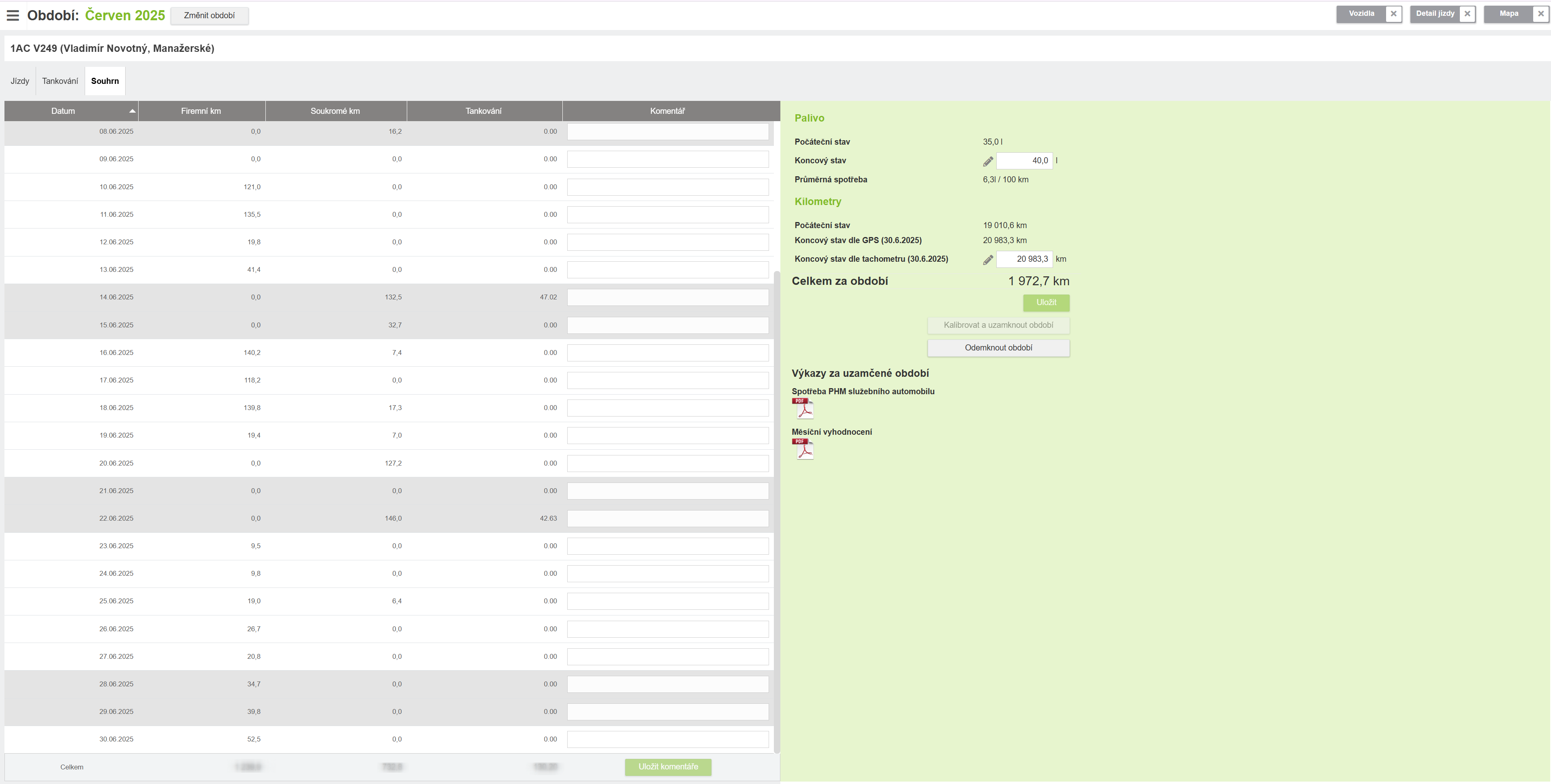
- Kontrola souhrnu (záložka „Souhrn“):
- Zkontrolujte hodnoty v přehledu souhrnu knihy jízd.
- V pravé části záložky jsou informace o počátečním a koncovém stavu paliva a kilometrů:
- Počáteční stav paliva se přebírá automaticky z předchozího období. !! U prvního období vozidla v Knize jízd je nutné jej zadat.
- Koncový stav paliva je nutné zadat manuálně. Jedná se o koncový stav nádrže v litrech, nikoli v procentech.
- Průměrná spotřeba se vypočítá automaticky.
- Počáteční stav kilometrů se přebírá automaticky z předchozího období. !! U prvního období vozidla v Knize jízd je nutné jej zadat.
- Koncový stav kilometrů dle GPS se dopočítává automaticky (k počátečnímu stavu kilometrů se přičtou najeté kilometry dle GPS).
- Koncový stav kilometrů dle tachometru slouží k opravě koncového stavu najetých kilometrů. Pokud koncový stav kilometrů dle GPS neodpovídá, lze ho ručně upravit. Jako koncový stav daného období a zároveň jako počáteční stav následujícího období bude brána tato ručně zadaná hodnota.
- Uložení a uzamčení:
- Po ruční úpravě paliva či kilometrů je nutné kliknout na tlačítko „Uložit“.
- Po kontrole a doplnění všech potřebných hodnot klikněte na tlačítko „Kalibrovat a uzamknout období“.
- Po kliknutí se dané období uzavře a vygenerují se reporty „Spotřeba PHM služebního automobilu“ a „Měsíční vyhodnocení“.