Záložka Události
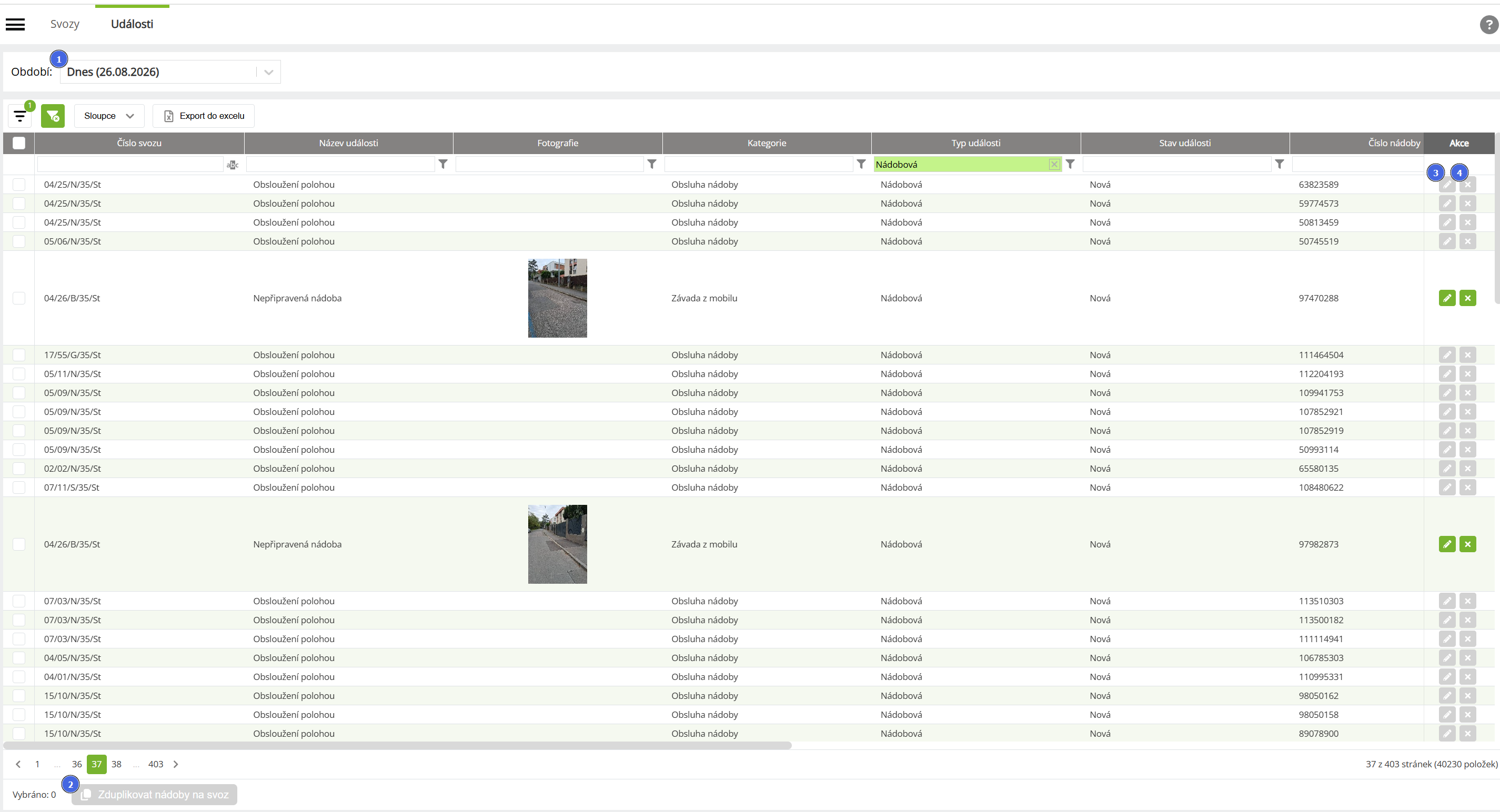
Záložka, na které se pro lepší přehlednost zobrazují všechny události na svozu a události na nádobách ve svozu. Je zde také možnost jednotlivé události editovat nebo odstraňovat.
Přehled funkcí
# | Funkce | Popis |
|---|---|---|
1 | Období | Výběr datumu nebo období pro zobrazení událostí. Nejčastěji používané možnosti jsou předdefinované. Defaultně se zobrazuje "Dnes". |
2 | Zduplikovat nádoby na svoz | Funkce pro zduplikování nádoby na jiný svoz jako fiktivní (virtuální) nádobu. Detail Zduplikovat nádoby na svoz |
3 | Upravit | Otevře okno s detailem události. Detail Upravit |
4 | Odstranit | Odstraní označenou událost. Detail Odstranit |
Přehled datových atributů
Data | Popis |
|---|---|
Číslo svozu | Číslo svozu, ve kterém událost vznikla. |
Název události | Název události. |
Fotografie | Pokud je u události vložená fotografie, zobrazí se zde její náhled. |
Kategorie | Kategorie události. |
Typ události | Typ události označuje, zda událost patří k událostem na svozu (svozová) nebo k událostem na nádobě ve svozu (nádobová). |
Stav události | Aktuální stav události. Při vytvoření má událost vždy stav "Nová". Další možnosti jsou "V řešení" a "Ukončená". |
Číslo nádoby | Pokud se jedná o události na nádobě ve svozu a nádoba má definované své číslo, zobrazí se zde. |
Datum přijetí | Datum přijetí je datum, kdy došlo k zaznamenání události při vyhodnocování svozu. |
Poznámka | Poznámka u události. |
Vytvořeno | Datum a čas vzniku události. |
Vytvořil | Uživatelské jméno uživatele, který událost vytvořil. Pokud se jedná o systémově generovanou událost, je zde uvedeno uživatelské jméno "system". |
Upraveno | Datum a čas editace události. |
Upravil | Uživatelské jméno uživatele, který událost upravil. Pokud se jedná o systémově generovanou událost, je zde uvedeno uživatelské jméno "system". |
Zduplikovat nádoby na svoz
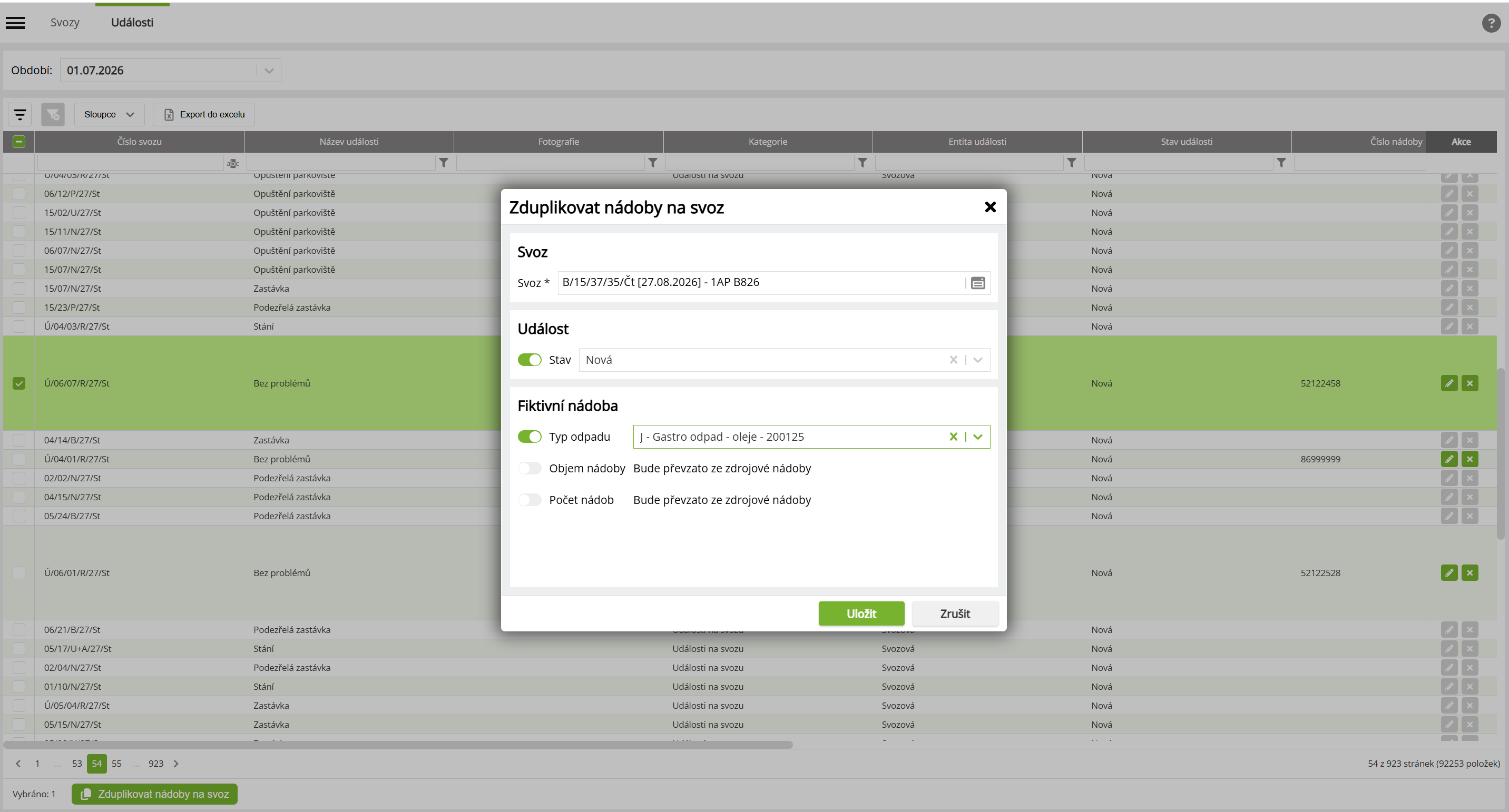
Speciální hromadná operace této záložky je možnost využít informaci o stanovišti a některých dalších atributů nádoby ke zduplikování na jiný svoz jako fiktivní (virtuální) nádobu.
Tuto funkcionalitu lze využít především pro situace, kdy je potřeba naplánovat samostatný odvoz navázaný na nahlášenou událost, například
- výměnu poškozených nádob, nebo
- odvoz objemného odpadu odloženého vedle nádoby.
Při použití funkce systém vytvoří ve vybraném cílovém svozu fiktivní (virtuální) nádoby podle nádob navázaných na označené události. Fiktivní nádoba převezme ze zdrojové nádoby automaticky polohu stanoviště. Převezme také typ odpadu, objem nádoby a počet nádob - tyto parametry lze volitelně změnit.
Původní nádoba zůstává na původním svozu zcela beze změny, nově vytvořená fiktivní (virtuální) nádoba s ní není nijak spojená.
Pozor: Nejedná se o funkci přeplánování nádoby! Popis této funkcionality najdete zde.
Přehled datových atributů
Data | Popis |
|---|---|
Svoz | Výběr cílového svozu, do kterého se nádoby mají přidat. Po kliknutí na ikonu se otevře dialogové okno s nabídkou již existujících svozů do budoucnosti. Zde se zobrazuje název svozu, RZ vozidla přiřazeného na svoz a datum svozu. Požadovaný svoz se vybere kliknutím na zelenou šipku v řádku svozu. |
Událost - Stav | Možnost změnit stavu události. |
Fiktivní nádoba - Typ odpadu | Možnost definovat pro fiktivní nádobu jiný typ odpadu, než je u zdrojové nádoby. |
Fiktivní nádoba - Objem nádoby | Možnost definovat pro fiktivní nádobu jiný objem nádoby, než je u zdrojové nádoby. |
Fiktivní nádoba - Počet nádob | Možnost definovat pro fiktivní nádobu jiný počet nádob, než je u zdrojové nádoby. |
Upravit
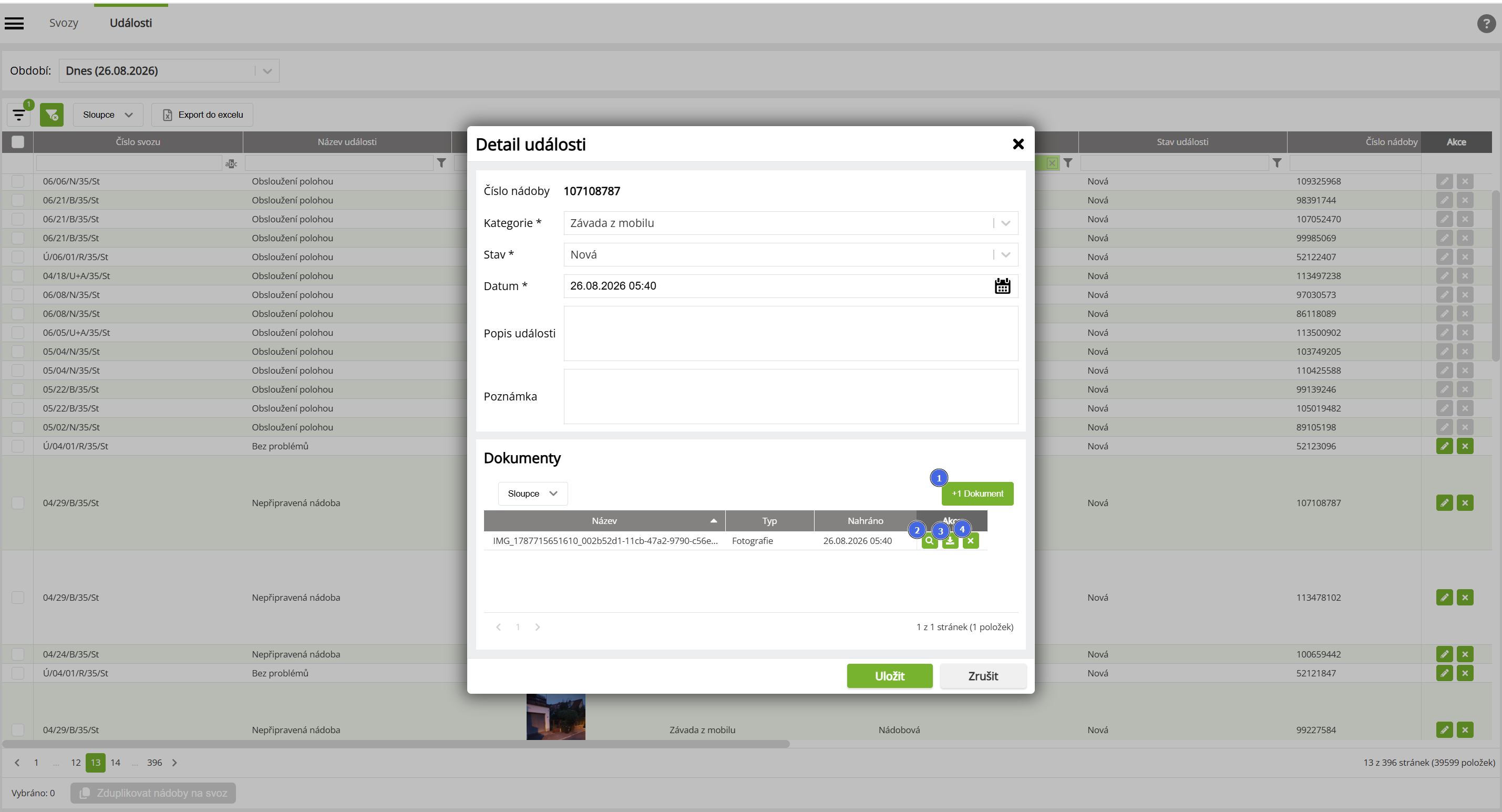
Události, které nejsou systémové, je možné editovat po kliknutí na ikonu Upravit v řádku události. Po kliknutí na ikonu se otevře okno s detailem události, ve kterém může uživatel editovat jednotlivé parametry nebo i doplnit fotografie nebo jiné dokumenty.
Systémové události editovat možné není a ikona je v tomto případě neaktivní (šedá).
Poznámka: na vyžádání u Vašeho administrátora (projektový manažer) je možné nakonfigurovat, které typy událostí mají být označené jako systémové.
Hromadná editace událostí není možná.
Přehled funkcí
# | Funkce | Popis |
|---|---|---|
1 | +1 Dokument | Otevře okno pro přidání nového dokumentu nebo fotografie k události. Detail +1 Dokument. |
2 | Náhled | Zobrazí náhled přiložené fotografie. Některé formáty dokumentů (např. Word) nelze v náhledu zobrazit, v tomto případě je ikona neaktivní. |
3 | Stáhnout | Kliknutím na ikonu se vybraný dokument stáhne do počítače. |
4 | Odstranit | Odstraní označený dokument. |
Přehled datových atributů
Data | Popis |
|---|---|
Číslo nádoby | Číslo nádoby, ke které se události váže. Toto pole nelze editovat. |
Kategorie | Kategorie události. Změnu lze provést výběrem z číselníku. |
Stav | Stav události. Změnu lze provést výběrem z číselníku. |
Datum | Datum a čas vzniku události. |
Popis události | Textové pole pro doplnění dalších potřebných informací k události, oddělených od standardní poznámky. |
Poznámka | Textové pole pro zapsání standardní poznámky k události. |
Název | Název přiloženého dokumentu. Zobrazuje se i s označením typu souboru (např. .jpg apod.). |
Typ | Typ připojeného dokumentu. |
Nahráno | Datum a čas nahrání dokumentu k události. |
+1 Dokument
Možnost přiřadit k události další dokument. Po kliknutí na tlačítko se otevře okno pro definici typu dokumentu - vybrat lze buď fotografii nebo typ ostatní.
Po kliknutí na tl. Vybrat se otevře okno pro výběr dokumentu z počítače. Po výběru požadovaného dokumentu se zde v poli Soubor zobrazí jeho název. Název nahrávaného dokumentu nelze měnit. Kliknutím na Nahrát se soubor nahraje do sekce Dokumenty. Aby se dokument uložil k události, je potřeba ještě v okně Detail události kliknout na Uložit. Pokud se zde použije tlačítko Zrušit, dokument se nenahraje.
Maximální velikost nahrávaného souboru je 30 MB.
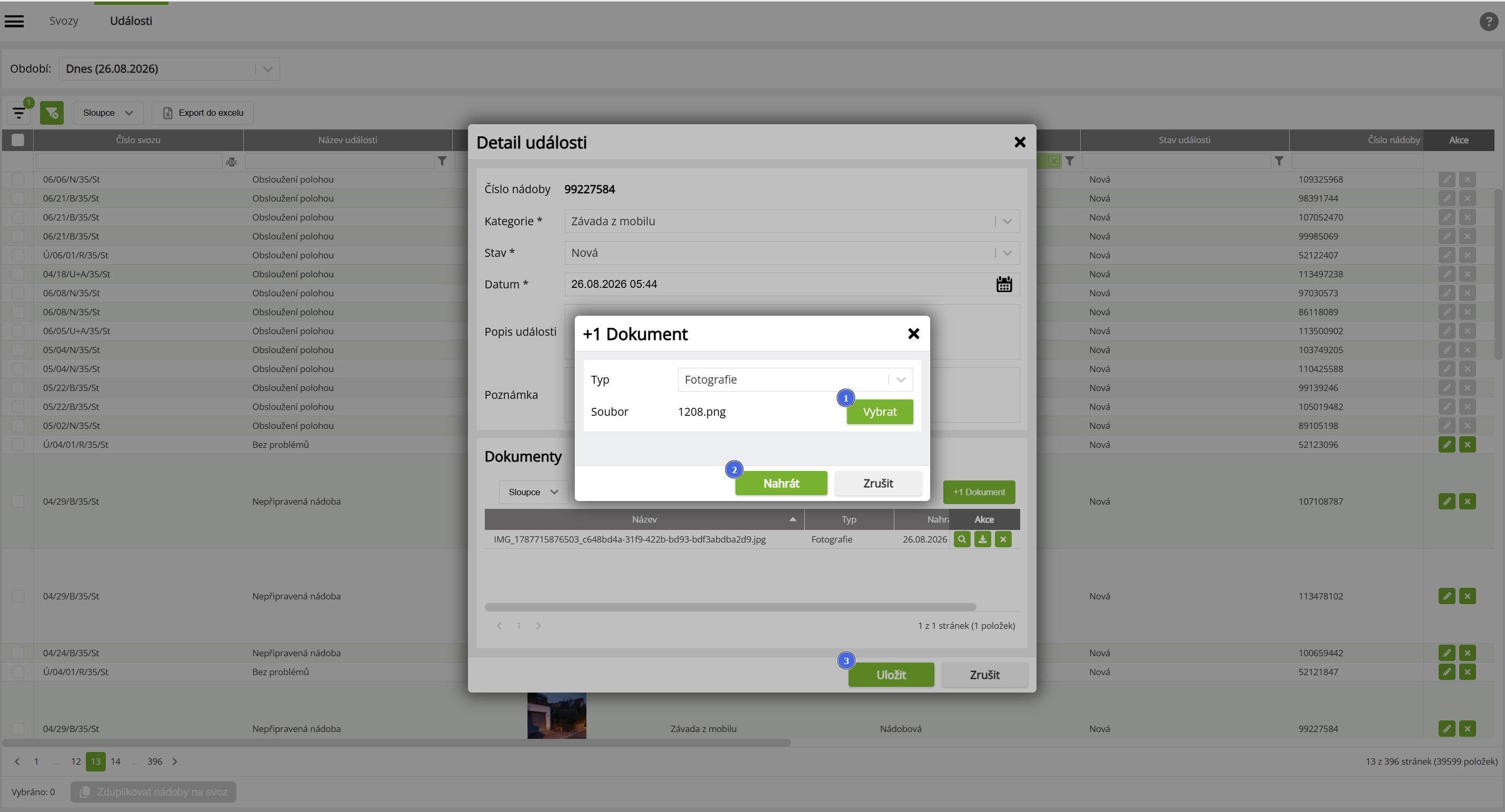
Přehled funkcí
# | Funkce | Popis |
|---|---|---|
1 | Vybrat | Otevře okno pro výběr dokumentu z počítače. |
2 | Nahrát | Nahraje vybraný dokument do sekce Dokumenty v okně Detail události. |
3 | Uložit | Tlačítko Uložit v okně Detail události. Použitím tohoto tlačítka se potvrdí nahrání dokumentu k události. |
Přehled datových atributů
Data | Popis |
|---|---|
Typ | Výběr typu nahrávaného dokumentu. Nabízí se možnost Fotografie nebo Ostatní. |
Soubor | Zobrazený název vybraného souboru vč. typu (např. .jpg). Název nelze měnit. |
Odstranit
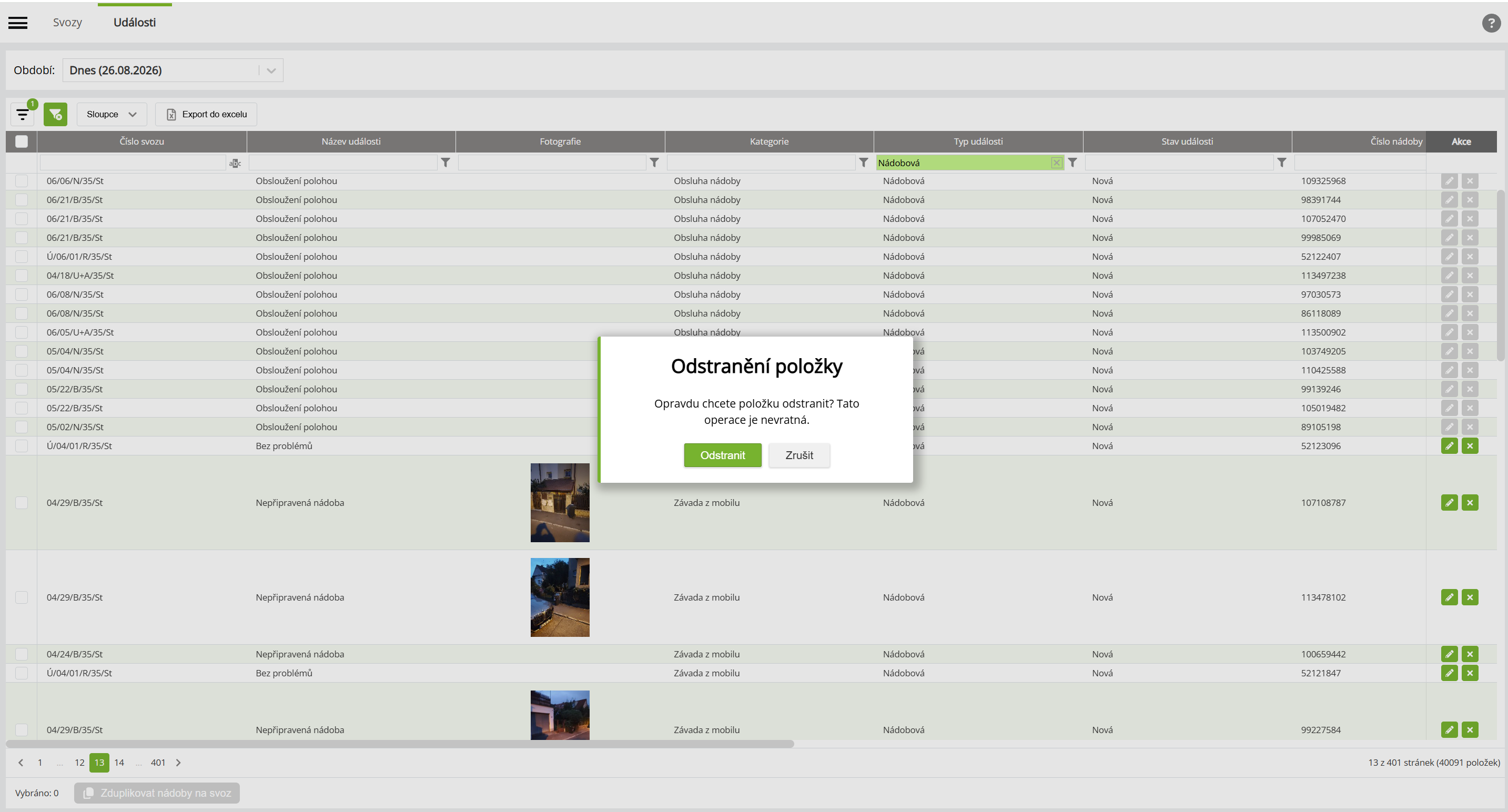
Odstraní vybranou událost z databáze. Před odstraněním se ještě zobrazí potvrzovací okno. Odstranění položky je nevratné. Hromadné odstranění událostí není možné.