
Přidání zakázky
Zakázka může být vytvořena dvěma způsoby. Po vytvoření se následně zobrazí v pravé části obrazovky v seznamu Zakázky.
Možnosti vytvoření zakázky:
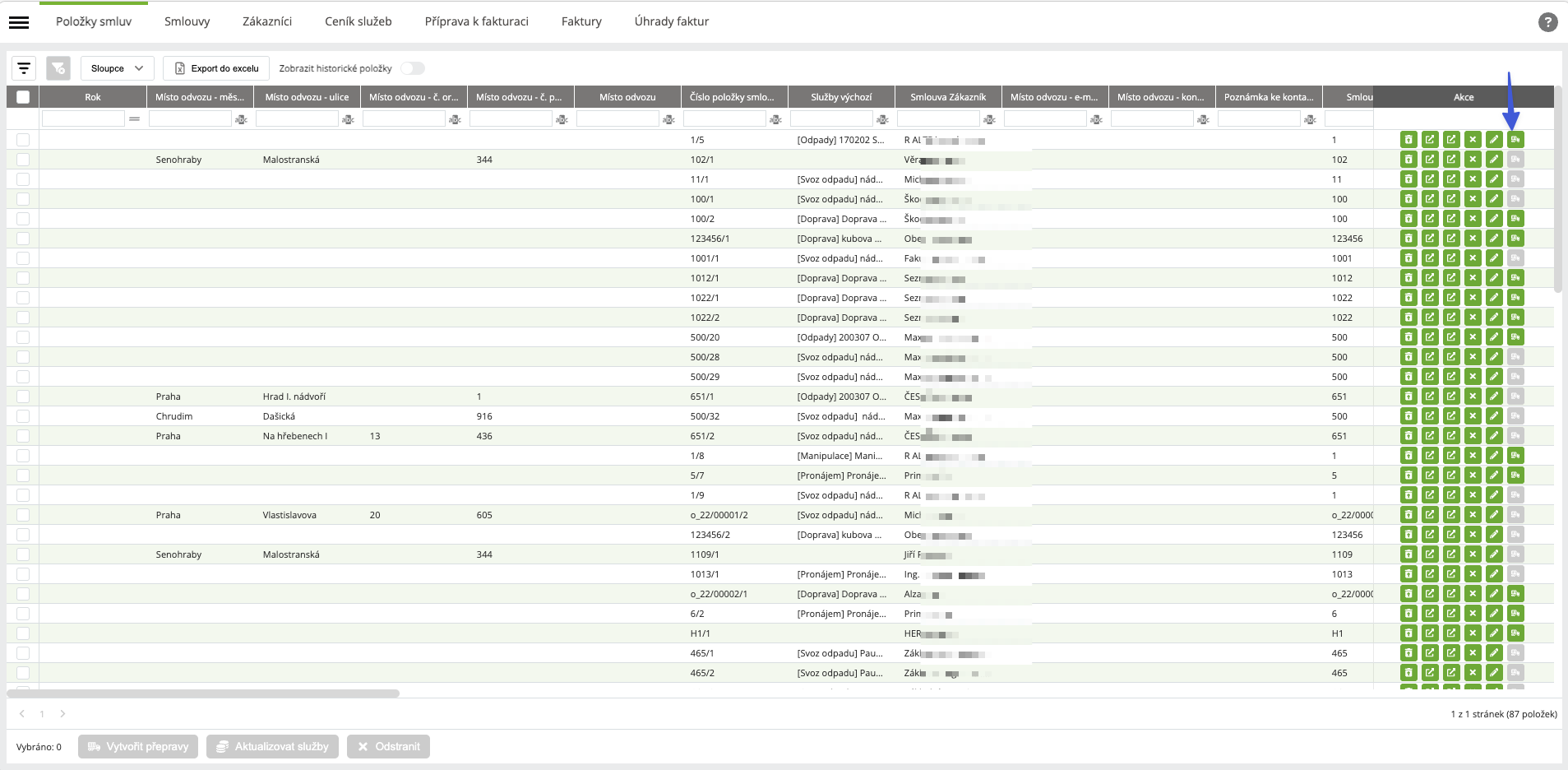
1. V modulu Obchod – zakázku je možné vytvořit přímo z položky smlouvy pomocí tlačítka Vytvořit přepravu.
2. Přímo v modulu Přeprava – na záložce Plán, v pravé části Zakázky, pomocí tlačítka +1 zakázka.
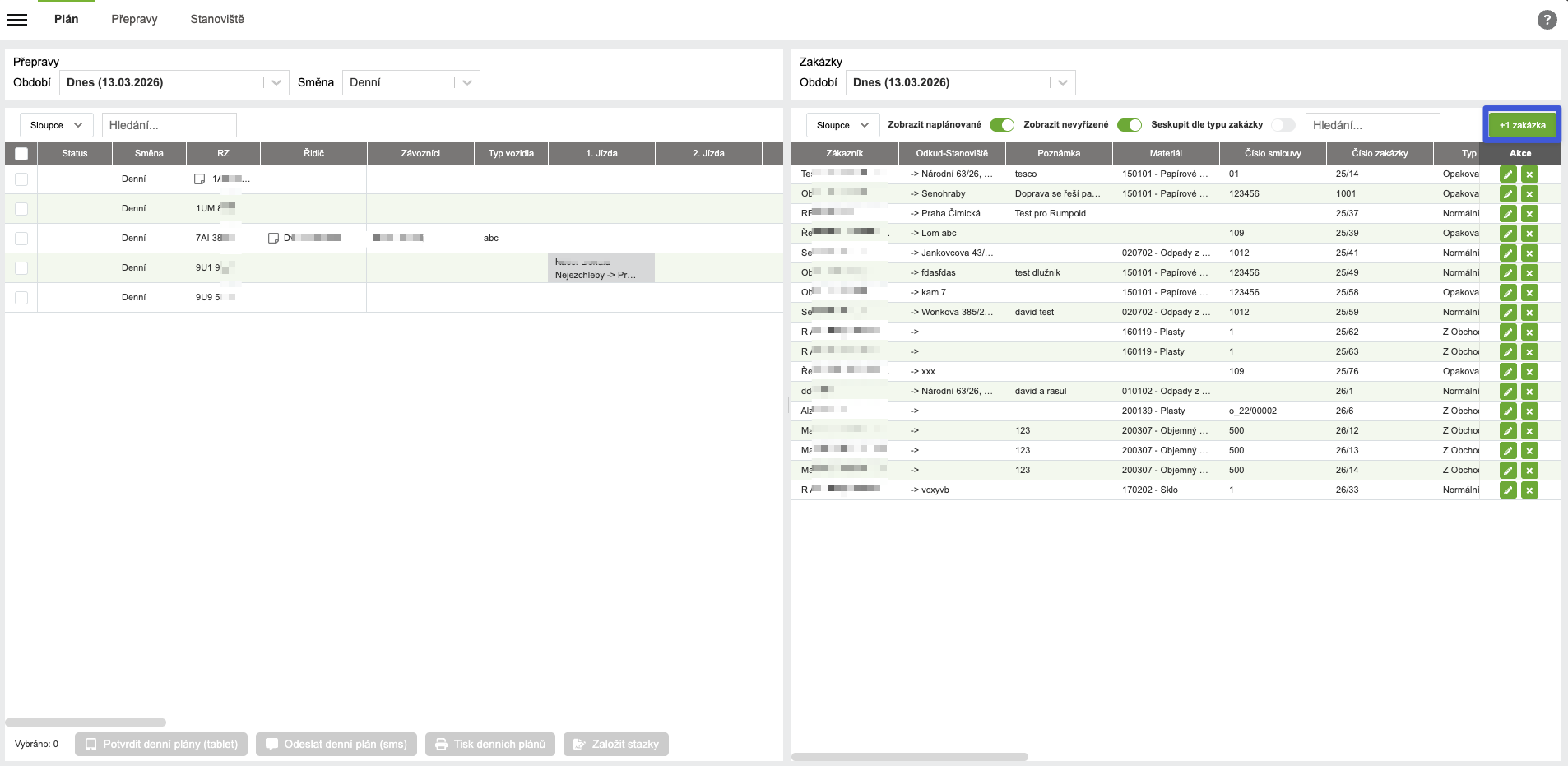
Nová zakázka
Akční tlačítko v pravém horním rohu, které otevře nové okno pro založení nové zakázky.
Při založení nové zakázky je nejprve potřeba zvolit způsob jejího vytvoření. Primárně doporučujeme zakázku vytvářet přes položku smlouvy, pokud je zakázka navázána na smlouvu evidovanou v modulu Obchod. Manuální zadání je vhodné využít v případech, kdy zakázka nemá vazbu na položku smlouvy.
Nová zakázka - Položka smlouvy
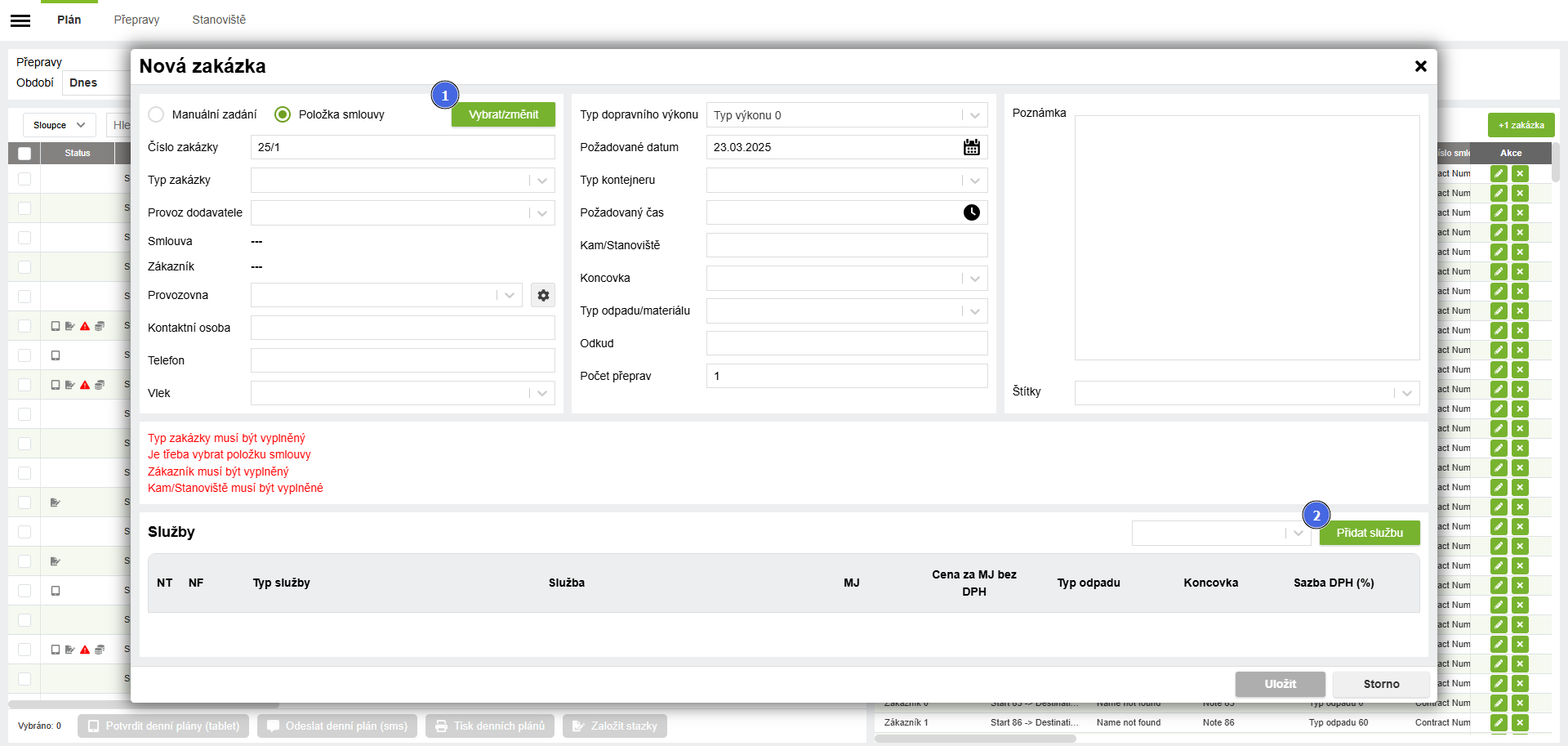
Umožní založit novou zakázku s vazbou na položku smlouvy. Jedná se o takovou položku smlouvy, která je v modulu Obchod evidovaná jako necyklická. Vytvoření zakázky přes položku smlouvy je nezbytné pro vytvoření správných podkladů k fakturaci. Položky smlouvy vyplněné v modulu Obchod se následně přenesou do modulu Přeprava. Tyto lze pak editovat v modulu Přeprava i v modulu Obchod.
Přehled funkcí
| # | Funkce | Popis |
|---|---|---|
| 1 | Vybrat/Změnit | Funkce propojená s modulem Obchod. Uživatel zde vybírá položku smlouvy typu Necyklický, nikoli přímo zákazníka. Po výběru konkrétní položky smlouvy se její údaje přenesou do zakázky. V případě, že se uživatel splete, lze vybraného zákazníka stejným tlačítkem změnit. Viz Výběr položky smlouvy. |
| 2 | Přidat službu | Do zakázky se automaticky přidají služby, které jsou u vybrané položky smlouvy označené jako Výchozí. Ostatní služby z položky smlouvy lze do zakázky přidat pomocí tlačítka Přidat službu. Po přidání lze služby dále doplnit potřebnými údaji. |
Přehled datových atributů
| # | Data | Popis |
|---|---|---|
| 1 | Položka smlouvy | Označení, že Nová zakázka bude vytvořena z položky smlouvy. |
| 2 | Číslo zakázky | Jedinečné označení zakázky generované automaticky podle nastavené číselné řady systému. Ve výchozím nastavení je číslo zakázky tvořeno ve formátu rok / pořadové číslo zakázky (např. 26/70, kde 26 představuje rok 2026 a 70 pořadové číslo). Toto číslování se používá jak u zakázek vytvořených manuálně, tak u zakázek vytvořených z modulu Obchod. V případě potřeby může uživatel číslo zakázky upravit. |
| 3 | Typ zakázky | Číselník sloužící k evidenci typu zakázky. Výchozí hodnoty jsou Normální (standardní jednorázová zakázka), Opakovaná (zakázka, která se pravidelně opakuje nebo je určena pro opakované provedení) a Z obchodu. Typ Z obchodu se nastaví automaticky při vytvoření přepravy z položky smlouvy v modulu Obchod. Atribut slouží především pro lepší orientaci v zakázkách a umožňuje jejich seskupování v přehledech a plánování přeprav. Pro případné doplnění nového typu zakázky je potřeba kontaktovat systémového administrátora. |
| 4 | Provoz dodavatele | Jedná se o provozovnu dodavatele, která je evidována v modulu Obchod. Provoz dodavatele představuje jednotné nastavení napříč moduly a slouží zejména pro evidenci, návaznost na smluvní nastavení, vnitrofakturaci a případné seskupování výkonů podle jednotlivých provozů. Při vytváření se automaticky předvyplní první dostupný Provoz dodavatele z modulu Obchod, uživatel však může hodnotu změnit na jiný dostupný provoz. Pro případné doplnění nového provozu dodavatele je potřeba kontaktovat systémového administrátora. |
| 5 | Smlouva | Pole propojené s modulem obchod. V případě, že je zakázka založená na základě smlouvy, vyplní se automaticky při výběru z Položky smlouvy. Viz Položka smlouvy. |
| 6 | Zákazník | Pole propojené s modulem obchod. V případě, že je zakázka založená na základě smlouvy, vyplní se automaticky při výběru z Položky smlouvy. Viz Položka smlouvy. |
| 7 | Provozovna | Označuje konkrétní provozovnu zákazníka a zadává se přímo v detailu editace zákazníka. Z hlediska evidence se jedná o subjekt, který je považován za původce odpadu, a proto je důležitý pro správu odpad; a souvisejících procesů. Provozovna se definuje na úrovni položky smlouvy. |
| 8 | Kontaktní osoba | Osoba, kterou má řidič kontaktovat jakmile bude v místě určení. |
| 9 | Telefon | Kontaktní telefon na osobu, kterou má řidič kontaktovat jakmile bude na stanovišti přistavení. |
| 10 | Vlek | Přidání RZ vleku pro přepravu zakázky. |
| 11 | Typ dopravního výkonu | Číselník dle interních procesů. |
| 12 | Požadované datum | Požadované datum přistavení zákazníka. |
| 13 | Typ kontejneru | Číselník kontejnerů evidovaných v PD pro možnost využití v přepravě. |
| 14 | Požadovaný čas | Požadovaný čas přistavení zákazníka. |
| 15 | Kam/Stanoviště | Adresa místa přistavení. |
| 16 | Koncovka | Číselník koncovek evidovaných v PD dle nastavených procesů. |
| 17 | Typ odpadu/materiálu | Číselník materiálu evidovaných v PD dle nastavených procesů. |
| 18 | Odkud | Místo určení, kde má typ kontejneru řidič vyzvednout. |
| 19 | Počet přeprav | Každá zakázka obsahuje informaci o tom, kolikrát je třeba provést přepravu. V případě, že je u zakázky stanoven např. počet přeprav na 10, je nutné tuto zakázku naplánovat a realizovat celkem desetkrát. Do doby, než bude dokončen stanovený počet přeprav, se zakázka bude zobrazovat jako nehotová. |
| 20 | Poznámka | Poznámka pro řidiče, která se zobrazí v tabletu. |
| 21 | Štítky | Funkce k organizaci a správě zakázek. Každý štítek má definovanou oblast a barvu. Tyto štítky lze přiřadit k jednotlivým zakázkám a následně podle nich filtrovat, nebo třídit data. Definice oblastí ke štítkům se nastavuje v modulu Administrace. |
| Služby | ||
| 1 | NT | Lze označit v check boxu. Označené pole udává, zda se má nebo nemá informace odesílat do tabletu. |
| 2 | FT | Lze označit v check boxu. Označené pole udává, zda se má nebo nemá položka fakturovat. |
| 3 | Typ služby | O jakou službu se dle nastaveného číselníku jedná. |
| 4 | Služba | Zvolená služba z číselníku. |
| 5 | MJ | Měrná jednotka. |
| 6 | Cena za MJ bez DPH | Cena za měrnou jednotku bez DPH. |
| 7 | Typ odpadu | Uvádí o jaký odpad se jedná. |
| 8 | Koncovka | Na jakou koncovku byl odpad odvezen. |
| 9 | Sazba DPH (%) | Jakou procentní sazbou DPH je služba hodnocena. |
Nová zakázka - Manuální zadání
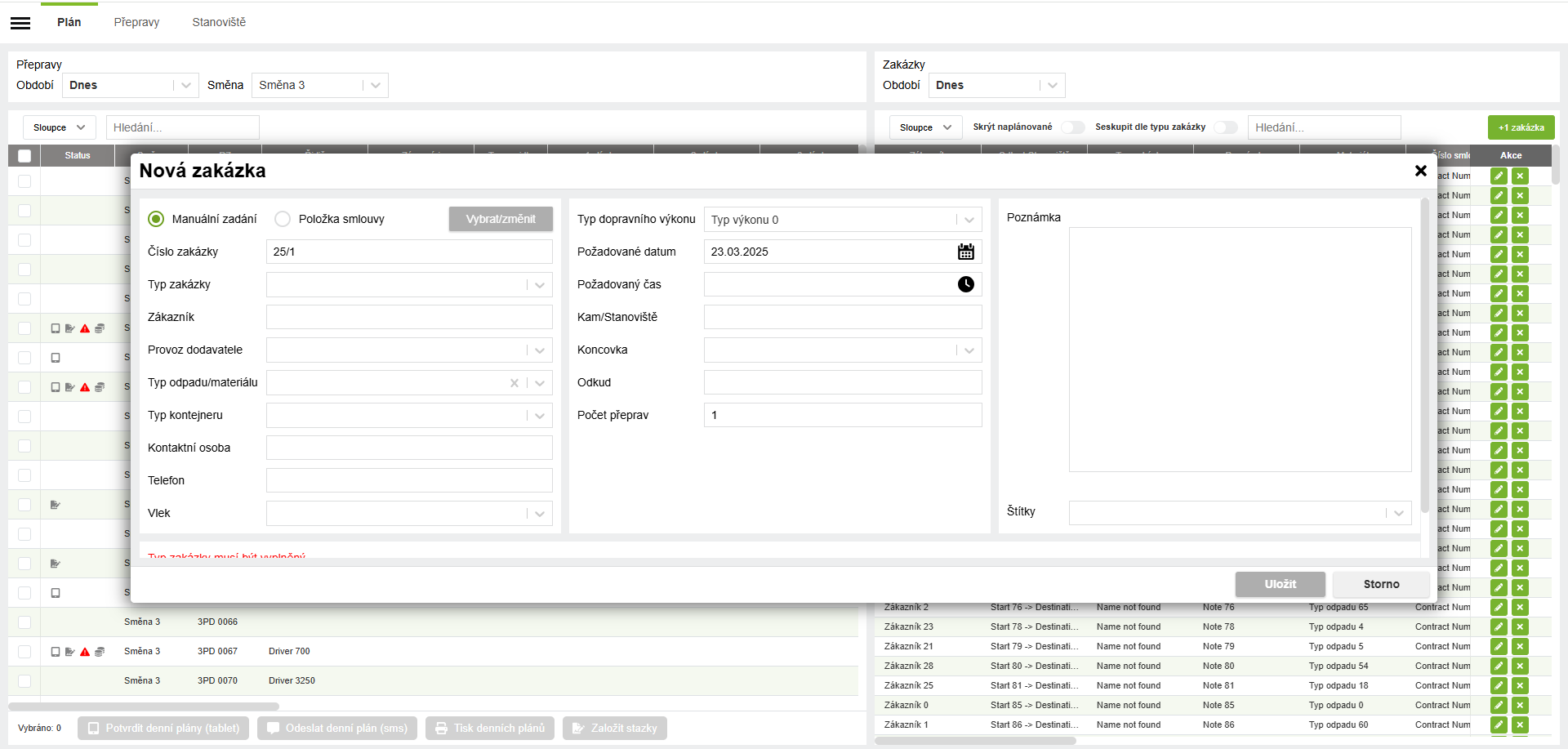
Umožňuje založit novou zakázku do přepravy bez vazby na položku smlouvy zákazníka v modulu Obchod. Tento způsob je vhodný zejména pro jednorázové zakázky nebo případy, kdy zakázka nemá odpovídající položku smlouvy. Z manuálně zadané zakázky nelze automaticky vytvořit podklady pro fakturaci.
Přeprava naplánovaná z manuálně zadané zakázky se v plánovacím gridu zobrazuje šedou barvou.
Přehled datových atributů
| # | Data | Popis |
|---|---|---|
| 1 | Manuální zadání | Označení, že se jedná o novou zakázku bez vazby na modul Obchod. |
| 2 | Číslo zakázky | Číselná řada zakázky dle nastavených procesů. |
| 3 | Typ zakázky | Číselník dle nastavených procesů. |
| 4 | Zákazník | Jméno, příjmení nebo název firmy zákazníka |
| 5 | Provoz dodavatele | Jedná se o provozovnu firmy, která používá modul přeprava - svozové firmy. Má význam pro vnitrofakturaci, z hlediska evidence jde o mobilní zařízení a typicky taky přepravce. Z hlediska fakturace je možno automaticky seskupovat výkony dle provozů dodavatele a tak je fakturovat. Dnes nejde zadat uživatelsky - provozy dodavatele zadáváme databázově. |
| 6 | Typ odpadu/materiálu | Číselník materiálu evidovaných v PD dle nastavených procesů. |
| 7 | Typ kontejneru | Číselník kontejnerů evidovaných v PD pro možnost využití v přepravě. |
| 8 | Kontaktní osoba | Osoba, kterou má řidič kontaktovat jakmile bude v místě určení. |
| 9 | Telefon | Kontaktní telefon na osobu, kterou má řidič kontaktovat jakmile bude na stanovišti přistavení. |
| 10 | Vlek | Přidání RZ vleku pro přepravu zakázky. |
| 11 | Typ dopravního výkonu | Číselník dle interních procesů. |
| 12 | Požadované datum | Požadované datum přistavení zákazníka. |
| 13 | Požadovaný čas | Požadovaný čas přistavení zákazníka. |
| 14 | Kam/Stanoviště | Adresa místa přistavení. |
| 15 | Koncovka | Číselník koncovek evidovaných v PD dle nastavených procesů. |
| 16 | Odkud | Místo určení, kde má typ kontejneru řidič vyzvednout. |
| 17 | Počet přeprav | Každá zakázka obsahuje informaci o tom, kolikrát je třeba provést přepravu. V případě, že je u zakázky stanoven např. počet přeprav na 10, je nutné tuto zakázku naplánovat a realizovat celkem desetkrát. Do doby, než bude dokončen stanovený počet přeprav, se zakázka bude zobrazovat jako nehotová. |
| 18 | Poznámka | Poznámka pro řidiče, která se zobrazí v tabletu. |
| 19 | Štítky | Funkce k organizaci a správě zakázek. Každý štítek má definovanou oblast a barvu. Tyto štítky lze přiřadit k jednotlivým zakázkám a následně podle nich filtrovat, nebo třídit data. Definice oblastí ke štítkům se nastavuje v modulu Administrace. |