
Plánování přepravy
Plánovaní přepravy probíhá na záložce Plán, kde uživatel pracuje se dvěma hlavními částmi obrazovky - seznamem zakázek a seznamem naplánovaných přeprav.
1. Zobrazení plánu
Otevřete záložku Plán.
- V pravé části obrazovky se zobrazují všechny zakázky určené k plánování (dosud nenaplánované).
- V levé části obrazovky se zobrazují již naplánované přepravy, tedy zakázky přiřazené ke konkrétním vozidlům a dnům.
2a. Přidání nové zakázky (volitelně)
Pokud potřebná zakázka v seznamu ještě neexistuje, je možné ji vytvořit přímo v modulu Přeprava nebo v modulu Obchod. Podrobný postup vytvoření zakázky je popsán v samostatném uživatelském postupu Přidání zakázky. Po vytvoření se zakázka zobrazí v pravé části obrazovky v seznamu Zakázky, odkud ji lze následně naplánovat do přepravy.
NEBO
2b. Vyhledání zakázky
Vyhledejte zakázku, kterou chcete naplánovat.
Můžete využít pole Hledání, kde zadáte klíčová slova, například:
- registrační značku vozidla (RZ),
- jméno řidiče,
- název zákazníka.
3. Zařazení zakázky do přepravy
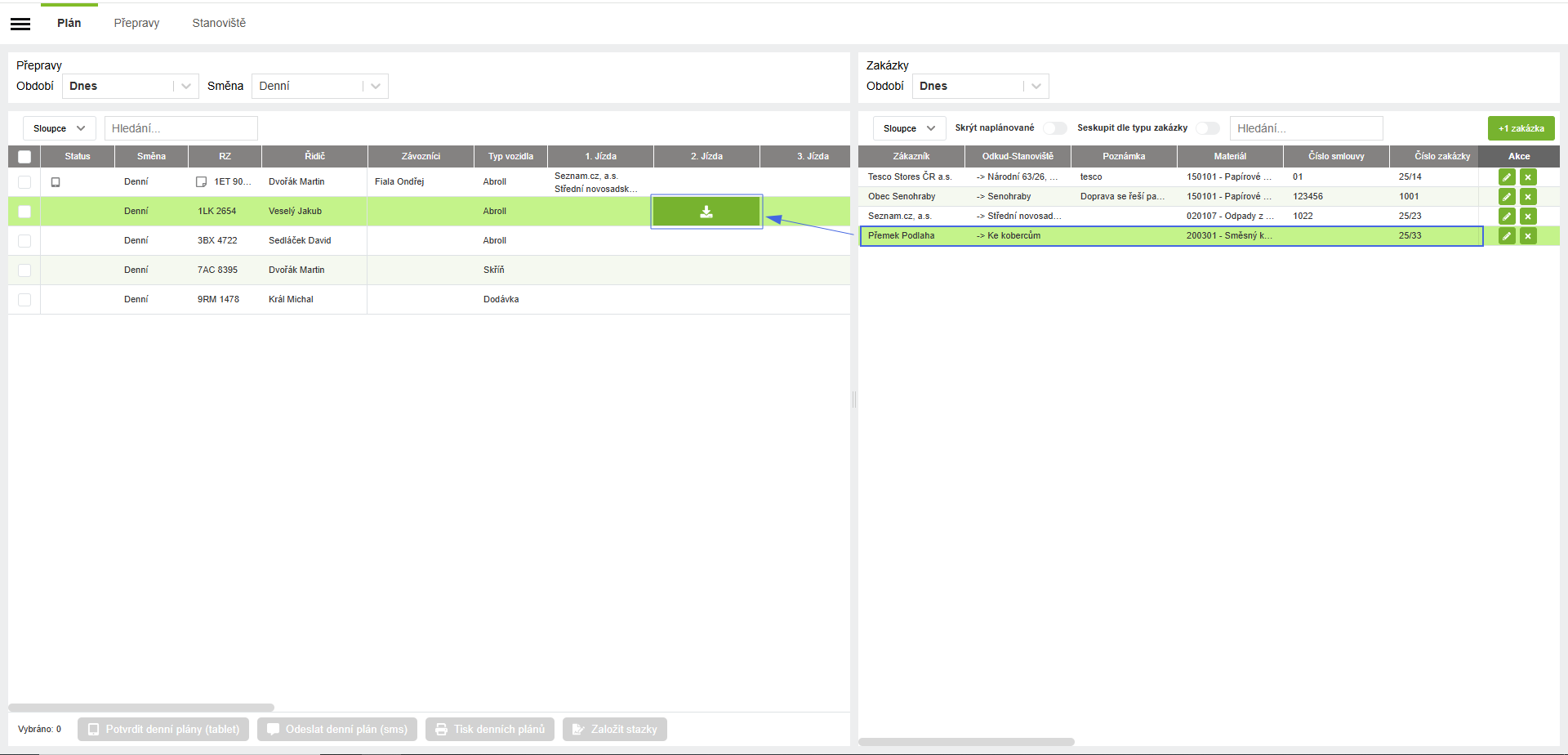
- V pravé části obrazovky označte požadovanou zakázku.
- V levé části klikněte do prázdného pole u konkrétního vozidla (RZ).
Zakázka se tímto krokem naplánuje do přepravy a zobrazí se v levém gridu mezi naplánovanými přepravami.
4. Potvrzení a odeslání denního plánu
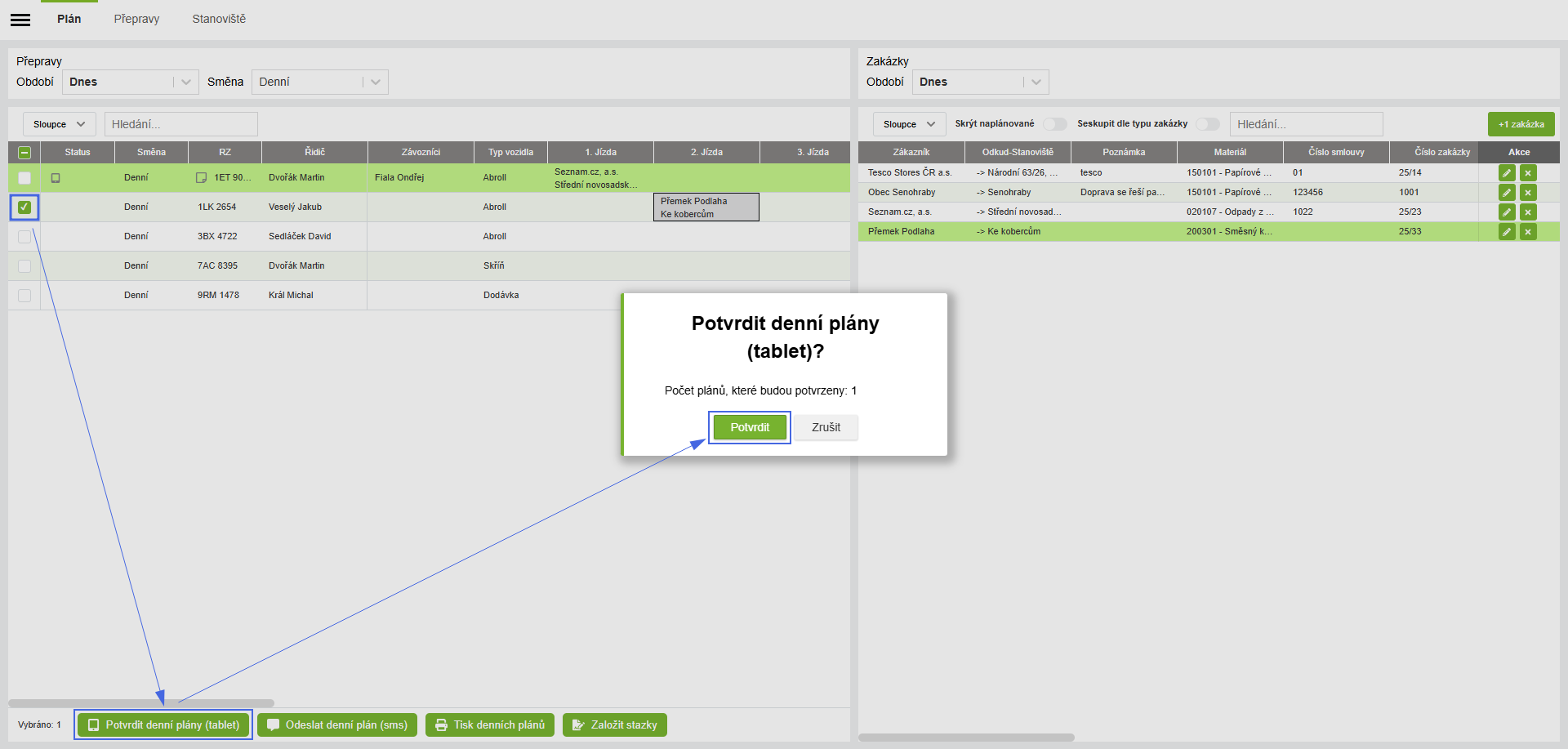
Po dokončení plánování lze plán odeslat řidičům - Potvrdit denní plány (tablet) – odešle plán do mobilní aplikace řidiče.
- Nejprve je potřeba označit řádek vozidla nebo vozidel, které mají být naplánovány. Nelze plánovat jednotlivé přepravy – plánuje se vždy celá směna vozidla. Plánování je nutné provést samostatně pro každou směnu.
- Akce Potvrdit denní plány (tablet) odešle plán do mobilní aplikace řidiče. Po odeslání se ve sloupci Status zobrazí ikona Potvrzeno (tablet).
Jakákoliv následná změna již potvrzeného denního plánu se v tabletu projeví automaticky a není nutné plán znovu potvrzovat.
Tipy:
- Použijte filtrování nebo funkce „Skrýt naplánované“ a „Seskupit dle typu zakázky“ pro lepší přehled všech zakázek.
- Každou směnu (denní/noční) plánujte samostatně.
- Sledujte počet přeprav u zakázek – nedokončené se zobrazují opakovaně.