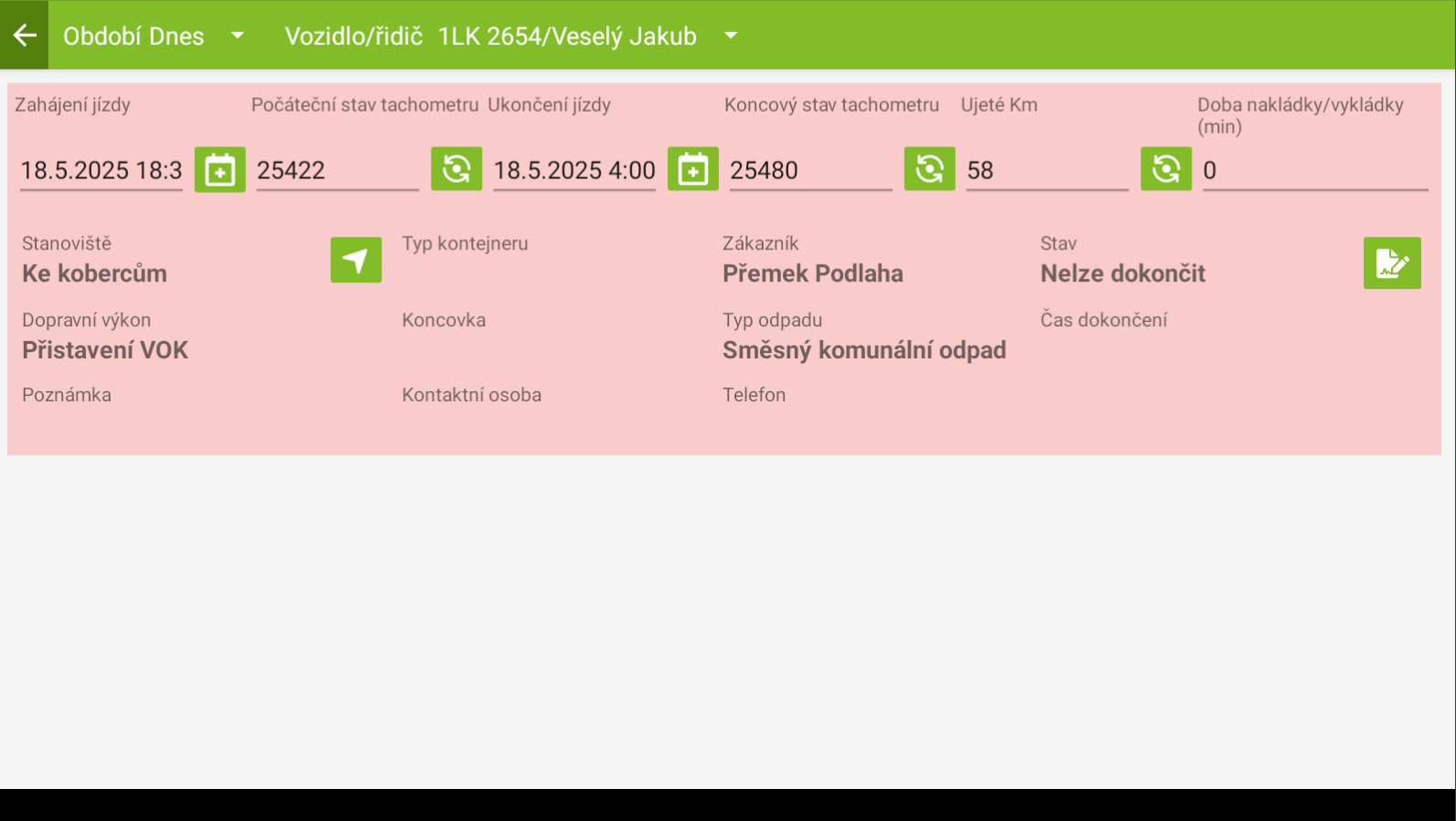
Detail zakázky
Detail zakázky
Při kliknutí řidiče na konkrétní přepravu se řidiči otevře nové okno, ve kterém vidí kompletní detail zakázky. Zde může řidič doplňovat více informací, oproti přehledu jednotlivých zakázek denního plánu.
Detail přepravy je rozdělen na tři sekce:
- Informace o zakázce.
- Informace o službách zakázky.
- Informace o stavu zakázky
- Odeslání informací.
1. Informace o zakázce
Zobrazuje základní informace o zakázce.
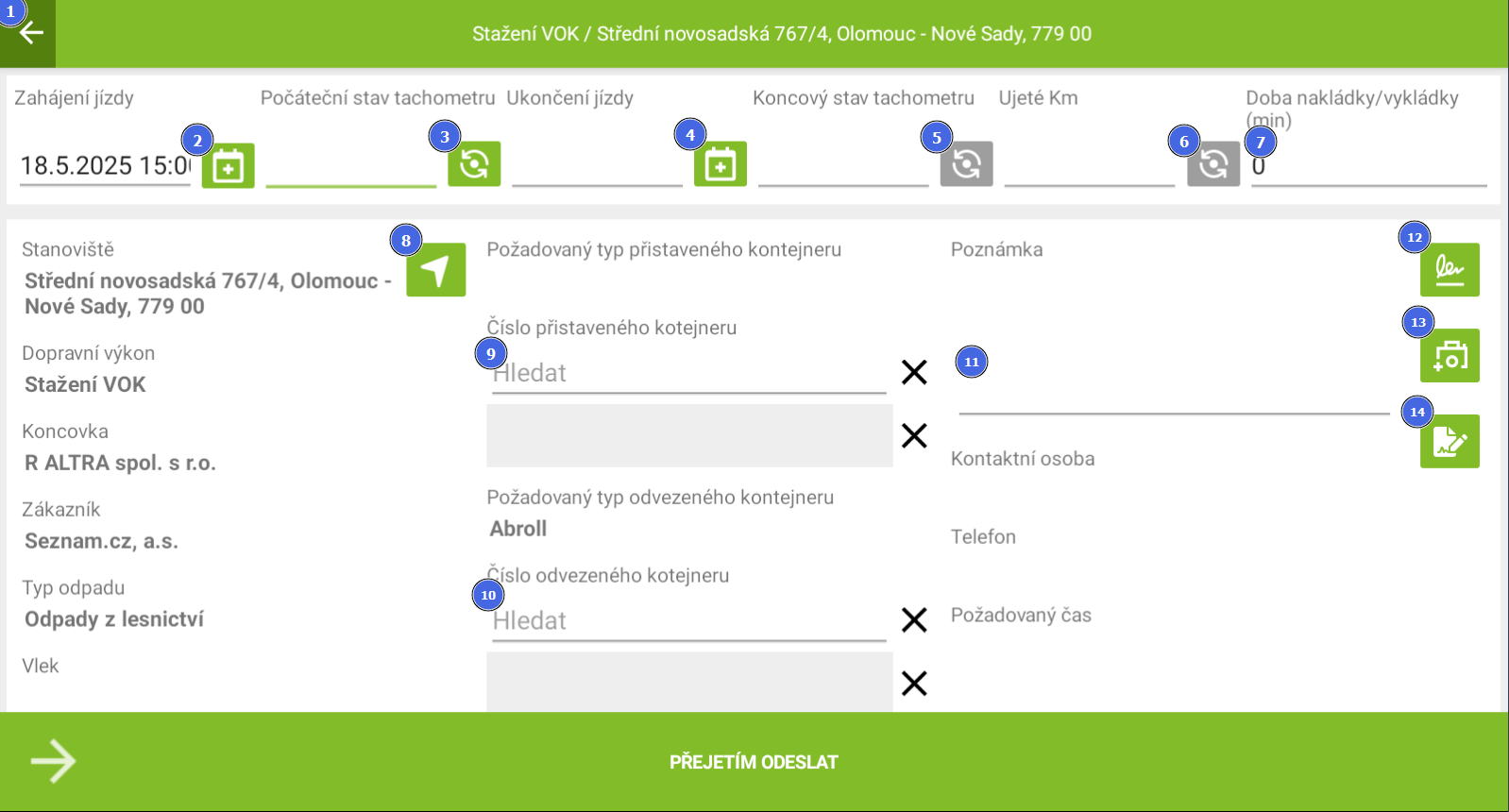
| # | Funkce | Popis |
|---|---|---|
| 1 | Zpět | Vrátí uživatele o úroveň zpět. |
| 2 | Zahájení jízdy | Vyplní řidič datum a čas zahájení jízdy. |
| 3 | Počáteční stav km | Vyplní řidič aktuální stav km vozidla. Případně jej může zapsat ručně. |
| 4 | Ukončení jízdy | Vyplní řidiči datum a čas ukončení jízdy. |
| 5 | Koncový stav km | Načte řidiči koncový stav km při ukončení jízdy. Případně je může zapsat ručně. |
| 6 | Ujeté km | Spočítá počet ujetých km při realizaci jízdy. |
| 7 | Doba nakládky/vykládky | Spočítá celkový čas strávený při realizaci přepravy. |
| 8 | Navigace | Uživatele proklik přesměruje do Google Maps a vyplní mu adresu přistavení. |
| 9 | Číslo přistaveného kontejneru | Z číselníku řidič vybere kontejner, který zákazníkovi přistavil. |
| 10 | Číslo odvezeného kontejneru | Z číselníku řidič vybere kontejner, který zákazníkovi odvezl. |
| 11 | Poznámka | Řidič může k poznámkách od dispečera vepsat další poznámku v případě potřeby. |
| 12 | Podpis | Zákazník může podepsat řidiči dokument o převzetí kontejneru. Název uloženého pdf bude pak ve formátu "Detail_Přepravy_DnešníDatum.pdf. |
| 13 | Fotografie | Řidiči otevře fotoaparát zařízení, aby mohl pořídit fotografie k realizované přepravě. |
| 14 | Stazka | Pokud byla pro přepravu vytvořena stazka, může si ji řidič v aplikaci zobrazit. |
Data
| # | Data | Popis |
|---|---|---|
| 1 | Stanoviště | Místo přistavení. |
| 2 | Typ kontejneru | Jaký kontejner si zákazník objednal. |
| 3 | Zákazník | Název/jméno zákazníka. |
| 4 | Stav | V detailu přepravy zde řidič nastaví konkrétní stav, viz Detail přepravy. |
| 5 | Dopravní výkon | O jaký druh dopravního výkonu se jedná. |
| 6 | Koncovka | Místo, kam má řidič odvézt kontejner v případě vyprázdnění kontejneru. |
| 7 | Typ odpadu | Jaký odpad řidič poveze. |
| 8 | Čas dokončení | V detailu přepravy může řidič vyplnit čas dokončení. |
| 9 | Poznámka | Prostor pro poznámky od dispečera. |
| 10 | Kontaktní osoba | Jméno osoby, kterou má řidič kontaktovat. |
| 11 | Telefon | Telefonní kontakt osoby, kterou má řidič kontaktovat. |
2.Informace u službách zakázky
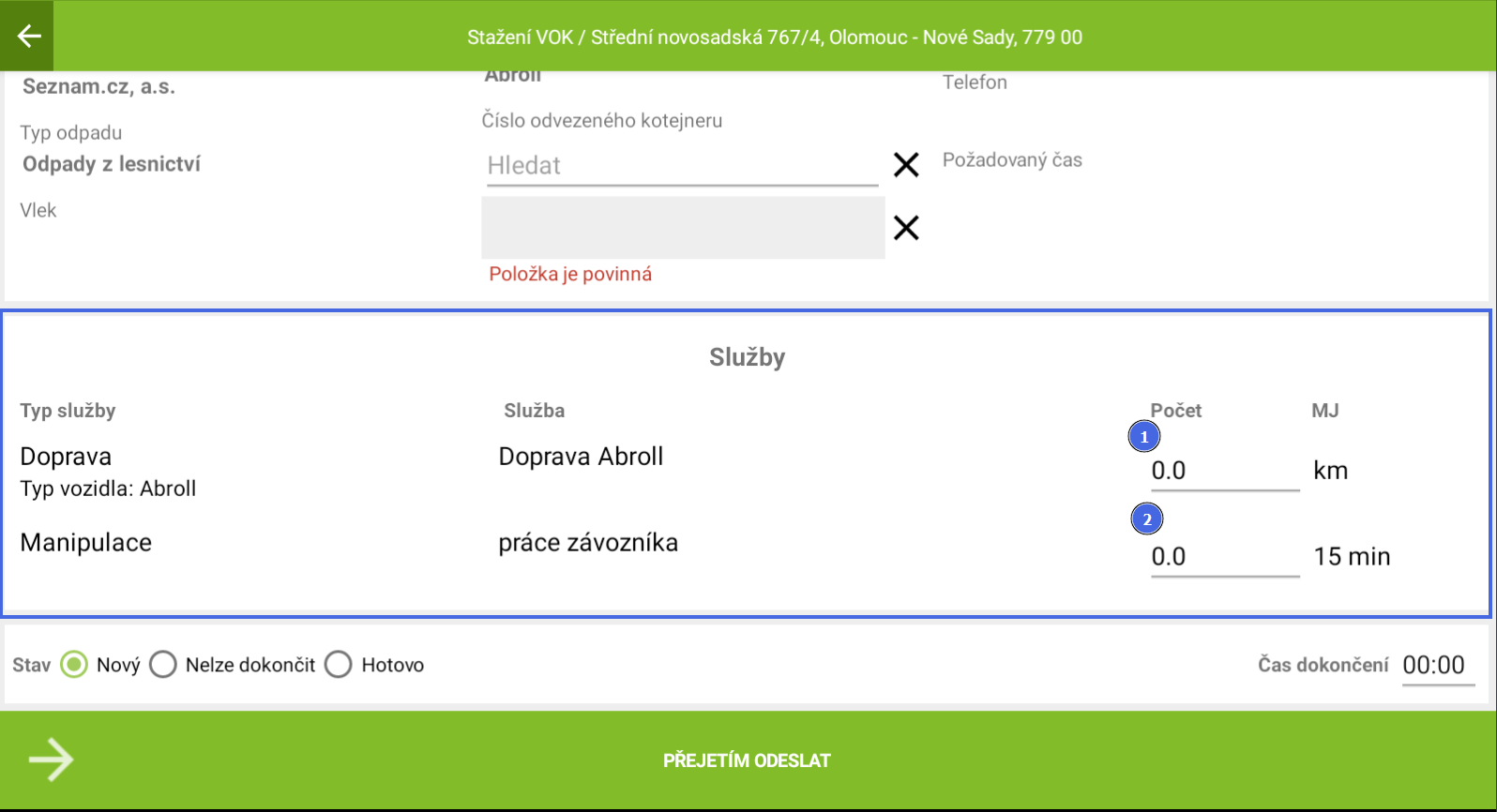
| # | Funkce | Popis |
|---|---|---|
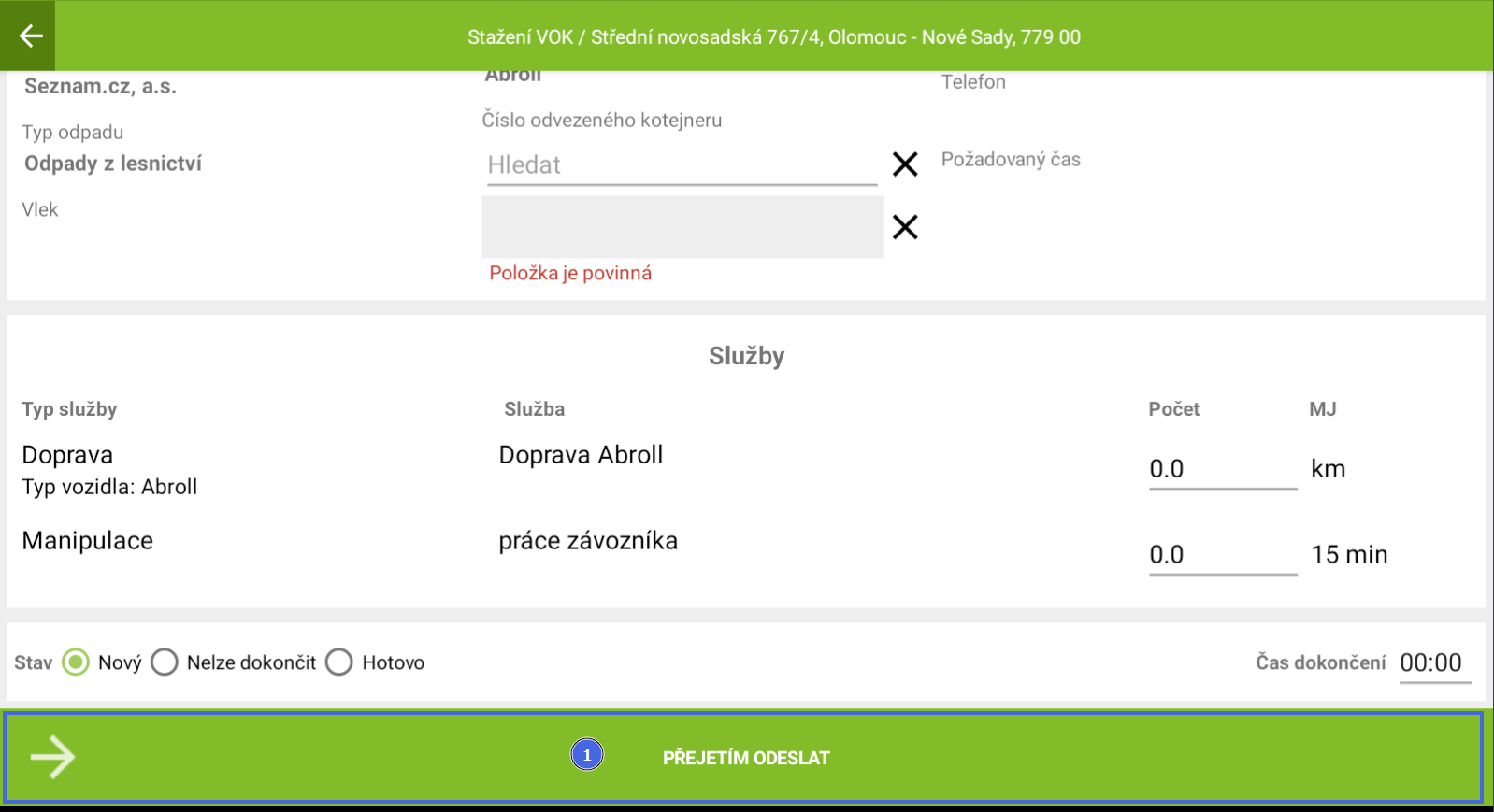
| 1 | Počet | Podle uvedené měrné jednotky řidič doplní jaký je počet služby. |
| 2 | MJ | Typ měrné jednotky. |
| # | Data | Popis |
|---|---|---|
| 1 | Typ služby | Přehled, jaké typy služeb si zákazník objednal a mají se v rámci přepravy realizovat. Zobrazuje pouze ty jízdy, které mu dispečer označí, aby se odeslaly do tabletu. |
| 2 | Služba | Název služby. |
3. Informace o stavu přepravy
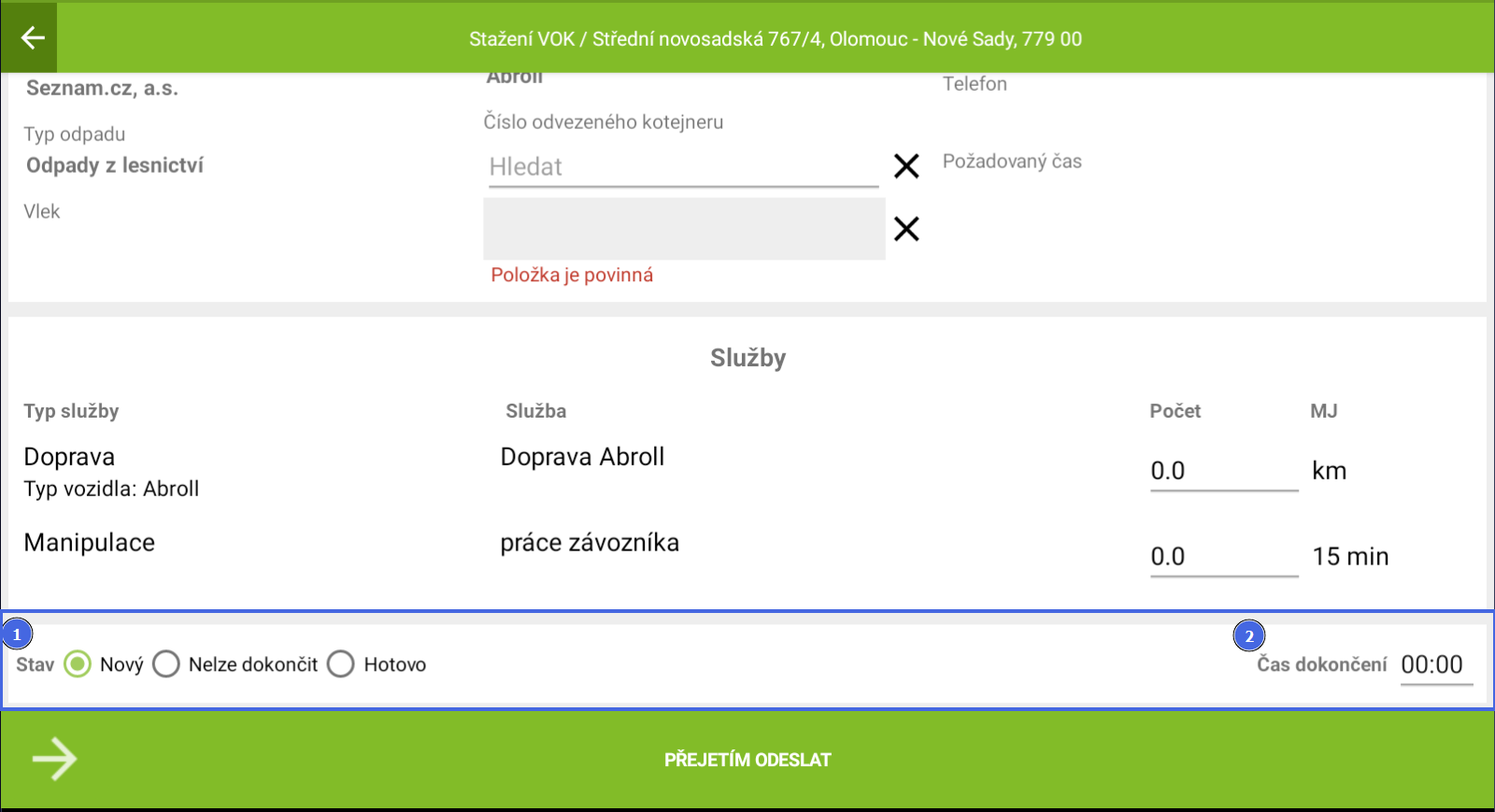
| # | Funkce | Popis |
|---|---|---|
| 1 | Stav | Řidič změní stav přepravy dle skutečnosti: Nová / Nelze dokončit / Hotovo |
| 2 | Čas dokončení | Řidič ručně vyplní čas dokončení jízdy. |
4. Odeslání informací dispečerovi do desktopové aplikace Protank Dynamics.
| # | Funkce | Popis |
|---|---|---|
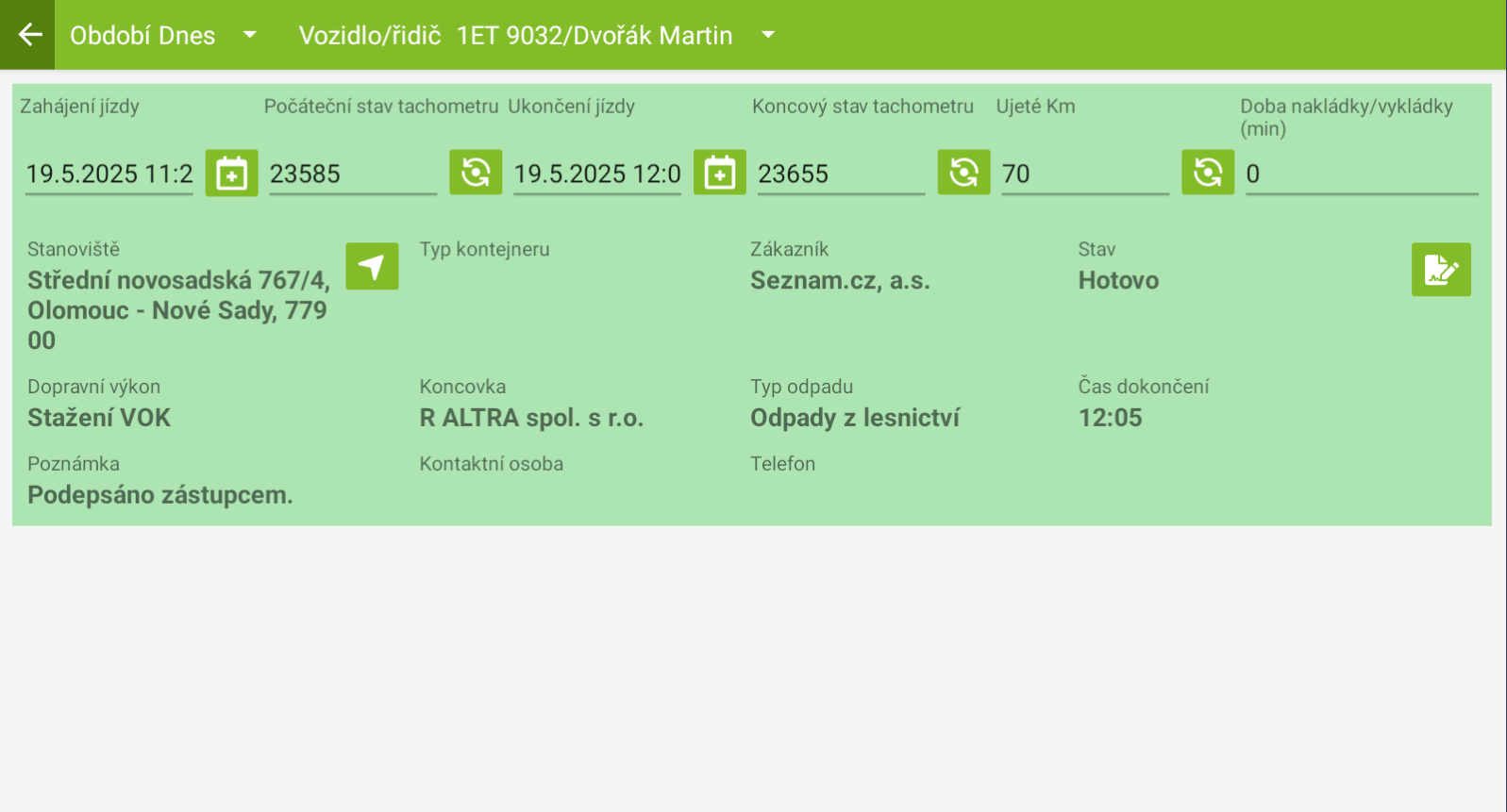
| 1 | Přejetím odeslat | Jakmile má řidič vyplněné všechna povinná pole, přejetím odešle informace dispečerovi do desktopové aplikace Protank Dynamics. Zakázka následně dle nastaveného stavu změní barvu v přehledu zakázek. Zeleně = již realizovaná zakázka. Červeně = Zakázka, která nelze dokončit. |
Zakázka ve stavu Hotovo:
Zakázka ve stavu: Nelze dokončit.